

Bevor du in Cinema 4D die erste Vertiefung in ein Objekt drückst, lohnt sich ein kurzer Blick auf die Anzeigeeinstellungen. Standardmäßig ist die Ansicht auf allgemeines Arbeiten ausgelegt und nicht auf das Modellieren aus Grundobjekten. Einige Markierungen, die dir im Alltag helfen, stören beim Sculpting eher, weil sie das Bild unruhig machen. In dieser Anleitung lernst du, welche Anzeigen das sind, wo du sie findest und wie du sie abschaltest. Außerdem wechselst du anschließend in das passende Layout. Der gesamte Vorgang dauert nur wenige Minuten, verhindert aber später unnötige Ablenkung bei der Arbeit mit Millionen von Polygonen.
Das Video wird erst beim Abspielen von YouTube geladen – dabei werden Daten (u. a. deine IP-Adresse) an YouTube bzw. Google übertragen. Mehr dazu in der Datenschutzerklärung
Wichtigste Erkenntnisse
- Der orange Umriss zeigt immer das aktive Objekt an. Beim Sculpting bringt er keinen Nutzen und sollte deshalb ausgeschaltet werden.
- Die weißen Gitterlinien eines parametrischen Grundobjekts sind für die Arbeit am Modell nicht erforderlich. Auch sie gehören in den Optionen deaktiviert.
- Die Änderungen nimmst du in der Ansichtsvoreinstellung vor. Sie gelten dann für alle Ansichten.
- Ein eigenes Sculpting-Layout hält das Fenster übersichtlich und passt die Arbeitsfläche an deinen Monitor an.
Schritt-für-Schritt-Anleitung
Schritt 1: Ausgangssituation prüfen
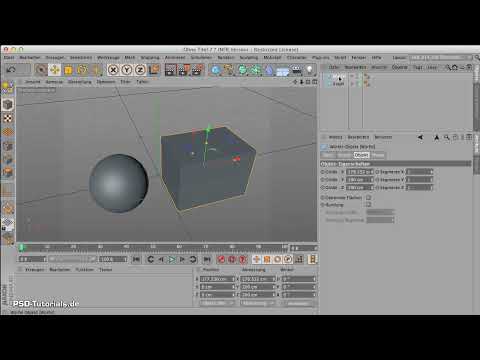
Starte Cinema 4D und hole dir über das Menü ein Grundobjekt, beispielsweise eine Kugel. Schau dir dann genau an, wie sie im Editor dargestellt wird. Beim ersten Öffnen der Software siehst du möglicherweise einige Zusatzmarkierungen, die du so nicht erwartest. Das ist völlig normal und hängt von den Voreinstellungen ab, die bei dir eventuell schon etwas anders gesetzt sind. Wichtig ist nur, dass du die Unterschiede erkennst, bevor du sie gezielt änderst.

Schritt 2: Den orangen Umriss verstehen
Der orange Rand, den du um dein Objekt siehst, markiert immer das gerade aktive Objekt. Um das zu testen, kannst du einen Würfel hinzufügen und ihn etwas zur Seite verschieben. Sofort wechselt der orange Umriss auf den Würfel. Gehst du danach wieder auf die Kugel, wandert die Markierung zurück. Diese Funktion ist bei der Objektauswahl praktisch, beim Modellieren jedoch unnötig, da du dich ohnehin auf das Objekt konzentrierst, das du gerade bearbeitest. Du kannst sie daher getrost abschalten.

Schritt 3: Weiße Gitterlinien erkennen
Anschließend solltest du auf die Gitterlinien achten, die das Objekt umgeben. Bei einem noch parametrischen Grundobjekt sind diese Linien weiß. Sobald du das Objekt in ein bearbeitbares Objekt umwandelst, werden sie hellblau, und die entsprechenden Modi spielen eine Rolle. Solange du aus Grundobjekten sculptest, brauchst du diese Gitternetzdarstellung nicht. Sie ist zwar im Moment nicht aktiv, lässt sich aber später trotzdem wieder einschalten, wenn du sie benötigst. Deshalb lohnt es sich, die Einstellung jetzt bewusst anzupassen und nicht erst dann, wenn sie dich stört.

Schritt 4: Optionen öffnen und die Ansichtsvoreinstellung anpassen
Öffne nun im Menü die Optionen. Dort findest du den Bereich Ansichtsvoreinstellung. Wähle die Einstellung so, dass sie für alle Ansichten gilt. Auf diese Weise musst du nicht jede Ansicht einzeln konfigurieren, und du hast in allen Fenstern dieselbe Darstellung. Hier kannst du die einzelnen Anzeigen kontrollieren, die für deinen Arbeitsablauf relevant sind.

Schritt 5: Den Selektionsumriss ausschalten
Suche in den Ansichtseinstellungen nach dem Selektionsumriss, also dem orangen Rand um das aktive Objekt. Entferne das Häkchen beziehungsweise schalte die Option aus. Danach verschwindet die Markierung sofort aus dem Viewport. Dein Objekt bleibt dabei natürlich weiterhin ausgewählt, du siehst es nur nicht mehr farblich hervorgehoben. Für das Sculpting ist das genau richtig so.

Schritt 6: Die selektierten Drahtgitter deaktivieren
Als Nächstes deaktivierst du die Anzeige der selektierten Drahtgitter. Bei Cinema 4D-Versionen bis R13 waren diese Einstellungen bereits standardmäßig ausgeschaltet, und du solltest sie auch in R14 unbedingt ausgeschaltet lassen. Stell dir vor, du arbeitest mit Millionen von Polygonen: Mit eingeschalteten Drahtgittern wird das Modell zu einer einzigen weißen Fläche, in der du Details kaum noch erkennen kannst, selbst wenn du ganz nah heranzoomst. Nach dem Ausschalten erscheint das Objekt in einem klaren, ruhigen Grau. Umrisse und Linien sind verschwunden, und du kannst direkt mit dem Modellieren beginnen.
Schritt 7: In das Sculpting-Layout wechseln
Jetzt ist die Ansicht bereit, aber für eine optimale Arbeitsfläche lohnt sich ein eigenes Layout. Die Layouts findest du oben in der Software. Wähle dort das Layout Sculpting aus. Es ist so angelegt, dass das Fenster nicht den gesamten Monitor ausfüllt, sondern in einem handlichen Bereich bleibt. Die Umstellung kann einen Moment dauern, bis die Darstellung wieder vollständig hell und sauber ist.

Schritt 8: Das Ergebnis überprüfen
Wenn das Bild wieder hell ist, befindest du dich im Sculpting-Layout, und deine Vorbereitung ist abgeschlossen. Kontrolliere noch einmal kurz, ob kein orangener Umriss und keine Gitterlinien mehr sichtbar sind. Erst dann bist du startklar. Du kannst nun das Objekt bearbeiten, ohne dass dich irgendwelche Zusatzanzeigen ablenken.

Zusammenfassung – Cinema 4D Sculpting vorbereiten: Ansicht und Layout richtig einrichten
Mit wenigen Einstellungen schaffst du dir eine Arbeitsumgebung, die auf das Sculpting zugeschnitten ist. Du schaltest den orangen Selektionsumriss und die Drahtgitter in den Ansichtsvoreinstellungen aus und wechselst danach in das Sculpting-Layout. So bleibt dein Modell klar erkennbar, und du kannst dich ganz auf das Formen konzentrieren. Die Einstellungen kannst du bei Bedarf jederzeit zurücksetzen, sobald du die Gitterlinien oder Umrisse wieder benötigst.
FAQ
Warum sollte ich den orangen Umriss beim Sculpting ausschalten?Der orange Umriss markiert nur das aktive Objekt und hilft bei der Auswahl. Beim Modellieren ist er überflüssig und lenkt eher ab.
Warum sind die Gitterlinien bei meinem Objekt weiß und nicht blau?Weiße Gitterlinien zeigen an, dass es sich noch um ein parametrisches Grundobjekt handelt. Hellblaue Linien erscheinen erst nach der Umwandlung in ein bearbeitbares Objekt.
Muss ich die Einstellungen für jede Ansicht einzeln ändern?Nein. Wenn du die Ansichtsvoreinstellung für alle Ansichten festlegst, gelten die Änderungen einheitlich für sämtliche Fenster.
Was passiert, wenn ich die selektierten Drahtgitter eingeschaltet lasse?Bei sehr vielen Polygonen wird das Modell zu einer weißen, unübersichtlichen Fläche. Details lassen sich dann kaum noch erkennen.
Kann ich die Einstellungen später wieder rückgängig machen?Ja. Du kannst die Optionen jederzeit wieder öffnen und die Umrisse oder Gitterlinien erneut aktivieren, wenn du sie brauchst.
Warum sollte ich das Sculpting-Layout verwenden?Das Layout ist so angelegt, dass das Arbeitsfenster in einer passenden Größe bleibt und nicht den gesamten Monitor belegt.

