

Wer im Sculpting mit CINEMA 4D arbeitet, merkt früher oder später, dass die Wirkung eines Pinsels nicht überall gleich stark ist. Genau hier setzt die Abnahme an. Sie bestimmt, wie stark ein Pinselstrich in der Mitte wirkt und wie er zu den Rändern hin ausläuft. Du musst sie nicht zwingend anfassen, denn die Standardeinstellung funktioniert in den meisten Fällen gut. Sobald du aber schärfere Kanten, flachere Abdrücke oder einen anderen Verlauf brauchst, lohnt sich ein genauer Blick auf dieses Werkzeug. In dieser Anleitung zeige ich dir, wie die Abnahme aufgebaut ist, wie du sie veränderst und worauf du achten solltest.
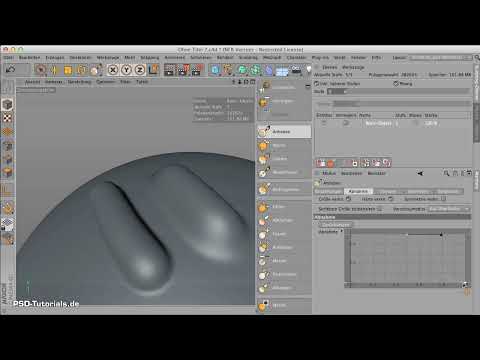
Das Video wird erst beim Abspielen von YouTube geladen – dabei werden Daten (u. a. deine IP-Adresse) an YouTube bzw. Google übertragen. Mehr dazu in der Datenschutzerklärung
Wichtigste Erkenntnisse
- Die Abnahme beschreibt das Profil deiner Pinselspitze: Die Mitte wirkt stark, die Ränder schwächer.
- Das Profil lässt sich über eine Kurve verändern, ohne dass du an der Grundform des Pinsels etwas ändern musst.
- Eine härtere Pinselspitze erzeugt schärfere Kanten, verlangt aber mehr Polygone und sorgfältiges Arbeiten.
- Mit dem Glätten-Werkzeug kannst du harte Übergänge nachträglich entschärfen.
- Mit der Schaltfläche „Zurücksetzen“ kehrst du jederzeit zum Standardprofil zurück.
Die Form der Pinselspitze verstehen
Schau dir die Werkzeugspitze zunächst genau an. Sie besteht aus einem Kreis, in dem eine sinusartige Kurve liegt. Diese Kurve ist der Schlüssel zum Verhalten des Pinsels. Ihr höchster Punkt in der Mitte steht für die stärkste Wirkung, während die Kurve zu den Rändern hin abfällt und die Wirkung immer schwächer wird.
Ein kurzer Test zeigt den Unterschied deutlich. Male mit dem Pinsel über dein Objekt und beobachte, wie das Material in der Mitte deutlich stärker verdrängt wird als an den Rändern. Der Sattel auf dem Rücken des Pinsels ist also der aktivste Bereich. Verkleinere den Pinsel anschließend etwas, dann erkennst du den Effekt noch besser.


Die Abnahme am Objekt sichtbar machen
Um die Abnahme wirklich zu verstehen, hilft ein Schnitt durch deine Pinselspitze. Wenn du sie in der Mitte gedanklich durchschneidest, erkennst du einen markanten Höcker. Genau dieser Höcker ist die Abnahme. Er bestimmt, wie stark der Pinsel entlang seines Radius arbeitet.
Diese Abnahme lässt sich wie eine Kurve bearbeiten. Das ist mit CINEMA 4D bewusst so gelöst, da viele Einstellungen im Sculpting über Kurven laufen. Bei der Abnahme bist du zwar nicht völlig frei, du kannst den Verlauf aber so anpassen, dass du gezielt härter arbeiten kannst.

Das Profil verschärfen
Nun wird es praktisch. Das Kurvenprofil der Abnahme entspricht quasi der halben Form deiner Werkzeugspitze. Wenn du den oberen Bereich der Kurve abflachst, wird die Pinselspitze an dieser Stelle gleichmäßiger und die Wirkung in der Mitte breiter. Der Pinsel arbeitet dann weniger weich und eher wie ein Stempel.
Ziehe dazu den oberen Punkt der Kurve nach unten. Die Werkzeugspitze passt sich dabei sofort an, sodass du das Ergebnis direkt im Viewport siehst. Teste die Änderung an einem einfachen Objekt, bevor du an einem komplexen Modell weiterarbeitest. Du wirst schnell merken, dass die Spitze oben deutlich flacher ist als an den Seiten.


Die Pinselspitze noch weiter schärfen
Wenn dir die bisherige Veränderung noch nicht reicht, kannst du die Kurve weiter zu den Rändern ziehen. Dadurch entsteht eine noch härtere Pinselspitze mit einem sehr flachen Mittelbereich und einem steileren Abfall zu den Seiten. Du kannst die Kurve außerdem etwas dichter an den Rand führen, damit der Übergang noch kantiger wird.
Achte jedoch auf die Konsequenzen. Eine so harte Form steigt an den Seiten sehr steil an. Das bringt beim Arbeiten schnell Probleme mit sich, weil sich das Material an diesen Stellen ungleichmäßig verschiebt. Bei einer weichen, langsamen und vorsichtigen Arbeitsweise bleibst du damit deutlich besser kontrolliert.


Harte Kanten nachträglich glätten
Falls harte Übergänge entstehen, die dir nicht gefallen, musst du nicht alles neu machen. Mit dem Glätten-Werkzeug kannst du die Kanten gezielt entschärfen. Wähle das Werkzeug aus und fahre über die betroffenen Stellen. Dabei verliert die Pinselspitze allerdings auch einen Teil ihres typischen flachen Charakters, denn die Glättung nimmt ihr die Schärfe ein Stück weit wieder.
Das Glätten ist also ein Kompromiss. Setze es gezielt ein und nicht bei jedem Strich, damit deine gewünschte Wirkung erhalten bleibt.

Auf das Standardprofil zurücksetzen
In den meisten Fällen wirst du die Abnahme gar nicht benötigen. Der Klassiker, also das Standardprofil der Pinselspitze, liefert bereits ein gutes Ergebnis und ist schneller einsatzbereit. Wenn du merkst, dass deine Änderungen nicht mehr passen oder du einfach von vorn beginnen möchtest, klickst du auf „Zurücksetzen“. Damit ist das ursprüngliche Profil sofort wieder aktiv.

Wann die Abnahme wirklich sinnvoll ist
Die Abnahme lohnt sich vor allem dann, wenn du scharfe, kantige Formen erzeugen möchtest. Dabei spielt die Polygonanzahl eine wichtige Rolle. Wenn dein Modell genügend Polygone besitzt, entstehen keine gezackten Ränder, und du kannst die Pinselspitze stärker verändern. Bei wenigen Polygonen hingegen werden harte Profile schnell unsauber. Prüfe deshalb vorher, ob deine Topologie die gewünschte Schärfe überhaupt zulässt.
Zusammenfassung – Abnahme in CINEMA 4D Sculpting: Pinselspitze gezielt verändern
Die Abnahme ist das Werkzeug, mit dem du das Profil deiner Pinselspitze steuerst. Die Mitte wirkt stark, die Ränder schwächer, und genau dieses Verhalten kannst du über eine Kurve anpassen. Verschärfst du das Profil, arbeitest du härter und erreichst schärfere Kanten, musst dabei aber auf eine ausreichende Polygonanzahl und einen sanften Umgang achten. Mit dem Glätten-Werkzeug entschärfst du unerwünschte Übergänge, und mit „Zurücksetzen“ kehrst du jederzeit zum Standardprofil zurück. Für die meisten Projekte genügt der Klassiker, die Abnahme bleibt aber ein wertvolles Werkzeug für besondere Fälle.
FAQ
Was ist die Abnahme bei der Pinselspitze in CINEMA 4D?Die Abnahme bestimmt, wie stark die Pinselspitze in der Mitte wirkt und wie sich die Wirkung zu den Rändern hin verändert.
Muss ich die Abnahme immer verändern?Nein. In den meisten Fällen ist die Standardeinstellung ausreichend und liefert ein gutes Ergebnis.
Wann sollte ich die Abnahme anpassen?Du solltest sie anpassen, wenn du schärfere Kanten, einen härteren Übergang oder ein anderes Profil der Pinselspitze brauchst.
Wie verändere ich die Abnahme?Du bearbeitest die Kurve der Abnahme. Durch Abflachen des oberen Bereichs wird die Pinselspitze in der Mitte gleichmäßiger und härter.
Was passiert, wenn ich die Pinselspitze zu hart mache?Der Pinsel steigt an den Seiten sehr steil an und verschiebt das Material ungleichmäßig. Das führt schneller zu Problemen und erfordert ein vorsichtigeres Arbeiten.
Wie kann ich harte Kanten wieder glätten?Mit dem Glätten-Werkzeug fährst du über die betroffenen Stellen. Dabei geht allerdings auch ein Teil der flachen, typischen Form der Pinselspitze verloren.
Wie setze ich die Abnahme auf den Standard zurück?Du klickst auf „Zurücksetzen“. Danach ist wieder das ursprüngliche Profil der Pinselspitze aktiv.
Warum entstehen bei harten Profilen gezackte Ränder?Das passiert, wenn das Modell zu wenige Polygone besitzt. Bei ausreichend vielen Polygonen bleiben die Ränder sauber.

