

Augen in einen Schädel zu setzen wirkt auf den ersten Blick wie ein Detail, entscheidet aber darüber, ob ein Gesicht später überzeugend aussieht. In Teil 04 des Kreativtrainings zu Sculpting in CINEMA 4D formst du die Orbita, also die knöcherne Augenhöhle, mit dem Anheben-Werkzeug aus. Du lernst, wo die Augen tatsächlich sitzen, wie du das Werkzeug invertierst, welche Pinselgröße sich eignet und wann du mit dem Formen besser aufhörst. Die Zeitstempel in dieser Anleitung beziehen sich auf Sekunden im Video.
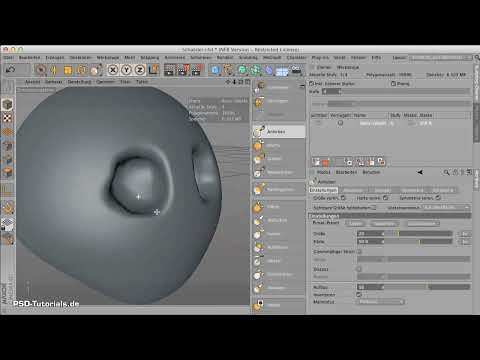
Das Video wird erst beim Abspielen von YouTube geladen – dabei werden Daten (u. a. deine IP-Adresse) an YouTube bzw. Google übertragen. Mehr dazu in der Datenschutzerklärung
Wichtigste Erkenntnisse
- Die Augen liegen deutlich tiefer, als man zunächst vermutet. Sie gehören in den unteren Bereich des Schädels, nicht direkt unter die Stirn.
- Das Anheben-Werkzeug lässt sich invertieren, sodass du Vertiefungen statt Erhebungen erzeugst. Das spart Zeit und Kraft in der Hand.
- Eine kleine Pinselspitze genügt, um Augentiefe und Form der Höhle sauber herauszuarbeiten.
- Du setzt mehrmals ab und an, statt mit einem einzigen Zug zu tief zu gehen.
- Die Polygondichte begrenzt, wie tief du arbeiten kannst. Bevor du weitermachst, solltest du das Objekt feiner unterteilen.
Schritt-für-Schritt-Anleitung
Schritt 1: Die Position der Augen am Schädel prüfen
Bevor du überhaupt zum Werkzeug greifst, verschaffe dir einen Überblick über den Kopf. Schau dir an, wo sich das Gesicht im Verhältnis zum Schädel befindet. Diese Orientierung ist wichtig, weil sie die Proportionen sichtbar macht. Vergiss dabei nicht, dass der Gesichtsschädel mit Augen, Nase, Ober- und Unterkiefer nur einen vergleichsweise kleinen Teil des Kopfes einnimmt. Wenn du die Augen zu hoch ansetzt, wirkt das Gesicht später schnell verzerrt.

Schritt 2: Die Augen an der richtigen Stelle ansetzen
Viele Einsteiger platzieren die Augenhöhlen ganz oben, direkt unter der Stirn. Das ist ein verbreiteter Fehler. Die Augen rutschen deutlich weiter nach unten, etwa in die Höhe, die du im Video markiert siehst. Setze dort deinen ersten Eindruck an und arbeite dich von dort aus vor. So bekommst du ein stimmiges Verhältnis zwischen Stirn, Nasenrücken und Wangenbereich.

Schritt 3: Das Anheben-Werkzeug invertieren
Um Vertiefungen statt Erhebungen zu formen, invertierst du das Anheben-Werkzeug. Klicke dazu in den Werkzeugeinstellungen auf die Option „Invertieren“, bis dort ein Häkchen gesetzt ist. Alternativ kannst du eine Modifier-Taste verwenden, die die Invertierung nur während des Zeichnens aktiviert. Die Kurzbeschreibung nennt die Shift-Taste, im Video wird zusätzlich die Command- bzw. Steuerungstaste erwähnt. Der Vorteil der Taste liegt auf der Hand: Du musst nicht ständig zwischen den Modi wechseln. Ob du das Häkchen oder die Taste bevorzugst, hängt davon ab, wie oft du zwischen Heben und Senken pendelst. Im Video arbeitet der Dozent mit dem Häkchen, weil er sich länger mit dem Werkzeug beschäftigt und sich so die Finger schont.

Schritt 4: Die passende Pinselgröße wählen
Für die Augenhöhlen brauchst du eine vergleichsweise kleine Spitze. Im Video wird ein Wert von 20 genutzt, der zwar nicht besonders groß wirkt, aber ausreicht, um die Form und Tiefe präzise zu gestalten. Mit einem größeren Pinsel würdest du ungewollt ganze Flächen des Gesichts verformen. Achte also darauf, dass du nicht die Wülste, sondern vor allem die Tiefe und die Kontur der Augenhöhle im Blick behältst.
Schritt 5: Mit mehreren Zügen arbeiten
Setze das Werkzeug mehrmals an und wieder ab, anstatt mit einem einzigen langen Zug zu arbeiten. Jeder Ansatz vertieft die Stelle ein wenig, und du kannst nach jedem Durchgang kontrollieren, ob die Form stimmt. Wenn du dagegen einmal tief gräbst, übertreibst du schnell und musst mühsam nachkorrigieren. Die Orbita ist übrigens nicht so tief, wie man es auf den ersten Blick annehmen könnte. Ihre Ränder sind am Rand leicht ausgeprägt, aber nicht rund wie eine Schüssel.

Schritt 6: Die Form der Augenhöhlen verfeinern
Jetzt geht es um die Feinarbeit. Die Augenhöhlen sollten am äußeren Rand etwas stärker hervortreten, während die Innenkanten sanft abfallen. Achte darauf, dass die Form nicht perfekt rund ist, denn echte Knochenstrukturen haben unregelmäßige Konturen. Wenn die Augen noch zu weit auseinanderliegen, rücke sie mit ein paar Korrekturen etwas enger zusammen. Mit dieser Feinabstimmung entsteht ein glaubwürdiger Gesichtsausdruck.

Schritt 7: Die Polygone im Blick behalten
Wechsle für die Kontrolle in die Liniendarstellung. Dort siehst du sofort, wie weit du die Augenhöhlen nach innen gedrückt hast. Wenn du zu tief arbeitest, stehen dir im Inneren kaum noch Polygone zur Verfügung, und eine saubere Bearbeitung wird unmöglich. Im Video wird genau an diesem Punkt gestoppt. Das Problem lässt sich entschärfen, indem du das Objekt anschließend feiner unterteilst. Damit du nicht ständig mit einer zu geringen Auflösung kämpfst, solltest du diesen Schritt ohnehin einplanen.

Schritt 8: Die Grenze erkennen und zur normalen Ansicht zurückkehren
Wenn du merkst, dass die Polygone im Inneren knapp werden, ist die Grenze erreicht. Weiter zu formen bringt dann kaum noch Verbesserungen. Wechsle zurück zur normalen Ansicht, damit du das Ergebnis ohne störende Linien beurteilen kannst. Erst dann siehst du, ob die Augen tatsächlich überzeugen. Gönne dir ruhig einen Moment, um das Ergebnis zu betrachten, denn die Augen sind ein zentraler Bestandteil des gesamten Charakters.

Zusammenfassung – Orbita einformen in Cinema 4D: Augenhöhlen mit dem Anheben-Werkzeug modellieren
In dieser Anleitung hast du gelernt, die Augenhöhlen im Schädel richtig zu platzieren, das Anheben-Werkzeug zu invertieren und mit einer kleinen Pinselspitze zu arbeiten. Mehrere kurze Züge bewahren dich vor Übertreibungen, und die Liniendarstellung zeigt dir, wann die Polygondichte an ihre Grenze stößt. Wenn du anschließend feiner unterteilst, kannst du die Form weiter verfeinern. So entsteht eine Augenpartie, die proportional stimmt und lebendig wirkt.
FAQ
Warum sitzen die Augen nicht direkt unter der Stirn?Die Augen liegen im unteren Bereich des Schädels. Der Gesichtsschädel mit Augen, Nase und Kiefer nimmt nur einen relativ kleinen Teil des Kopfes ein, weshalb man sie zu hoch ansetzt, wenn man die Proportionen nicht prüft.
Wie invertiere ich das Anheben-Werkzeug?Du kannst die Option „Invertieren“ anklicken, sodass ein Häkchen gesetzt ist. Alternativ hältst du eine Modifier-Taste gedrückt. Die Kurzbeschreibung nennt die Shift-Taste, im Video werden außerdem die Command- bzw. Steuerungstaste erwähnt.
Welche Pinselgröße eignet sich für die Augenhöhlen?Im Video wird ein Wert von 20 verwendet. Diese kleine Spitze reicht aus, um Tiefe und Form der Augenhöhlen präzise zu gestalten, ohne ungewollt das ganze Gesicht zu verformen.
Warum sollte ich mehrmals absetzen, statt in einem Zug zu arbeiten?Mehrere kurze Züge erlauben dir, nach jedem Durchgang die Form zu kontrollieren. Wer einmal tief gräbt, übertreibt schnell und muss anschließend mühsam korrigieren.
Woran erkenne ich, dass ich zu tief arbeite?In der Liniendarstellung siehst du, wie weit du die Augenhöhlen nach innen gedrückt hast. Wenn im Inneren kaum noch Polygone vorhanden sind, ist die Grenze erreicht.
Was kann ich tun, wenn die Polygone nicht ausreichen?Unterteile das Objekt feiner. Danach stehen dir wieder mehr Polygone zur Verfügung, und du kannst die Form sauber weiterbearbeiten.

