

Dein Schädel steht bereit, aber ohne Licht wirkt er flach und leblos. In diesem Tutorial zeigst du, wie du ihn auf einem Podest positionierst, mit Kamera und Material ausstattest und anschließend mit drei Lichtquellen in Szene setzt. Am Ende stellst du die Rendereinstellungen für Ambient Occlusion und Global Illumination ein, damit die Tiefe der Knochenstrukturen und das leichte Durchscheinen des Materials sichtbar werden.
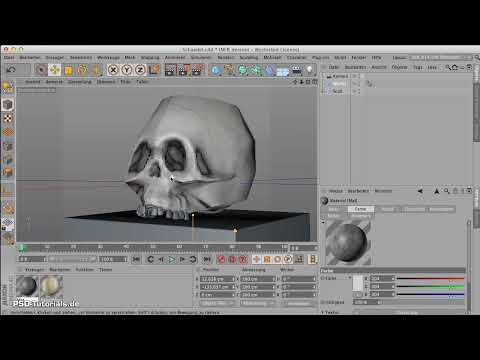
Das Video wird erst beim Abspielen von YouTube geladen – dabei werden Daten (u. a. deine IP-Adresse) an YouTube bzw. Google übertragen. Mehr dazu in der Datenschutzerklärung
Wichtigste Erkenntnisse
- Ein einfacher Würfel dient als Podest und verankert das Objekt im Bild.
- Eine Kamera mit 85 mm Brennweite ergibt eine klassische Porträtperspektive.
- Zwei Punktlichter und ein Spot mit Ziel-Objekt erzeugen dramatisches Licht, das du jederzeit neu ausrichten kannst.
- Ambient Occlusion ist bei tiefen Falten und eingedrückten Formen unverzichtbar.
- Global Illumination in Kombination mit Subsurface Scattering (SSS) verleiht dem Material Lebendigkeit, kostet aber Renderzeit.
Schritt-für-Schritt-Anleitung
Schritt 1: Den Würfel als Podest anlegen
Du beginnst mit einem Würfel, der später als Sockel für den Schädel dient. Wichtig ist, dass seine Größe zum Schädel passt. Passt sie, kannst du direkt mit der Ausrichtung weitermachen.

Schritt 2: Den Schädel auf dem Podest ausrichten
Ziehe den Schädel so nach vorne, dass die Zähne nicht unschön aus dem Kiefer herausragen. Anschließend setzt du ihn mit dem Verschiebewerkzeug genau auf die Mitte des Würfels. Achte darauf, dass er an allen Stellen sauber aufliegt.
Schritt 3: Schädel gruppieren und leicht kippen
Markiere alle drei Objekte des Schädels und fasse sie mit Alt + G zu einer Gruppe zusammen. Benenne die Gruppe mit „skull“. Danach kippst du sie ganz leicht, sodass der Schädel etwas schräg auf dem Podest liegt. Das wirkt natürlicher als eine exakt gerade Ausrichtung.

Schritt 4: Den Würfel feinjustieren
Verschiebe den Würfel ein Stück nach oben, bis das Verhältnis von Sockel und Schädel stimmt. Mit dem Verschiebewerkzeug gelingt das meist schon in wenigen Bewegungen.

Schritt 5: Die Kamera mit 85 mm anlegen
Lege eine Kamera an und stelle die Brennweite auf 85 mm. Diese Brennweite gilt als klassische Porträtbrennweite und eignet sich gut für Objekte, die aus etwas Abstand betrachtet werden sollen. Aktiviere die Kamera anschließend und rücke sie ein Stück zurück, bis das komplette Motiv im Bild liegt.

Schritt 6: Die Kanten des Würfels abrunden
Die scharfen Kanten des Würfels wirken im Bild schnell unruhig. Runde sie mit einem Wert von etwa ein bis zwei Zentimetern ab. Das macht den Sockel gefälliger und passt besser zu den organischen Formen des Schädels.

Schritt 7: Das Material über Textur und Relief aufbauen
Lade das Bild, das du als Textur gespeichert hast, und lege es in den Farbkanal (Diffusion). Kopiere die Textur anschließend in den Reliefkanal und stelle die Stärke auf rund 80 bis 100 Prozent ein. Reduziere außerdem den Glanzlichtwert, damit das Material nicht zu künstlich wirkt.

Schritt 8: Kamera und Würfel mit einem Schutz-Tag sichern
Damit die Kamera nicht versehentlich verschoben wird, legst du einen Schutz-Tag an. Im Objektmanager findest du die Tags über das Menü. Verschiebe anschließend den Schutz-Tag nach oben, damit er wirkt. Schalte die Kamera danach wieder aus und rücke das Setup weiter von der Szene weg, denn für das Licht brauchst du Platz.

Schritt 9: Das Hauptlicht mit Schatten setzen
Lege als erste Lichtquelle ein Punktlicht an und platziere es vorne, leicht erhöht von oben. Aktiviere für das Licht einen Flächenschatten. Da das Modell nicht übermäßig viele Polygone besitzt, wirkt dieser Schattentyp sauber und ist schnell berechnet.

Schritt 10: Das Gegenlicht blau einfärben
Kopiere das Hauptlicht mit Strg + C und Strg + V. Die Kopie übernimmt bereits den Schatten. Färbe sie etwas blauer ein und setze sie auf die gegenüberliegende Seite, ein gutes Stück weiter hinten. So entsteht eine Kontur an den Kanten des Schädels.

Schritt 11: Den Spot von oben ergänzen
Als dritte Lichtquelle setzt du einen Spot oberhalb des Motivs. Damit das Gesamtbild nicht überbelichtet wird, reduzierst du die Helligkeit des Hauptlichts auf etwa 67 Prozent. Der Spot bringt die Oberseite des Schädels gezielt zum Leuchten.
Schritt 12: Die Lichter mit einem Ziel-Objekt ausrichten
Lege ein Ziel-Objekt an und ziehe es in den Lichtern auf den Würfel, den Schädel oder eine Kugel. Danach bleibt das Licht immer auf den gewünschten Punkt gerichtet, egal wohin du es verschiebst. Das ist der schnellste Weg, die Ausleuchtung zu verfeinern.

Schritt 13: Ambient Occlusion aktivieren
Öffne die Rendervoreinstellungen und aktiviere im Bereich Effekte die Ambient Occlusion. Bei einem Objekt mit tiefen Falten und eingedrückten Bereichen ist dieser Effekt besonders wichtig. Ohne ihn wirken die Vertiefungen schnell unnatürlich flach.

Schritt 14: Global Illumination einstellen
Füge anschließend die Global Illumination hinzu. Sie ist vor allem in Verbindung mit Subsurface Scattering wichtig. Erhöhe die Strahltiefe auf den Wert 2 und setze die Eintragsdichte zunächst auf Vorschau. So bleibt die Renderzeit im Rahmen, während du die Einstellungen testest.

Schritt 15: Zähne ausblenden und SSS testen
Die Zähne sind sehr klein und bekommen bisher kein Material. Du kannst sie daher für den Testlauf ausblenden und später mit dem gleichen Material versehen. Deaktiviere anschließend das SSS in den Optionen, falls der Render zu lange dauert. Sobald du die Einstellungen fertig hast, aktivierst du es wieder.

Schritt 16: Das Ergebnis rendern und bewerten
Starte den Render und warte einen Moment, denn das SSS benötigt etwas Rechenzeit. Das Ergebnis sollte den Knochen leicht durchscheinen lassen. Wenn dir die Transparenz noch zu gering erscheint, erhöhst du den Wert für Subsurface Scattering ein wenig. Dadurch wirkt der Schädel weniger wie Plastik und mehr wie ein lebendiges Material.

Schritt 17: Das Material dem Würfel zuweisen und das Mapping anpassen
Weise dem Würfel das Material zu. Stelle das Mapping auf Quader-Mapping um. Da die Textur sehr groß ist, solltest du sie großzügiger kacheln. So vermeidest du sichtbare Wiederholungen in X- und Y-Richtung.

Schritt 18: Den finalen Render erstellen
Rendere das Bild ein letztes Mal, um das Gesamtergebnis zu prüfen. Wenn Licht, Material und Schatten stimmig zusammenspielen, ist deine Szene fertig.

Zusammenfassung – Cinema 4D Lichtsetup für Schädel: Punktlicht, Spot und Rendereinstellungen
Du hast in dieser Anleitung einen Schädel auf einem Würfelpodest positioniert, mit einer 85-mm-Kamera eingefangen und mit Textur und Relief ausgestattet. Mit zwei Punktlichtern und einem Spot, der über ein Ziel-Objekt gesteuert wird, hast du dramatisches Licht geschaffen. Die Rendereinstellungen für Ambient Occlusion und Global Illumination mit Subsurface Scattering runden das Ergebnis ab. Wenn du diese Schritte in dieser Reihenfolge abarbeitest, erhältst du eine stimmige Szene mit Tiefe und Lebendigkeit.
FAQ
Warum sollte ich die Ambient Occlusion aktivieren?Ambient Occlusion betont Vertiefungen und Falten, die sonst flach aussehen würden. Gerade bei eingedrückten Formen ist der Effekt unverzichtbar.
Kann ich die Global Illumination in der Vorschau testen?Ja, die Eintragsdichte auf Vorschau zu stellen beschleunigt den Render deutlich. Für das finale Bild solltest du die Dichte wieder erhöhen.
Warum kopiere ich das Hauptlicht für das Gegenlicht?Die Kopie übernimmt den Schatteneinstellungen des Originals. Du musst sie nur noch färben und positionieren.
Was bringt das Ziel-Objekt beim Spot?Das Ziel-Objekt sorgt dafür, dass das Licht immer auf denselben Punkt zeigt, auch wenn du es verschiebst. Das spart viel Zeit beim Ausrichten.
Warum sollte ich die Kamera mit einem Schutz-Tag sichern?Der Schutz-Tag verhindert, dass du die Kamera beim Arbeiten an der Szene versehentlich verschiebst.
