

Ein Testrendering zeigt oft Fehler, die im Viewport untergehen. Genau damit startet dieses Tutorial, und von dort führt es dich über Materialkorrekturen und Kamerasetup bis zur Tiefenschärfe und zur fertigen Ausgabe.
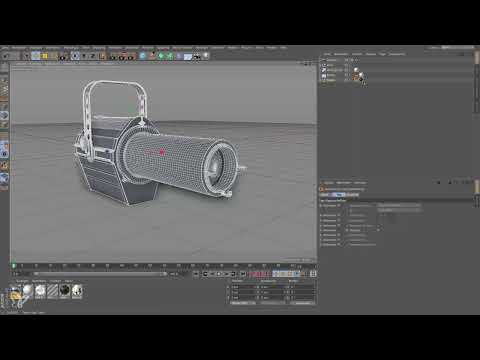
Das Video wird erst beim Abspielen von YouTube geladen – dabei werden Daten (u. a. deine IP-Adresse) an YouTube bzw. Google übertragen. Mehr dazu in der Datenschutzerklärung
Der Physikalische Renderer ist in Cinema 4D der richtige Weg, wenn du unscharfe Bereiche wie Tiefenschärfe rendern willst. Bevor du die Rendervoreinstellungen anpasst, solltest du deine Szene aufräumen: fehlerhafte Materialien korrigieren, eine Kamera anlegen und die Beleuchtung so organisieren, dass du flexibel bleibst.
Wichtigste Erkenntnisse
Ein Testrendering deckt Materialfehler auf, die im Viewport oft unsichtbar bleiben. Ein Alu-Material mit Vertex Map kann beispielsweise Objekte fast verschwinden lassen. Lege Kameras und Lichter in eigenen Gruppen ab und sichere sie mit Schutz-Tags, damit du sie nicht versehentlich verschiebst. Der Physikalische Renderer rendert Materialien sauberer als der Standardrenderer und erlaubt Tiefenschärfe über Blende und Fokusobjekt. Stelle die Qualität über den Sampler mit einer mittleren Stufe ein, statt Werte blind zu erhöhen. Rendere für die finale Ausgabe im Bildmanager, damit du Größe und Seitenverhältnis im Blick hast.
Schritt-für-Schritt-Anleitung
1. Szene mit einem Testrendering prüfen
Bevor du an den finalen Einstellungen arbeitest, rendere die Szene einmal probeweise. Dabei fällt auf, dass die Schraube kaum zu sehen ist. Der Grund liegt im Alu-Material: Es arbeitet mit einer Vertex Map, und jedes Objekt, das diese Map nutzen soll, braucht ein eigenes Material. Die Schraube besitzt die Vertex Map ebenfalls, der Alphakanal ist aber so angelegt, dass sie fast komplett transparent wird.

2. Alu-Material kopieren
Die Lösung ist einfach: Kopiere das Alu-Material mit Strg+C und füge es mit Strg+V ein (auf dem Mac mit Command+C und Command+V). Die Kopie benötigt keinen Alphakanal, weil du hier keine Kratzer oder Abplatzer brauchst. Du möchtest an dieser Stelle einfach nur sauberes Aluminium.

3. Kopie auf den Materialtag ziehen
Ziehe das neue Material nicht auf das Objekt und nicht auf die Schraube selbst, sondern direkt auf den Materialtag. Sobald ein kleines Plus erscheint, wird das alte Material ersetzt. Das andere Material bleibt dabei im Materialmanager liegen und stört nicht weiter.
4. Materialersatz am Verschluss wiederholen
Derselbe Vorgang funktioniert auch beim Verschluss oben an der Kamera. Ersetze dort das Material auf dieselbe Weise. Rendere die Szene anschließend erneut, und die Schraube sollte wieder vollständig sichtbar sein.

5. Frontlinse wieder einschalten
Beim Korrigieren ist dir aufgefallen, dass die Frontlinse nicht mitgerendert wird. Du hast sie zuvor ausgeschaltet und vergessen, sie wieder zu aktivieren. Schalte sie deshalb unbedingt am Ampelschalter im Objektmanager ein, bevor du weitermachst. Ein späterer Fund dieses Fehlers kostet unnötig Zeit.

6. Kameraobjekt anlegen und einschalten
Für alle Fälle willst du eine Kameraposition, die du jederzeit wieder aufrufen kannst. Lege dafür ein Kameraobjekt an und übernimm die Brennweite, die dir bereits gefällt. Eine ausgeschaltete Kamera lässt sich verschieben, ohne dass die Ansicht springt. Schaltest du sie wieder ein, springt Cinema 4D zurück zu genau dieser Position.

7. Kamera mit einem Schutz-Tag sichern
Sobald die Kameraposition passt, schütze sie. Gehe dazu im Menü auf Tags, dann auf Cinema 4D Tags und wähle den Schutz-Tag aus. Danach lässt sich die Kamera nicht mehr versehentlich bewegen. Ausschalten und Einschalten funktionieren weiterhin.

8. Licht in einem Nullobjekt gruppieren
Beim Ordnen der Szene empfiehlt sich eine klare Struktur. Der Boden und der Hintergrund dürfen so bleiben, wie sie sind. Himmel, Licht und Lichtziel gehören dagegen in ein eigenes Nullobjekt, das du beispielsweise Licht nennst. So behältst du die Beleuchtung bei Bedarf komplett im Griff.

9. Lichter mit dem Ampelschalter ausschalten
Wenn du noch modellieren willst, stören dich Schatten und Reflexionen oft. Ein Klick auf den Ampelschalter des Nullobjekts schaltet die Beleuchtung aus. Mit einem weiteren Klick aktivierst du sie wieder. So kannst du ohne Licht arbeiten und jederzeit zurückwechseln.

10. Reflexionen gezielt ausschalten
Wenn dich Reflexionen beim Modellieren weiterhin stören, öffne die Optionen des betreffenden Materials und deaktiviere die Reflektivität. Das Objekt wirkt danach allerdings schwarz. Daher ist diese Methode nicht immer ideal. Teste sie an deiner Szene und entscheide selbst, ob du sie beibehältst.

11. Darstellungs-Tag für ungestörtes Modellieren nutzen
Eine elegantere Lösung bietet der Darstellungs-Tag, den du ebenfalls über Cinema 4D Tags anlegst. Du musst dann nicht bei jedem Objekt Texturen löschen und später neu zuweisen. Ein Häkchen am Darstellungs-Tag schaltet die Materialien aus, ein weiteres Häkchen schaltet sie wieder ein. Mit dieser Technik modellierst du in Ruhe und stellst die Materialien erst kurz vor dem Rendern wieder her.

12. Den Physikalischen Renderer auswählen
Jetzt kannst du in die Rendervoreinstellungen wechseln. Du hast die Wahl zwischen dem Standardrenderer, dem Pro Render und dem Physikalischen Renderer. Der Pro Render ist ein GPU-basierter Renderer, der in Cinema 4D R19 neu hinzugekommen ist. Er ist noch nicht vollständig ausgereift, lohnt aber einen Blick. Für Tiefenschärfe und feine Materialien empfiehlt sich der Physikalische Renderer. Er vermeidet Artefakte und Moiré-Muster, die beim Standardrenderer etwa bei feinen Texturen wie Ziegelstrukturen auftreten.

13. Qualität über den Sampler festlegen
Im Physikalischen Renderer steuerst du die Qualität zentral über den Sampler. Der Wert der Reflektivität-Samples in einzelnen Materialien spielt dann keine entscheidende Rolle mehr. Du kannst zwischen adaptiv, fester Anzahl und fortschreitend wählen. Fortschreitend rendert so lange, bis du das Ergebnis für gut genug hältst. Beim adaptiven Verfahren legst du die Unterteilungen fest: Je höher die Werte, desto feiner wird gerendert. Für den Einstieg reicht es in der Regel, eine mittlere Qualität auszuwählen. Die Sample-Werte passen sich dann automatisch an.

14. Tiefenschärfe über Blende und Schärfentiefe einstellen
Wenn die Schärfe vorne liegen soll, wähle zuerst die Kamera aus. Im Bereich für den Physikalischen Renderer findest du die Blende. Stelle eine weit geöffnete Blende ein, zum Beispiel 1,4, wie sie bei vielen 50-mm-Objektiven zur Verfügung steht. Aktiviere danach die Schärfentiefe, damit Cinema 4D die Unschärfe berechnet.

15. Fokusobjekt festlegen
Standardmäßig liegt die Schärfe in der Tiefe der Szene. Das Fokusobjekt verschiebt sie gezielt. Öffne dazu den Objektreiter der Kamera und ziehe ein Objekt, etwa den Scheinwerfer, in das Feld für das Fokusobjekt. Die Schärfe liegt dann auf dieser Stelle. Du kannst auch das Objektiv selbst als Fokusobjekt setzen, dann wandert die Schärfe nach vorne. Über die Fokusdistanz passt du die Entfernung zusätzlich an.

16. Testrendering im Viewport durchführen
Verkleinere die Darstellung im Viewport, damit der Renderer schneller arbeitet, und starte ein Testrendering. Die Vorderseite des Scheinwerfers sollte nun unscharf sein, während der Bereich am Fokusobjekt scharf bleibt. Für eine genauere Ansicht kannst du einen Ausschnitt rendern. Der Physikalische Renderer braucht mehr Zeit als der Standardrenderer, liefert dafür aber die Tiefenschärfe, die du brauchst.

17. Ausgabegröße im Bildmanager festlegen
Für die finale Ausgabe rendere nicht im Viewport, sondern im Bildmanager. Dort siehst du, wie groß das Bild wird. Öffne die Rendervoreinstellungen und wähle unter Ausgabe die Einheit Pixel. Aktiviere das Schloss für die Proportionen, lege die Breite fest und lass die Höhe automatisch berechnen. Eine Breite von 1600 Pixel ergibt bei einem Seitenverhältnis von 16:9 eine Höhe von 900 Pixel. Für Social Media genügt das oft, für einen großen Druck brauchst du deutlich höhere Werte.

18. Rendern und Bild speichern
Klicke im Bildmanager auf den Render-Button. Der Physikalische Renderer benötigt je nach Einstellungen einige Zeit, und das Ergebnis erscheint anschließend im Bildmanager. Speichere das Bild über Datei und Speichern unter in einem Format deiner Wahl, etwa als TIF oder JPG. Danach kannst du es in Photoshop öffnen und weiterbearbeiten.

Zusammenfassung – Physikalischer Renderer in Cinema 4D: Kamera, Schärfe und Rendereinstellungen
Mit einem Testrendering findest du Materialfehler wie die unsichtbare Schraube und behebst sie, indem du das Alu-Material auf den Materialtag ziehst. Eine Kamera mit Schutz-Tag, ein Nullobjekt für das Licht und ein Darstellungs-Tag für ungestörtes Modellieren sorgen für eine übersichtliche Szene. Der Physikalische Renderer liefert die Tiefenschärfe, die du über Blende, Schärfentiefe und Fokusobjekt steuerst. Mit einer mittleren Samplerqualität und einer Ausgabe im Bildmanager erhältst du ein sauberes Ergebnis, das du in Photoshop weiterverarbeiten kannst.
FAQ
Warum ist die Schraube nach dem Rendern kaum sichtbar?Das Alu-Material arbeitet mit einer Vertex Map, und der Alphakanal macht Objekte, die diese Map nutzen, fast transparent. Lösung: Kopiere das Material ohne Alphakanal und ersetze das alte Material am Materialtag.
Wozu dient der Schutz-Tag bei der Kamera?Der Schutz-Tag verhindert, dass du die Kamera versehentlich verschiebst. Ausschalten und Einschalten bleiben trotzdem möglich.
Welcher Renderer eignet sich für Tiefenschärfe?Der Physikalische Renderer eignet sich dafür am besten. Er berechnet Unschärfe und vermeidet Artefakte bei feinen Materialien.
Wie stelle ich die Schärfe auf ein bestimmtes Objekt ein?Ziehe das Objekt im Objektreiter der Kamera in das Feld für das Fokusobjekt. Die Schärfe liegt dann auf diesem Objekt.
Warum sollte ich im Bildmanager rendern?Im Bildmanager siehst du die tatsächliche Ausgabegröße und das Ergebnis in voller Auflösung. Im Viewport rendert Cinema 4D nur eine Vorschau.
