

Du arbeitest an einem Modell und merkst, dass ein Würfel oder eine Ebene noch feiner unterteilt werden muss. Solange das Grundobjekt parametrisch bleibt, ist das kein Problem: Du änderst einfach die Segmente. Sobald du das Objekt aber in ein Polygonobjekt umwandelst, um Punkte, Kanten und Flächen direkt zu bearbeiten, stößt du an Grenzen. Genau hier hilft das Messerwerkzeug. Es unterteilt Polygonobjekte gezielt, exakt und ohne Umwege. Außerdem ist es beim SDS-Modelling nützlich, wenn du Rundungen schärfer machen willst.
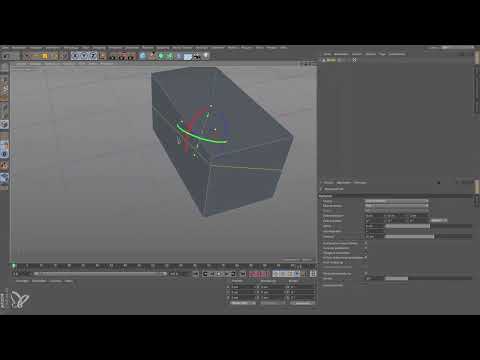
Das Video wird erst beim Abspielen von YouTube geladen – dabei werden Daten (u. a. deine IP-Adresse) an YouTube bzw. Google übertragen. Mehr dazu in der Datenschutzerklärung
Wichtigste Erkenntnisse
Das Messerwerkzeug unterteilt Polygonobjekte gezielt und exakt. Es umfasst drei Schnittarten: Linienschnitt, Ebenenschnitt und Loopschnitt. Solange die Schnitte noch orange markiert sind, lassen sie sich anpassen. Mit der Escape-Taste bestätigst du sie.
Schritt-für-Schritt-Anleitung
Parametrisches Grundobjekt in ein Polygonobjekt umwandeln
Wenn du den Würfel nicht mehr über die Segmente steuern kannst, wandelst du ihn in ein Polygonobjekt um. Das Ergebnis ist ein normales Polygonobjekt, das du beliebig unterteilen kannst. Behalte dabei im Hinterkopf, dass die Umwandlung nicht rückgängig zu machen ist, ohne dass du die Historie verlierst. Plane deshalb den Zeitpunkt sorgfältig.

Das Messerwerkzeug finden
Du findest das Messerwerkzeug im Menü unter „Mesh erstellen“. Früher war es ein einzelnes Werkzeug, bis Version R18. Heute ist es in drei Werkzeuge aufgeteilt: Linienschnitt, Ebenenschnitt und Loopschnitt. Diese Aufteilung hat den Vorteil, dass jedes Werkzeug seine eigene Aufgabe übernimmt, auch wenn die Funktionen inzwischen sehr umfangreich sind.

Linienschnitt im Kantenmodus anwenden
Wechsle in den Kantenmodus und wähle im Menü „Mesh erstellen“ den Linienschnitt. Wenn du ein Polygon schräg durchschneiden willst, klickst du einfach auf eine Kante und ziehst die Linie quer über die Fläche. Cinema 4D bietet dir dabei die Kante oder die Fläche als Ziel an. Durch das Snapping rastet der Schnittpunkt automatisch auf der Kante ein. Du kannst aber auch ins Polygon hinein schneiden, ohne dass der Schnitt eine Kante berühren muss.

Schnitte flexibel beginnen und ausrichten
Der Linienschnitt ist flexibler, als du vielleicht denkst. Du musst nicht am Rand beginnen. Du kannst mitten im Polygon anfangen, bis zu einer Kante laufen, zum Punkt weitergehen und über die Kante hinausschneiden. Das Schöne daran: Die entstehenden Punkte bleiben frei beweglich. Wenn ein Punkt nicht auf der Kante, sondern im Polygon liegen soll, verschiebst du ihn einfach. Auf diese Weise behältst du die volle Kontrolle über den Verlauf.

Schnitte bestätigen und die Escape-Taste nutzen
Solange du den Linienschnitt noch nicht bestätigt hast, sind die Schnitte nur angedeutet. Du kannst sie also jederzeit wieder verändern. Drückst du die Escape-Taste, wird der Schnitt tatsächlich ausgeführt und das Werkzeug gelöst. Dieser Schritt ist der entscheidende Unterschied zwischen einer Vorschau und einer echten Unterteilung. Wenn dir eine Änderung nicht gefällt, kannst du vorher noch eingreifen.
Ebenenschnitt im freien Modus nutzen
Der Ebenenschnitt schneidet durch alle Ebenen des Objekts hindurch. Im Ebenenmodus steht standardmäßig die Einstellung „frei“. Klickst du zweimal, legst du eine Schnittebene fest, die das Objekt komplett durchtrennt. Sobald du die Maus bewegst, erscheint ein Drehwerkzeug, mit dem du nicht das Objekt, sondern den Schnitt drehst. Du kannst die Anzahl der Schnitte live erhöhen und sogar den Abstand verändern. Das war in früheren Versionen nicht möglich.
Ebenenschnitt an den lokalen Achsen ausrichten
In den meisten Fällen willst du nicht frei schneiden, sondern entlang der Achsen. Stelle den Ebenenmodus deshalb auf „lokal“ um. Dann kannst du entlang der XY-, YZ- oder XZ-Ebene schneiden. Früher musstest du den Abstand umständlich ausrechnen. Heute gibt es die Option „gleichmäßige Schnitte“. Wenn du einen Würfel exakt in vier gleich große Teile zerlegen willst, aktivierst du diese Option und bestätigst mit Escape. Du erhältst drei Schnitte, die exakt gleich verteilt sind.

Ebenenschnitt direkt am Polygonobjekt verwenden
Ein wichtiger Vorteil: Du musst das Grundobjekt nicht lange parametrisch lassen. Du kannst es sofort umwandeln und danach mit dem Ebenenschnitt beliebig unterteilen. So sparst du dir Zwischenschritte und behältst trotzdem die Präzision.

Loopschnitt gezielt setzen
Der Loopschnitt ist vermutlich das Werkzeug, das du am häufigsten brauchst. Er schneidet genau dort, wo du ihn ansetzt. Fährst du mit der Maus über eine Kante, bietet dir Cinema 4D einen passenden Schnitt an. Wenn du die obere Kante wählst, entsteht ein Schnitt entlang der Y-Ebene. Auf der Seite entsteht ein Schnitt in der XZ-Ebene. Den so gesetzten Schnitt kannst du über einen Slider verschieben, solange er orange ist.

Abstände exakt eingeben
Wenn du einen Schnitt auf einen bestimmten Wert setzen willst, zum Beispiel zehn Zentimeter vom Boden entfernt, nutzt du das Eingabefeld. Achte dabei auf die Maßangaben. Wenn du beim Ablesen des Sliders falsch liegst, korrigierst du den Wert direkt im Feld. Bestätige die Eingabe und drücke anschließend Escape. Dann ist der Schnitt an genau dieser Stelle gesetzt.

Mehrere Schnitte setzen und wieder entfernen
Du kannst am Loopschnitt weitere Schnitte hinzufügen. Dann verteilt Cinema 4D sie quantisiert, also in gleichmäßigen Abständen. Möchtest du einen Schnitt wieder entfernen, ziehst du ihn einfach aus dem Objekt heraus, zum Beispiel nach oben. Auf diese Weise kannst du Schnitte gezielt behalten oder verwerfen.

Das Messerwerkzeug verlassen
Du beendest das Messerwerkzeug mit der Escape-Taste. Alternativ wählst du einfach ein anderes Werkzeug aus. Beide Wege führen dich sicher aus dem Werkzeug heraus.

Zusammenfassung – Messerwerkzeug in Cinema 4D: Präzise Schnitte setzen
Das Messerwerkzeug in Cinema 4D bietet dir drei Schnittarten: Linienschnitt, Ebenenschnitt und Loopschnitt. Du wandelst dein Objekt zuerst in ein Polygonobjekt um und schneidest anschließend gezielt. Schnitte bleiben so lange änderbar, bis du sie mit Escape bestätigst. Der Loopschnitt wird dir am häufigsten begegnen, doch auch die anderen beiden Werkzeuge lohnen sich. Übe alle drei an einem einfachen Würfel, dann findest du schnell deinen Weg.
FAQ
Warum kann ich einen Würfel nach dem Umwandeln nicht mehr über die Segmente unterteilen?Nach der Umwandlung in ein Polygonobjekt existieren keine parametrischen Segmente mehr. Du unterteilst das Objekt stattdessen direkt mit dem Messerwerkzeug.
Was ist der Unterschied zwischen dem Ebenen- und dem Loopschnitt?Der Ebenenschnitt schneidet durch alle Ebenen des Objekts, etwa entlang einer Achse. Der Loopschnitt setzt einen Schnitt genau dort, wo du an einer Kante ansetzt.
Wozu dient die Escape-Taste beim Messerwerkzeug?Mit Escape bestätigst du die Schnitte und löst das Werkzeug. Vorher sind die Schnitte noch veränderbar.
Wie setze ich vier gleich große Teile mit dem Ebenenschnitt?Aktiviere im Ebenenmodus die Option für gleichmäßige Schnitte. Anschließend bestätigst du mit Escape, und das Objekt ist exakt in vier Teile unterteilt.
Kann ich einen Schnitt nachträglich verschieben oder entfernen?Ja, solange der Schnitt orange markiert ist, kannst du ihn mit dem Slider verschieben. Einen Schnitt entfernst du, indem du ihn aus dem Objekt herauszeihst.

