

Stell dir vor, du baust in Cinema 4D einen Kochtopf, der am Ende tatsächlich wie ein Haushaltsgegenstand aussieht, und das ausschließlich mit Grundobjekten aus dem Menü. Genau das zeigt dir dieser Workshop. Du brauchst dafür keine Modellierkenntnisse über Polygone oder Splines. Es genügen die Werkzeuge aus dem ersten Kapitel: Röhre, Zylinder und Ring, dazu die Parameter für Segmente, Rundungen und Ausschnitte sowie die Objektkoordinaten.
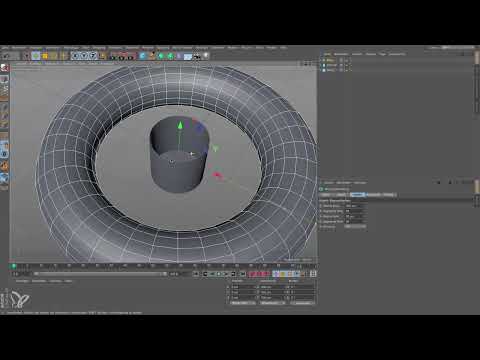
Das Video wird erst beim Abspielen von YouTube geladen – dabei werden Daten (u. a. deine IP-Adresse) an YouTube bzw. Google übertragen. Mehr dazu in der Datenschutzerklärung
Der Topf entsteht in mehreren kleinen Schritten. Zuerst legst du den Korpus als Röhre an, danach schließt du den Boden mit einem Zylinder, rundest die scharfen Kanten ab und setzt zum Schluss die Henkel aus einem zugeschnittenen Ring zusammen. Achte bei jedem Schritt auf die Zahlenwerte, denn im Workshop zählt vor allem das präzise Einstellen.
Wichtigste Erkenntnisse
Parametrische Grundobjekte lassen sich jederzeit nachträglich anpassen. Du musst deshalb nicht von Anfang an perfekte Maße festlegen. Änderst du später einen Wert, passt sich das gesamte Objekt an.
Segmente bestimmen die Glätte. Mit 36 Segmenten wirkt ein Rundobjekt schnell kantig, 72 Segmente ergeben einen deutlich runderen Eindruck.
Die Alt-Taste ermöglicht Feinschritte. Mit gedrückter Alt-Taste änderst du Werte in kleineren Schritten, etwa in Millimetern statt in ganzen Zentimetern.
Rundungen brechen scharfe Kanten. Schon wenige Rundungssegmente mit einem kleinen Radius sorgen für glänzende Kanten, die realistisch wirken.
Ausschnitte machen aus einem Ring einen Henkel. Über Winkel wie 0 bis 180 Grad oder 180 bis 360 Grad schneidest du genau den Teil heraus, den du brauchst.
Koordinaten helfen beim exakten Platzieren. Mit einem Wert in der Z-Koordinate setzt du Objekte spiegelbildlich auf die gegenüberliegende Seite.
Schritt-für-Schritt-Anleitung
Schritt 1: Grundidee und Maßstab verstehen
Bevor du loslegst, solltest du wissen, dass du Grundobjekte jederzeit skalieren kannst. Maßstabsgetreues Arbeiten ist trotzdem ein guter Grundsatz, besonders wenn du später mit mehreren Objekten einer Szene arbeitest. Für diesen Workshop lassen wir die Regel allerdings bewusst beiseite und konzentrieren uns auf die Form.

Schritt 2: Die Röhre als Korpus anlegen
Wähle im Objektmenü die Röhre aus. Sie bildet die Grundform deines Topfes, weshalb du sie so wählen solltest, dass die Form gut erkennbar bleibt. Ziehe den äußeren Radius zusammen, bis du ungefähr die gewünschte Größe erreichst.
Schritt 3: Die Wandstärke einstellen
Die Röhre hat zunächst eine Wandstärke von vier Zentimetern. Das ist für einen Topf deutlich zu dick. Reduziere die Wandstärke daher auf einen Zentimeter, denn damit lässt sich gut arbeiten, und der Topf wirkt realistischer.

Schritt 4: Die Segmente erhöhen
Im Rohzustand siehst du unten am Rand deutlich einzelne Ecken. Das liegt an den 36 Segmenten des Umfangs. Verdopple den Wert auf 72. Dadurch wird die Röhre spürbar runder, und du kannst beim Blick ins Innere auch besser durchschauen.

Schritt 5: Den Boden mit einem Zylinder schließen
Damit der Topf unten geschlossen ist, benötigst du einen Zylinder. Dieser hat bereits einen Radius von 50 Zentimetern, während der Außenradius der Röhre bei 51 Zentimetern liegt. Stelle den Radius deshalb auf den Innenwert von 50 Zentimetern ein, damit der Boden exakt in den Topf passt.
Auch hier erhöhst du den Umfang von 36 auf 72 Segmente, damit der Boden ebenso rund wird wie der Korpus. Die Höhe von 200 Zentimetern kannst du um etwa einen Zentimeter erhöhen. Anschließend verschiebst du den Zylinder nach unten, sodass er den Topfboden bildet.

Schritt 6: Den Boden mit Millimeterschritten feinjustieren
Der Boden soll ein wenig größer sein als die Öffnung, damit er hervorsticht. Ein ganzer Zentimeter wäre dafür allerdings zu viel. Halte deshalb beim Verändern des Durchmessers die Alt-Taste gedrückt. So änderst du den Wert nicht um einen, sondern nur um einen Millimeter pro Klick. Das ergibt eine dezente Vergrößerung, die optisch überzeugt.

Schritt 7: Die scharfe Kante am Rand abrunden
Die obere Kante der Röhre wirkt noch sehr scharf. Wähle die Röhre an und öffne die Einstellungen für die Rundung. Dort stehen zunächst acht Rundungssegmente. Das ist für diese Anwendung zu fein, fünf Segmente reichen völlig aus.
Ändere außerdem den Radius der Rundung auf 0,2 Millimeter. Halte dafür wieder die Alt-Taste gedrückt, damit du in Millimeterschritten arbeiten kannst. Die Rundung wirkt dann sowohl innen als auch außen. Klickst du anschließend ins leere Feld, erkennst du eine feine Glanzkante, die genau durch diese Rundung entsteht.

Schritt 8: Den Henkel mit einem Ring vorbereiten
Ein Topf ohne Henkel wirkt noch unvollständig. Dafür benötigst du einen Ring. Der Standardring ist allerdings viel zu groß, daher solltest du ihn zunächst deutlich verkleinern. Das Ergebnis lässt sich später noch feinjustieren.

Schritt 9: Den Ring verkleinern
Setze den Radius des Rings von 200 auf 20 Zentimeter. Da der Ring nun im Verhältnis zu dick wirkt, verringerst du auch den Radius des Rohrs, aus dem der Ring besteht, um den Faktor 10. Danach sieht der Ring schon deutlich vernünftiger aus.

Schritt 10: Den Ring mit einem Ausschnitt halbieren
Ein Henkel soll nur auf einer Seite des Topfes sitzen, nicht als Vollkreis. Dafür öffnest du beim Ring den Reiter für den Ausschnitt. Bei einem Ring ist dieses Werkzeug deutlich sinnvoller als bei einem Würfel. Stelle den Ausschnitt von 0 bis 180 Grad ein. Ziehe den Ring anschließend an der Z-Achse nach außen, bis er innen nicht mehr sichtbar ist und außen sauber am Topf anliegt.

Schritt 11: Den Ring an den Topf anpassen
Der Ring wirkt noch etwas groß. Öffne das Objekt erneut und verringere den Radius auf ungefähr 13 Zentimeter. Passe auch den Radius des Rohrs an, bis die Proportionen stimmen. Ist der Ring danach zu klein für den Topf, ziehst du ihn wieder etwas nach außen. Anschließend schiebst du ihn nach oben, damit der Henkel an der Seite gut sitzt.

Schritt 12: Den Ring kopieren
Den zweiten Henkel musst du nicht komplett neu erstellen. Wähle den Ring aus und kopiere ihn mit Befehl und C am Mac oder Strg und C unter Windows. Füge ihn anschließend mit Befehl und V beziehungsweise Strg und V ein. Die Kopie liegt exakt auf dem Original, deshalb ist sie zunächst nicht sichtbar. Wähle die Kopie an, damit du sie verschieben kannst.

Schritt 13: Die Kopie mit der Z-Koordinate spiegeln
Öffne die Koordinaten und lies die Z-Koordinate der Kopie ab. Sie steht im Beispiel bei 48,963 Zentimetern. Setze davor ein Minuszeichen und bestätige mit der Eingabetaste. Die Kopie wandert damit exakt auf die gegenüberliegende Seite des Topfes.

Schritt 14: Den zweiten Henkel zuschneiden
Die Kopie zeigt noch denselben Ausschnitt von 0 bis 180 Grad wie das Original. Damit sie auf der anderen Seite korrekt sitzt, stellst du den Ausschnitt auf 180 bis 360 Grad ein. Bestätige die Eingabe. Jetzt sitzen beide Henkel exakt gleich weit von der Y-Achse entfernt, und der Topf sieht vollständig aus.

Schritt 15: Das Ergebnis prüfen
Betrachte den fertigen Topf aus verschiedenen Perspektiven. Achte auf den Übergang der Rundungen, die Symmetrie der Henkel und den Boden, der leicht über den Rand hinausragt. Ein solches Modell ist kein Meisterwerk, aber es zeigt eindrucksvoll, wie viel sich mit wenigen parametrischen Grundobjekten bauen lässt.

Zusammenfassung – Kochtopf in Cinema 4D bauen: Parametrische Grundobjekte Schritt für Schritt
Du hast gesehen, dass aus einer Röhre, zwei Zylindern und einem Ring ein erkennbarer Kochtopf entstehen kann. Die wichtigsten Stellschrauben sind die Segmente für glatte Rundungen, die Wandstärke und Radien für die Proportionen, die Alt-Taste für Feinschritte und der Ausschnitt für die Henkel. Mit der Z-Koordinate spiegelst du die Henkel exakt auf die gegenüberliegende Seite. Probiere die Schritte gern mit eigenen Maßen aus, denn genau darin liegt der Reiz parametrischer Objekte.
FAQ
Frage: Muss ich beim Bau des Kochtopfs maßstabsgetreu arbeiten?Antwort: Nicht zwingend, weil du jedes Grundobjekt jederzeit skalieren kannst. Für größere Szenen ist maßstabsgetreues Arbeiten trotzdem sinnvoll.
Frage: Warum sollte ich die Segmente auf 72 erhöhen?Antwort: Mit 72 Segmenten wirkt ein Rundobjekt glatt, während bei 36 Segmenten deutlich sichtbare Ecken entstehen.
Frage: Wofür brauche ich die Alt-Taste beim Ändern von Werten?Antwort: Mit gedrückter Alt-Taste änderst du Werte in Millimeterschritten statt in ganzen Zentimetern, was für feine Anpassungen wie den Bodenüberstand wichtig ist.
Frage: Wie erzeuge ich aus einem Ring einen Henkel?Antwort: Du nutzt im Ring-Objekt den Reiter Ausschnitt und stellst den gewünschten Winkelbereich ein, etwa 0 bis 180 Grad, damit nur ein Halbkreis übrig bleibt.
Frage: Wie platziere ich den zweiten Henkel exakt gegenüber dem ersten?Antwort: Kopiere den Ring, setze die Z-Koordinate der Kopie mit einem Minuszeichen auf den gespiegelten Wert und stelle den Ausschnitt auf 180 bis 360 Grad ein.
Frage: Warum sieht meine Rundung nach dem Anlegen zu scharf aus?Antwort: Wähle weniger Rundungssegmente, etwa fünf, und einen kleinen Radius von etwa 0,2 Millimetern, damit die Kante sauber gebrochen wird, ohne übertrieben fein zu wirken.

