

Stell dir vor, du baust gerade einen Ring und siehst ihn nur von vorne. Ob die Rückseite stimmt, erkennst du erst, wenn du dich um das Objekt herumbewegst. Genau daran scheitern viele Einsteiger: Sie bleiben bei einer einzigen Perspektive hängen und wundern sich später über Fehler in der Form. In Cinema 4D kommst du dem Problem mit drei Navigationswerkzeugen bei, die du nach kurzer Übung fast unbewusst einsetzt. Dieser Leitfaden zeigt dir, wie du deine Kamera verschiebst, auf ein Objekt zu- und wegfährst und um es herumfliegst. Außerdem lernst du, was du tust, wenn ein Objekt im unendlich großen Raum plötzlich verschwunden scheint.
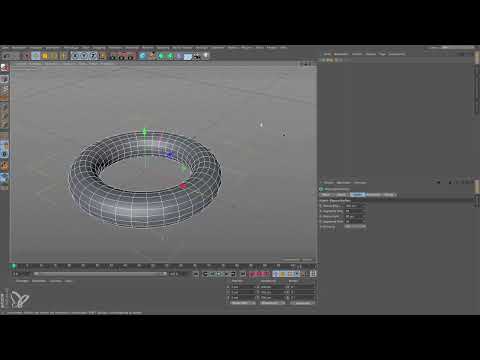
Das Video wird erst beim Abspielen von YouTube geladen – dabei werden Daten (u. a. deine IP-Adresse) an YouTube bzw. Google übertragen. Mehr dazu in der Datenschutzerklärung
Wichtigste Erkenntnisse
Eine Szene erschließt sich erst aus mehreren Blickwinkeln. Wer sich regelmäßig um sein Objekt herum bewegt, behält die räumliche Anordnung besser im Kopf.
Die drei Navigationssymbole im Viewport lassen sich jederzeit durch die Tasten 1, 2 und 3 ersetzen, die du gedrückt hältst und mit der Maus kombinierst.
Das Verschieben, das Verändern des Abstands und das Rotieren sind drei verschiedene Bewegungen. Zoomen gehört nicht dazu, denn dabei ändert sich die Brennweite und nicht die Position der Kamera.
Den Drehpunkt bestimmst du, indem du vor dem Rotieren an die gewünschte Stelle des Objekts klickst. Ohne diesen Klick dreht sich alles um die Mitte des Viewports.
Ist ein Objekt verschwunden, hilft der blaue Pfeil, und die Standardansicht setzt deine Perspektive zurück.
Schritt-für-Schritt-Anleitung
Schritt 1: Objekt aufrufen und im Viewport sichtbar machen
Wähle zuerst ein beliebiges Objekt aus, zum Beispiel den Ring, den du im Objektmanager findest. Ein Doppelklick oder das Aktivieren im Viewport sorgt dafür, dass er im Blickfeld erscheint. Die Kamera zeigt dann genau auf dieses Element, und du kannst mit der Navigation sofort loslegen.

Schritt 2: Den Aufbau des Objekts über die weißen Linien erkennen
Sobald das Objekt ausgewählt ist, erscheint eine orange Umrandung. Schalte die Anzeige der weißen Linien ein, denn sie zeigen dir die Struktur des Objekts. Du siehst, wie es aufgebaut ist, und erkennst Unterteilungen oder Kanten, die im normalen Modus leicht untergehen. Gerade bei Einsteigern lohnt sich dieser Blick, bevor man ins Detail geht.

Schritt 3: Die Kamera mit Symbol 1 verschieben
Das erste der kleinen Symbole oben rechts im Viewport verschiebt die Kamera. Klicke darauf, halte die Maustaste gedrückt und bewege die Maus. Du schwebst damit nach links und rechts sowie nach oben und unten, ohne dich dem Objekt zu nähern oder von ihm zu entfernen. Das eignet sich gut, wenn du einen bestimmten Ausschnitt in die Bildmitte holen willst.
Schritt 4: Den Abstand mit Symbol 2 verändern
Das zweite Symbol bringt dich näher an das Objekt heran oder weiter von ihm weg. Auch hier hältst du die Maustaste gedrückt und ziehst nach vorne oder hinten. Die Kamera bewegt sich dabei tatsächlich im Raum. Viele Anwender sprechen an dieser Stelle von Zoomen, doch das ist falsch. Beim Zoomen ändert sich die Brennweite, während sich hier nur der Abstand zwischen Kamera und Objekt verändert.

Schritt 5: Den Unterschied zwischen Abstand und Zoom verstehen
Der Unterschied wird besonders deutlich, wenn du ein Objekt aus nächster Nähe betrachtest. Eine Veränderung des Abstands verzerrt die Perspektive und zeigt dir Dinge aus einer anderen Position, weil die Kamera wirklich näher kommt. Beim Zoomen würde der Bildausschnitt nur vergrößert, die räumlichen Verhältnisse blieben dagegen gleich. Achte deshalb darauf, welche Bewegung du gerade ausführst, wenn du die Szene analysieren willst.

Schritt 6: Mit Symbol 3 um das Objekt herumfliegen
Das dritte Symbol gehört zu den spannendsten Werkzeugen. Klicke darauf und bewege die Maus, dann kreist die Kamera um das Objekt. So betrachtest du es von allen Seiten. Sobald du jedoch von unten schauen möchtest, stößt du auf ein Problem: Der obere Rand des Monitors begrenzt die Bewegung. Du musst absetzen, die Maus neu ansetzen und dann weiterdrehen. Das bremst den Arbeitsfluss unnötig aus.

Schritt 7: Die Navigation mit den Tasten 1, 2 und 3 steuern
Deutlich bequemer ist es, die Symbole gar nicht erst zu benutzen. Halte stattdessen die Taste 1 gedrückt und bewege die Maus, um die Kamera links, rechts, oben oder unten zu verschieben. Mit der Taste 2 steuerst du den Abstand zum Objekt, also näher heran oder weiter weg. Die Taste 3 erlaubt das Rotieren um das Objekt. Alle drei Tasten funktionieren nur, solange du sie gedrückt hältst. Übe die Kombinationen, bis sie sich wie selbstverständlich anfühlen.

Schritt 8: Den Abstand mit Taste 2 und die Drehung mit Taste 3 kombinieren
Nähere dich dem Objekt zunächst mit der Taste 2 an. Wenn du danach einen bestimmten Teil drehen willst, reicht die Taste 3 allein nicht. Dafür brauchst du einen Drehpunkt, den du vorher setzt. Wie das funktioniert, zeigt der nächste Schritt.

Schritt 9: Den Drehpunkt gezielt setzen
Der Drehpunkt bestimmt, um welche Stelle sich die Ansicht dreht. Gehe dafür so vor: Platziere den Mauszeiger genau auf der Stelle, um die du drehen möchtest, und klicke dort. Danach drückst du die Taste 3 und bewegst die Maus. Die Kamera dreht sich exakt um diesen Punkt, der sich dabei nicht verschiebt. Möchtest du den Reifen oder einen Teil des Rings um eine bestimmte Stelle drehen, legst du den Drehpunkt also direkt dort fest.

Schritt 10: Die Standardmitte des Viewports verstehen
Klickst du nicht auf eine Geometrie, sondern irgendwo in leeres Gelände, dreht sich die Ansicht um die Mitte des Viewports. Das reicht für einfache Bewegungen aus, doch sobald du gezielt am vorderen oder hinteren Teil eines Objekts arbeiten willst, wirkt sich dieser Standard störend aus. Achte deshalb immer darauf, ob du an einer Stelle des Objekts klickst oder ins Leere.

Schritt 11: Den vorderen oder hinteren Teil gezielt betrachten
Der Unterschied macht sich in der Praxis schnell bemerkbar. Wenn du den vorderen Teil eines Objekts anvisierst, bleibt die Kamera dort im Fokus und dreht sich nicht mehr unnötig weit weg. Dasselbe gilt für den hinteren Teil. Probiere beide Varianten aus, damit du merkst, wie stark die Wahl des Drehpunkts das Arbeiten beeinflusst.

Schritt 12: Eine dreidimensionale Vorstellung aufbauen
Verlasse dich nicht auf eine einzige Ansicht. Bewege dich möglichst oft um dein Objekt herum, denn nur so entwickelst du ein räumliches Gefühl für das, was du gerade modellierst. Gerade bei komplexen Formen zahlt sich das aus, weil du Fehler früher erkennst. Plane etwas Zeit fürs Navigieren ein, bevor du weitermodellierst.

Schritt 13: Ein verlorenes Objekt mit dem blauen Pfeil wiederfinden
Es passiert schnell: Du bewegst dich in der Szene, und plötzlich ist dein Objekt verschwunden. Im unendlich großen Raum von Cinema 4D kann es so wirken, als sei es verloren gegangen. Klicke in diesem Fall auf den blauen Pfeil im Viewport. Damit kehrst du zum Objekt zurück und siehst es wieder.

Schritt 14: Die Standardansicht zurücksetzen
Solltest du den blauen Pfeil nicht sehen, etwa weil du das Objekt zufällig abgewählt hast, hilft die Standardansicht weiter. Öffne das Menü Ansicht und wähle dort Standardansicht. Anschließend befindest du dich wieder in der Perspektive, mit der du begonnen hast.

Schritt 15: Die weißen Linien wieder anzeigen
Nach dem Zurücksetzen fehlen die weißen Linien zunächst. Sie erscheinen erst wieder, sobald du das Objekt erneut anklickst. Gehe also als letzten Schritt zurück zum Objekt und wähle es an, dann siehst du die Struktur wieder.

Zusammenfassung – Cinema 4D Navigation: Kamera bewegen und verlorene Objekte finden
Die Navigation in Cinema 4D beruht auf drei Bewegungen: Verschieben, Abstand verändern und Rotieren. Du steuerst sie wahlweise über die Symbole oder über die Tasten 1, 2 und 3, wobei die Tasten deutlich flüssiger arbeiten. Der Drehpunkt entscheidet darüber, um welche Stelle sich die Ansicht dreht, und du setzt ihn durch einen Klick auf das Objekt. Verschwindet ein Objekt, bringt dich der blaue Pfeil zurück, und die Standardansicht stellt deine ursprüngliche Perspektive wieder her. Übe diese Schritte regelmäßig, denn ein sicheres Gefühl für die Bewegung im Raum bildet die Grundlage für alle weiteren Modellierungsarbeiten.
FAQ
Warum sollte ich mein Objekt aus mehreren Perspektiven betrachten?Nur so erkennst du die räumliche Anordnung und Fehler in der Form zuverlässig.
Ist das Verändern des Abstands dasselbe wie Zoomen?Nein, beim Verändern des Abstands bewegt sich die Kamera im Raum, beim Zoomen ändert sich nur die Brennweite.
Warum stößt Symbol 3 beim Blick von unten an Grenzen?Der obere Rand des Monitors begrenzt die Bewegung, daher musst du mehrfach absetzen. Mit der Taste 3 umgehst du dieses Problem.
Wie setze ich den Drehpunkt für die Rotation?Klicke mit dem Mauszeiger auf die gewünschte Stelle des Objekts und drücke anschließend die Taste 3, um um diesen Punkt zu drehen.
Was passiert, wenn ich nicht auf eine Geometrie klicke?Die Ansicht dreht sich dann um die Mitte des Viewports.
Mein Objekt ist verschwunden. Was kann ich tun?Klicke auf den blauen Pfeil im Viewport, um zum Objekt zurückzukehren.
Der blaue Pfeil ist nicht zu sehen. Was nun?Wähle im Menü Ansicht die Standardansicht. Die weißen Linien erscheinen danach erst wieder, wenn du das Objekt erneut anklickst.

