

Ein Basslautsprecher aus einem einfachen Würfel? In Cinema 4D ist das deutlich machbarer, als es zunächst klingt. Du brauchst dafür nur wenige Werkzeuge: Polygonstift, Extrudieren, Innen extrudieren, ein Subdivision Surface (SDS) und das Messerwerkzeug. Dieser Workshop führt dich vom geschlossenen Gehäuse bis zur fertigen Box mit Membran, Kalotte und Fassung. Die Anleitung setzt voraus, dass du die Grundlagen der Benutzeroberfläche kennst und bereits mit einer Box mit offener Öffnung arbeitest.
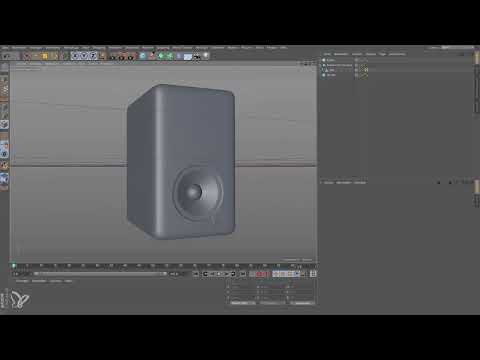
Das Video wird erst beim Abspielen von YouTube geladen – dabei werden Daten (u. a. deine IP-Adresse) an YouTube bzw. Google übertragen. Mehr dazu in der Datenschutzerklärung
Wichtigste Erkenntnisse
Die wichtigsten Punkte dieses Workshops im Überblick:
Öffnungen schließt du mit dem Polygonstift oder Brückenwerkzeug in Kombination mit der Strg-Taste, damit Cinema 4D die Kanten automatisch einrastet. Die Membran entsteht durch einen abwechselnden Wechsel von Extrudieren und Innen extrudieren, bevor du die Flächen mit der Z-Achse nach innen ziehst. Ein SDS macht aus dem grob modellierten Gehäuse eine runde Form, erfordert aber, dass du die Segmentzahl der Ausgangsgeometrie im Blick behältst. Die Kalotte entsteht aus einer parametrischen Kugel, die du mit Snapping präzise positionierst. Mit dem Messerwerkzeug, dem Loopschnitt und dem Quantisieren kannst du Kanten gezielt schärfen, während andere Bereiche weich bleiben.
Schritt-für-Schritt-Anleitung
Schritt 1: Die Öffnungen rund um die Membran schließen
Zu Beginn sind noch Löcher zwischen der Membran und dem Gehäuse offen. Diese schließt du mit dem Polygonstift. Falls deine Cinema-4D-Version den Polygonstift nicht bietet, kannst du alternativ das Brückenwerkzeug verwenden. Ich persönlich halte den Polygonstift für die sinnvollere Wahl, auch wenn er etwas mehr Feingefühl verlangt.
Halte beim Arbeiten die Strg-Taste gedrückt. Fährst du dann mit dem Werkzeug über die Kanten, bietet dir Cinema 4D die passenden Kanten an. Du kannst die Verbindung von oben nach unten oder umgekehrt ziehen, das Einrasten an der Kante funktioniert in beide Richtungen. Achte darauf, nicht versehentlich an einer falschen Kante anzudocken. Bemerkst du einen Fehler, mache den Schritt sofort mit Strg + Z rückgängig, bevor sich das Problem auf weitere Polygone überträgt.

Schritt 2: Die Geometrie gründlich kontrollieren
Nach dem Schließen solltest du das Modell unbedingt prüfen. Es passiert schnell, dass sich ein Punkt oder eine Kante falsch setzt. Drehe das Objekt und betrachte es auch von innen. Erst wenn alle Öffnungen sauber verschlossen sind, lohnt sich der nächste Schritt. Ein kleiner Fehler im Grundgerüst wirkt sich später im SDS deutlich aus.

Schritt 3: Das SDS vorbereiten und die Box hineinlegen
Damit aus der eckigen Box eine rundere Form wird, legst du sie in ein Subdivision Surface. Halte dazu die Alt-Taste gedrückt und klicke anschließend auf das SDS-Objekt. Cinema 4D verschachtelt die Box dadurch automatisch darunter, sodass du sie weiterhin bearbeiten kannst.
Die Ausgangsgeometrie hat jedoch nur 16 Segmente, was zu einer ungleichmäßigen, kantigen Kalotte führen würde. Das ist aber zunächst nicht schlimm, denn für die Membran reicht diese Dichte aus.

Schritt 4: Die Membran-Polygone auswählen
Wähle die Box an und aktiviere die Live-Selektion. Mit ihr markierst du zunächst nur die 16 Polygone im Inneren des Gehäuses, aus denen die Membran entstehen soll. Achte darauf, dass nur diese Flächen aktiv sind, da alle weiteren Schritte sonst auf das gesamte Gehäuse angewendet werden.

Schritt 5: Die Membran mit Extrudieren und Innen extrudieren formen
Jetzt beginnt der eigentliche Kern des Workshops. Die Membran entsteht durch eine Abfolge aus Extrusionen, die du jeweils abwechselnd nach außen und nach innen ausführst. Die Innenextrusion erreichst du mit dem Kürzel I. Ziehe die Maus nach rechts oder links, um die Tiefe zu bestimmen.
Beginne mit einer ersten Innenextrusion von etwa 0,4 cm. Danach folgt eine Extrusion nach innen von etwa 0,7 cm. Es ist wichtig, dass du die Extrusionsarten immer wieder abwechselst, denn genau dadurch entsteht die weiche Sicken-Aufhängung, die für einen Basslautsprecher typisch ist. Eine weitere kurze Extrusion schafft die nötige Zwischenstufe, bevor die letzte Innenextrusion deutlich weiter in das Gehäuse hineinführt.


Schritt 6: Die Membran in die richtige Tiefe bringen
Das Ergebnis sieht nach den Extrusionen noch recht flach aus. Um die Membran räumlich zu machen, wechselst du zur Werkzeugfunktion Skalieren beziehungsweise Verschieben und ziehst die Fläche entlang der Z-Achse nach innen. So entsteht gleichzeitig die Aufhängung und die eigentliche Membran.
Nicht benötigte Flächen, die im Gehäuse übrig bleiben, kannst du mit der Entf-Taste (Delete) löschen. Das Modell wirkt danach aufgeräumter und die Membran ist klar erkennbar.


Schritt 7: Die Kalotte aus einer Kugel bauen
Für die Kalotte, also die gewölbte Mittelkappe des Lautsprechers, holst du dir über das Menü ein parametrisches Grundobjekt, nämlich eine Kugel. Diese ist zunächst zu groß. Verkleinere sie daher mit dem Faktor 10 und ziehe sie anschließend auf die passende Größe.
Für die Platzierung nutzt du das Snapping. Ziehe die Kugel an die Stelle, an der die Membran liegt, und richte sie in Z-Richtung aus. Sobald die Position stimmt, schaltest du das Snapping wieder aus, damit du die Größe frei anpassen kannst. Eine Kugel mit etwa 5 cm Durchmesser passt meist gut, anschließend kannst du sie leicht vergrößern, bis sie optisch stimmig wirkt. Sie darf ein Stück weiter in das Gehäuse hineinragen.


Schritt 8: Die optionale Fassung ergänzen
Der Lautsprecher lässt sich mit einer Röhre als Fassung optisch verfeinern. Dieser Schritt ist optional, verbessert aber die Wirkung deutlich. Auch hier beginnst du mit dem Faktor 10 zum Verkleinern. Die Röhre muss ebenfalls in Z-Richtung liegen. Vergrößere anschließend den inneren Radius, damit sie wie eine Art Rahmen um die Membran wirkt.
Mit dem Snapping lässt sich die Röhre präzise in der Mitte platzieren. Ziehe sie dazu einfach an die gewünschte Kante. Achte darauf, dass die Höhe nicht zu groß ist. Solltest du dich vertun, wie es im Workshop passiert, korrigierst du die Höhe einfach nachträglich.


Schritt 9: Die Segmente erhöhen und die Rundung anpassen
Damit die Kalotte und die Fassung glatt wirken, erhöhst du die Segmente von 36 auf die doppelte Anzahl, also 72. So entsteht ein feineres Netz, das im Modell deutlich runder aussieht.
Gleichzeitig kannst du dem Objekt eine Rundung geben. Ein zu hoher Wert wirkt jedoch schnell übertrieben, und zu viele Segmente bringen wenig. Fünf Segmente reichen für diesen Zweck meist aus. Den Radius der Rundung verringerst du schrittweise, beispielsweise von 0,4 über 0,3 und 0,2 bis auf 0,1. Halte dabei die Alt-Taste gedrückt, damit die Werte nicht zu grob springen. Schalte danach das Snapping wieder aus, sobald die Position feststeht.


Schritt 10: Die Höhe korrigieren und das Ergebnis prüfen
Betrachte das Modell aus mehreren Blickwinkeln. Oft fällt erst dann auf, dass die Röhre zu hoch geraten ist. Reduziere ihre Höhe auf wenige Zentimeter und kontrolliere die Proportionen erneut. Erst wenn Membran, Kalotte und Fassung harmonisch zusammenspielen, ist die Box im Grunde fertig.

Schritt 11: Kanten mit dem Messerwerkzeug schärfen
Der letzte Feinschliff betrifft die Rundungen. Vorne ist die Kante meist zu stark gerundet, hinten ebenfalls. Mit dem Messerwerkzeug kannst du gezielt Schnitte setzen. Wähle dazu den Loopschnitt aus dem Mesh-Menü und setze den Schnitt an der gewünschten Stelle. Du siehst dann eine grüne Verlängerung, die die betroffene Kante markiert.
Bevor du den Abstand veränderst, aktiviere die Funktion Quantisieren. Sie sorgt dafür, dass der Schnitt exakt in der Mitte landet, und zwar bei einem Abstand von genau 5 cm zwischen den beiden Kanten. Danach reduzierst du den Abstand auf 1 cm. Die Kanten liegen nun dicht beieinander, und die Rundung wird entsprechend schwächer. Das Ergebnis ist eine klar definierte, scharfe Vorderkante.
Für die Rückseite wiederholst du den Vorgang: Setze einen Schnitt, aktiviere erneut das Quantisieren und vergrößere den Abstand in die andere Richtung auf 9 cm. Dadurch entsteht auch hinten eine scharfe Kante, während der Rest des Gehäuses rund bleibt.


Zusammenfassung – Cinema 4D Lautsprecher modellieren: Membran, Kalotte und Feinschliff
Du hast nun einen Basslautsprecher aus einer einfachen Box entwickelt. Zuerst hast du die Öffnungen zwischen Membran und Gehäuse geschlossen und die Geometrie kontrolliert. Anschließend hast du die Membran mit einer Abfolge aus Extrudieren und Innen extrudieren geformt und räumlich in die Tiefe gezogen. Die Kalotte entstand aus einer Kugel, die Fassung aus einer Röhre, beide mit Snapping präzise ausgerichtet. Mit einem SDS, dem Erhöhen der Segmente und dem Messerwerkzeug mit Quantisieren hast du das Modell abgerundet und die Kanten gezielt geschärft.
FAQ
Warum sollte ich den Polygonstift statt des Brückenwerkzeugs verwenden?Der Polygonstift bietet beim Schließen der Öffnungen mehr Kontrolle über die Kanten, erfordert aber etwas Übung. Das Brückenwerkzeug ist eine gute Alternative, falls dein Cinema 4D keinen Polygonstift besitzt.
Warum rastet das Werkzeug nicht an der richtigen Kante ein?Halte die Strg-Taste gedrückt und fahre langsam über die Kante. Achte darauf, dass du die richtige Kante auswählst, da Cinema 4D sonst eine falsche Verbindung erzeugen kann. Mit Strg + Z machst du Fehler sofort rückgängig.
Wozu dient das SDS in diesem Workshop?Das Subdivision Surface glättet das grob modellierte Gehäuse und erzeugt eine runde Form. Du legst die Box einfach mit gedrückter Alt-Taste in das SDS, damit du sie weiterhin bearbeiten kannst.
Wie erreiche ich die weiche Sickenaufhängung der Membran?Wechsle beim Extrudieren zwischen Extrusionen nach außen und Innenextrusionen ab. Die Innenextrusion erreichst du mit dem Kürzel I. Die Tiefe der einzelnen Schritte bestimmst du durch Mausbewegungen.
Warum muss ich das Snapping ausschalten?Solange das Snapping aktiv ist, rastet jede Bewegung an vorgegebenen Punkten ein. Für eine präzise Platzierung ist das hilfreich, für die freie Anpassung der Größe jedoch störend. Deshalb schaltest du es nach der Positionierung wieder aus.
Wie erzeuge ich eine scharfe Kante mit dem Messerwerkzeug?Setze einen Loopschnitt nahe an der gewünschten Kante und aktiviere das Quantisieren, damit der Schnitt exakt mittig landet. Je dichter die beiden Kanten beieinanderliegen, desto schwächer ist die Rundung.

