

Oben auf dem Scheinwerfer klafft eine Lücke, und genau dort soll ein gebogenes Blech sitzen. Mit dieser Anleitung baust du es in Cinema 4D aus vorhandenen Objekten. Du brauchst dafür keine neue Geometrie zu zeichnen, sondern übernimmst Form und Kante aus einem Spline und einem Körper und schneidest anschließend nur die Polygone frei, die du tatsächlich benötigst.
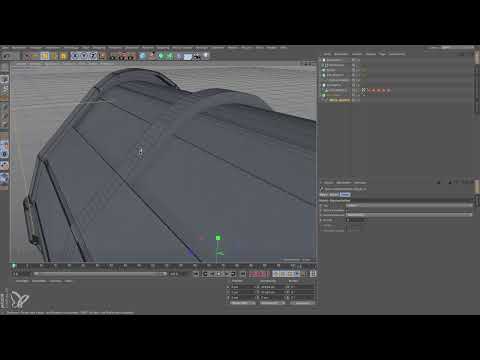
Das Video wird erst beim Abspielen von YouTube geladen – dabei werden Daten (u. a. deine IP-Adresse) an YouTube bzw. Google übertragen. Mehr dazu in der Datenschutzerklärung
Die Anleitung setzt voraus, dass du die Kühlbleche bereits eingebaut und gespiegelt hast. Mit diesem Schritt startet das Video. Danach folgt der eigentliche Deckel, den du als Körper aufbaust, zuschneidest und zum Schluss mit der typischen Blechdicke versiehst.
Wichtigste Erkenntnisse
- Ein gleichmäßig verteilter Spline ergibt eine saubere Rundung, die sich leichter in ein Blech übertragen lässt.
- Ein Körper, den du über die Verschiebung in Länge ziehst, liefert die Basis für den Deckel zwischen Vorder- und Rückseite.
- Du entfernst die Deckflächen, damit sich die Geometrie nicht unnötig überlagert.
- Du selektierst die Polygone, die du erhalten willst, und invertierst die Auswahl, um den Rest bequem zu löschen.
- Die Blechdicke von 1,5 mm entspricht im Attributemanager einem Wert von 0,15 cm.
Den Spline an die Lücke anpassen
Beginne damit, den Spline zu verkleinern, bis seine Kante exakt auf dem vorhandenen Kühlblech aufliegt. Wechsle dafür in die Darstellung mit Linien, damit du die Kontur besser erkennst, und nimm das Skalierungswerkzeug. Beobachte beim Skalieren, wie der Spline schrumpft, bis er an der richtigen Stelle sitzt. Die Kante am oberen Ende des Scheinwerfers wird so zur Vorlage für die spätere Rundung.

Die Zwischenpunkte des Splines umstellen
Der ursprüngliche Spline enthält einige unregelmäßige Kanten, die bei einer Rundung auffallen würden. Klicke den Spline an und öffne seine Einstellungen. Bei den Zwischenpunkten wählst du zunächst „keine“, denn so vermeidest du zusätzliche Stützpunkte. Anschließend stellst du die Art auf „gleichmäßig“ um. Die Anzahl der Unterteilungen setzt du zunächst deutlich höher, sichtbar zu viel, und reduzierst sie dann auf null. Mit jedem Wert verändert sich die Feinheit der Kurve, und du siehst direkt, wie die Kante gleichmäßiger verläuft. Dieser Spline dient dir nun als saubere Grundlage für alles Weitere.

Den Körper in Länge ziehen
Aus dem gleichmäßigen Spline erzeugst du einen zweiten Körper, der den Deckel formt. Wähle das Objekt an und trage die Verschiebung ein. Bei mir standen zu Beginn 2 cm darin. Ziehe das Objekt dann in die Länge, bis es unter das Blech reicht. Du musst leicht in das Blech hineinfahren, darfst die Form aber nicht auf der gegenüberliegenden Seite wieder austreten lassen. Eine seitliche Ansicht hilft dir, die passende Tiefe zu finden. Bei einer Verschiebung von 45 cm reicht der Körper über das Ziel hinaus, bei 35 cm sitzt er genau zwischen dem hinteren und dem vorderen Deckel.

Eine Anmerkung zum Fang: Das Snapping ist eventuell noch aktiv und stört beim Platzieren. Schalte es für diesen Schritt aus, damit du dich frei bewegen kannst.
Die Deckflächen entfernen
Der Körper besitzt Deckflächen an beiden Enden. Für den Deckel brauchst du diese nicht. Wähle das Objekt aus und stelle bei den Deckflächen die Option „keine“ ein. Im Viewport ändert sich dabei kaum etwas, doch innen sparst du dir Rundungen und Flächen, die später nur Ballast wären.

Das Objekt in einen bearbeitbaren Deckel umwandeln
Jetzt kannst du den Körper in ein bearbeitbares Objekt konvertieren. Drücke dafür die Taste C. Du musst den Ply-Körper nicht mehr zwingend behalten, denn die Geometrie reicht für den nächsten Arbeitsschritt aus. Benenne das neue Objekt am besten gleich als „Deckel“. So weißt du später sofort, was der Körper darstellt.

Die gewünschten Polygone selektieren
Nun geht es darum, nur die Polygone an der Oberseite zu behalten. Schalte im Attributemanager den X-Ray-Modus ein. Damit siehst du durch das Objekt hindurch und erkennst, wo die vorhandenen Bleche liegen. Sollte dir die Orientierung schwerfallen, schalte den X-Ray kurz aus und wieder ein. So erkennst du das letzte Blech und die Stelle, ab der dein Deckel beginnen soll.
Statt die Polygone zu markieren, die du löschen möchtest, wählst du die Flächen aus, die du behalten willst. Das geht schneller, weil die Auswahl kompakter ist. Halte dafür die Shift-Taste gedrückt und klicke Polygon für Polygon an, bis die gesamte Oberseite bis zur schwarzen Trennlinie markiert ist.

Auswahl invertieren und überflüssige Flächen löschen
Hast du die gewünschten Flächen markiert, invertierst du die Selektion. Dadurch ist automatisch alles ausgewählt, was du löschen möchtest. Entferne diese Polygone mit der Entf-Taste. Übrig bleibt das gebogene Blech an der Oberseite. Danach schaltest du den X-Ray-Modus wieder aus, weil du ihn nicht mehr brauchst.
Zum Abschluss empfehle ich dir, die Mesh-Befehle zu verwenden, um die Geometrie zu optimieren. Dadurch entfernst du überschüssige Punkte, und das Objekt bleibt sauber und leicht.

Dem Blech die Dicke von 1,5 mm geben
Ein Blech ist in der Realität nicht unendlich dünn, deshalb gibst du ihm eine Stärke. Zoome nah an das Objekt heran, damit du die Kanten gut erkennst. Zum Vergleich kannst du eines der Kühlbleche anklicken. Dort siehst du, dass sie in X-Richtung 0,15 cm dick sind, also 1,5 mm.
Wähle den Deckel aus, öffne im Menü das Werkzeug zum Erstellen von Mesh-Objekten und nimm dort das Extrudieren. Die Richtung trägst du am einfachsten im Attributemanager von Hand ein. Gib den Wert 0,15 ein, dann besitzt das Blech exakt die gewünschte Dicke. Abschließend hebst du die Auswahl auf, indem du alles deselektierst, zum Beispiel per Klick in den leeren Viewport.

Zusammenfassung – Cinema 4D: Gerundetes Abschlussblech für einen Scheinwerfer modellieren
Du hast nun einen gerundeten Deckel, der die Lücke auf der Oberseite des Scheinwerfers schließt. Du hast den Spline an das Kühlblech angepasst, seine Zwischenpunkte gleichmäßig verteilt und daraus einen Körper zwischen den beiden Deckflächen erzeugt. Anschließend hast du nur die oberen Polygone übrig gelassen und das Blech mit 1,5 mm Dicke extrudiert. Mit diesem Vorgehen kannst du ähnliche Abschlussbleche bei anderen Gehäusen ebenfalls schnell umsetzen.
FAQ
Warum sollte der Spline gleichmäßig verteilt sein?Ein gleichmäßiger Spline erzeugt eine glatte Rundung ohne unregelmäßige Kanten, die sich später als Blech schlecht übertragen lassen.
Warum werden die Deckflächen entfernt?Die Deckflächen würden innen unnötige Geometrie erzeugen, die du für das Blech nicht brauchst. Ohne sie bleibt das Objekt schlanker und übersichtlicher.
Warum selektierst du die Polygone, die du behalten willst, und nicht die, die gelöscht werden sollen?Die Auswahl der zu erhaltenden Flächen ist meist kompakter, und du musst danach nur noch invertieren, um den Rest zu löschen.
Wie kommst du auf den Wert 0,15 cm für die Dicke?Die Kühlbleche sind in X-Richtung 0,15 cm dick, und 0,15 cm entsprechen genau 1,5 mm. Diesen Wert übernimmst du für den Deckel.
Warum schaltest du das Snapping aus?Das Snapping kann das Verschieben des Körpers einschränken oder ungenaue Positionen erzwingen. Ohne Snapping lässt sich das Objekt freier und präziser platzieren.
Was passiert, wenn der Körper zu weit in das Blech hineinragt?Er tritt auf der anderen Seite wieder aus und erzeugt eine unsaubere Geometrie. Ziehe ihn deshalb nur so weit in das Blech, dass er eindeutig darunter liegt.

