

Wer in Cinema 4D schon mit dem klassischen Farbkanal gearbeitet hat, wird beim physikalischen Material zunächst irritiert sein. Die Farbe steckt nicht mehr dort, wo man sie erwartet, und ein Glanzlicht, das man sonst selbstverständlich anpasst, lässt sich auf einmal gar nicht mehr sinnvoll nutzen. Genau darin liegt aber der Vorteil: Mit einem physikalisch korrekten Material erzeugst du realistische Oberflächen, bei denen Ambient Occlusion und Global Illumination zum Teil schon im Material selbst berechnet werden. Dieses Tutorial führt dich Schritt für Schritt durch die Einstellungen, zeigt dir, warum das Glanzlicht auf null gehört, und demonstriert, wie eine Farbe auf benachbarte Objekte abstrahlt.
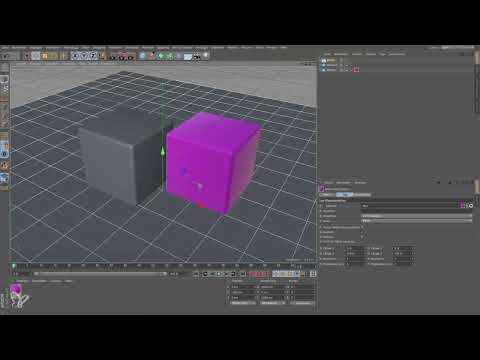
Das Video wird erst beim Abspielen von YouTube geladen – dabei werden Daten (u. a. deine IP-Adresse) an YouTube bzw. Google übertragen. Mehr dazu in der Datenschutzerklärung
Wichtigste Erkenntnisse
- Ein physikalisches Material arbeitet mit dem Reflektivitätskanal, nicht mit dem Farbkanal.
- Die Farbe legst du im Diffus-Kanal innerhalb der Reflektivität fest.
- Die Spiegelung ist ein eigener Kanal, in dem du mehrere Schichten übereinanderlegen kannst.
- Die Glanzlichtstärke sollte auf 0 % stehen, weil ein echtes Glanzlicht nur dort entsteht, wo eine Lichtquelle sichtbar ist.
- Die Rauigkeit bestimmt, wie weich oder hart Spiegelungen wirken.
- Das Sampling steuert die Körnigkeit: Je höher der Wert, desto sauberer das Bild, aber desto länger die Renderzeit.
- Ohne Licht bleibt eine Szene schwarz. Ein physikalischer Himmel liefert die nötige Beleuchtung.
- Ein physikalisches Material gibt Farbe an benachbarte Oberflächen ab, was Szenen deutlich realistischer wirken lässt.
Schritt 1: Das physikalische Material anlegen
Öffne den Materialmanager und klicke im Erzeugen-Menü auf den Eintrag für ein neues Material. Achte darauf, dass du eine Version von Cinema 4D nutzt, die neuer ist als R18, denn ältere Versionen kennen diesen Materialtyp in dieser Form nicht. Der Eintrag heißt eigentlich „neues physikalisch korrektes Material“, im Alltag wird er meist einfach als physikalisches Material bezeichnet.

Doppelklicke anschließend auf das neue Material, um den Materialeditor zu öffnen. Du wirst bemerken, dass die Vorschau etwas körniger aussieht als bei den Standardmaterialien. Das ist normal und hat einen Grund, den wir gleich betrachten.
Schritt 2: Den Farbkanal vergessen und die Reflektivität verstehen
Der erste Punkt ist wichtig: Der Farbkanal spielt bei diesem Materialtyp keine Rolle mehr. Die Farbe wird stattdessen im Reflektivitätskanal festgelegt. Öffne also diesen Kanal, der meist schon aufgeklappt ist.

Dort findest du zwei Kanäle. Der erste ist der Diffus-Kanal. Das „Diffus“ steht für die Grundfarbe, also für den Teil des Lichts, der von der Oberfläche gestreut wird. Hier legst du fest, welche Farbe das Material hat. Der zweite Kanal ist die Spiegelung. Ihr Vorteil ist, dass du beliebig viele Spiegelungen übereinanderlegen kannst. Stell dir einen Autolack vor: Zuerst kommt eine Grundierung, darauf eine Farbschicht, dann ein Schutzlack, anschließend ein Glanzlack und vielleicht noch ein Metallic-Effekt. All diese Schichten lassen sich in Cinema 4D abbilden. Für dieses Tutorial genügt jedoch der Standard.

Schritt 3: Den Diffus-Standard einstellen
Klicke im Diffus-Standard auf das kleine schwarze Dreieck, um die Farbe zu wählen. Du kannst sie genauso ändern, wie du es vom Farbkanal gewohnt bist. Mehr musst du in diesem Bereich in der Regel nicht anfassen.
Eine Einstellung sollte dich allerdings stutzig machen: Die Glanzlichtstärke steht standardmäßig auf 100 %. Das ist für eine physikalisch korrekte Darstellung problematisch, denn ein Glanzlicht ist eigentlich nur dann echt, wenn es die Lichtquelle widerspiegelt. Das Glanzlicht, das hier entsteht, ist dagegen immer sichtbar, sobald irgendwo eine Lichtquelle existiert, und hat weder die Form noch die Größe der Lichtquelle. Setze die Glanzlichtstärke deshalb bitte auf 0 %. Dieser Schritt ist für ein korrektes Ergebnis entscheidend.

Schritt 4: Die Körnigkeit mit dem Sampling steuern
Die Körnigkeit, die dir schon beim Öffnen des Materials aufgefallen ist, hängt mit dem Sampling zusammen. Cinema 4D schickt für jede Oberfläche Messstrahlen in die Szene. Je mehr Strahlen verwendet werden, desto sauberer wird die Reflexion dargestellt. Die Faustregel lautet: Niedrige Unterteilung bedeutet körnigeres Material, hohe Unterteilung bedeutet weniger Körnung, aber auch längere Renderzeiten.
Den Sampling-Wert findest du unten im Diffus-Standard. Der Wert 4 gilt als guter Mittelwert. Bei dieser Einstellung ist die Körnung zwar noch sichtbar, das Rendern bleibt aber angenehm flott. Für ein finales Bild solltest du den Wert je nach Lichtsituation auf 8, A oder noch höher setzen.


Schritt 5: Die Spiegelung feinjustieren
Jetzt widmest du dich dem zweiten Kanal, der Spiegelung. Klicke ihn an. Du siehst eine Rauigkeit von 30 %, eine Spiegelungsstärke von 100 % und ein Glanzlicht von 100 %. Auch hier gilt: Das Glanzlicht setzt du auf 0 %. Danach ist die Spiegelung nur noch zu erahnen, aber sie ist weiterhin vorhanden.
Reduziere nun die Rauigkeit. Du wirst sehen, dass ein kleines, hartes Glanzlicht entsteht. Je rauer die Oberfläche sein soll, desto weicher und breiter wirkt die Spiegelung. Wie hart das Glanzlicht sein soll, bestimmst du also über den Rauigkeitswert. Das ist der zentrale Hebel für die Oberflächenwirkung, etwa bei Metall, Lack oder Kunststoff.
Schritt 6: Eine Testszene aufbauen
Um die Vorteile des Materials zu zeigen, baust du eine kleine Szene. Erzeuge einen Würfel mit einer kleinen Abrundung von etwa 10 cm. Kopiere ihn, sodass du zwei identische Würfel hast. Einen davon legst du beiseite, den anderen verschiebst du nach unten. Füge außerdem einen Boden hinzu und setze dessen Y-Position auf -100, damit er genau an der Unterkante der Würfel liegt.

Weise dem ersten Würfel das physikalische Material zu. Für den zweiten Würfel und den Boden benötigst du ein zweites Material. Kopiere das Material mit Strg+C und füge es mit Strg+V ein, um es anschließend im Materialeditor anzupassen.
Schritt 7: Ein neutrales Grau für den Boden und den zweiten Würfel
Ändere beim zweiten Material nur die Farbe im Diffus-Kanal. Setze sie auf ein neutrales Grau. Die Glanzlichtstärke bleibt im Diffus-Kanal und im Spiegelungskanal auf 0 %. Achte besonders darauf, dass du diese Werte in beiden Kanälen auf null setzt, denn genau das ist entscheidend für das Verständnis des Materials.

Weise dieses Material anschließend dem Boden und dem zweiten Würfel zu.
Schritt 8: Mit Licht rendern
Ein erster Testrender eines Ausschnitts zeigt zunächst ein enttäuschendes Bild: Die Szene bleibt schwarz. Das ist völlig normal, denn in einer physikalisch korrekten Welt sieht ein Material ohne Licht nichts. Deshalb erzeugst du über das Erzeugen-Menü einen physikalischen Himmel und legst ihn in die Szene.


Die Gesamthelligkeit der Szene verändert sich dadurch kaum. Sie wirkt nur anders beleuchtet. Wenn du jetzt erneut einen kleinen Ausschnitt rendern, erkennst du endlich Objekte und Farben.
Schritt 9: Die Farbabstrahlung beobachten
Schau dir nun den Boden und die Flächen rund um den farbigen Würfel genauer an. Dort findest du eine leichte Farbabstrahlung des Magentas, obwohl der Boden selbst grau ist. Dieselbe Abstrahlung ist auch auf dem Würfel selbst zu sehen. Das Verblüffende: Diese Farbabstrahlung bleibt erhalten, selbst wenn du die Spiegelung ausschaltest.

Schritt 10: Das Sampling für ein sauberes Ergebnis erhöhen
Wenn du die Körnigkeit reduzieren möchtest, erhöhe das Sampling sowohl im Diffus-Standard des farbigen Materials als auch im Diffus-Standard des grauen Materials von 4 auf 6. Das Rendern dauert nun etwas länger, doch die Körnung verschwindet deutlich, und die Farbabstrahlung auf dem Boden lässt sich klar erkennen.

Fazit: Warum sich der Aufwand lohnt
Das Ergebnis zeigt, was ein physikalisch korrektes Material ausmacht. Der Farbstich, der vom Magenta-Würfel auf den grauen Boden fällt, entsteht ohne zusätzliche Tricks. Wenn du dieses Prinzip beibehältst und konsequent mit physikalischen Materialien arbeitest, wirken deine Szenen spürbar realistischer als mit dem normalen Farbkanal.

Zusammenfassung – Physikalisches Material in Cinema 4D richtig einstellen
Du hast gesehen, wie ein physikalisches Material in Cinema 4D aufgebaut ist. Die Farbe steckt im Reflektivitätskanal, die Spiegelung lässt sich in mehreren Schichten aufbauen, und das Glanzlicht gehört auf 0 %, weil es sonst unrealistisch wirkt. Mit der Rauigkeit steuerst du die Härte der Spiegelung, mit dem Sampling die Körnigkeit des Bildes. Ein physikalischer Himmel sorgt für die nötige Beleuchtung, und die Farbabstrahlung zwischen Objekten verleiht deinen Szenen einen natürlichen Look. Übe das Vorgehen an einer einfachen Testszene, dann wirst du schnell merken, wie viel glaubwürdiger deine Materialien wirken.
FAQ
Warum bleibt meine Szene nach dem Rendern schwarz?Ohne Lichtquelle sieht ein physikalisches Material nichts. Füge einen physikalischen Himmel hinzu, dann wird die Szene sichtbar.
Warum sollte die Glanzlichtstärke auf 0 % stehen?Ein echtes Glanzlicht spiegelt die Lichtquelle wider und hat deren Form und Größe. Das Standard-Glanzlicht ist dagegen immer sichtbar und entspricht daher nicht einer physikalisch korrekten Darstellung.
Welchen Sampling-Wert sollte ich für ein finales Rendering wählen?Für Testrenderings reicht der Wert 4. Für ein finales Bild solltest du je nach Lichtsituation auf 8, A oder einen noch höheren Wert gehen.
Wo lege ich die Farbe eines physikalischen Materials fest?Die Farbe legst du im Diffus-Kanal innerhalb des Reflektivitätskanals fest. Der Farbkanal selbst spielt bei diesem Materialtyp keine Rolle mehr.
Was bewirkt die Rauigkeit?Die Rauigkeit bestimmt, wie hart oder weich die Spiegelung wirkt. Niedrige Werte ergeben ein kleines, hartes Glanzlicht, hohe Werte eine breitere, weichere Spiegelung.

