

Ein Bügel ohne Materialdicke wirkt schnell wie ein Stück Papier. Erst eine echte Dicke und eine nach außen gerichtete Wölbung verleihen ihm Stabilität und Glaubwürdigkeit. Genau darum geht es in dieser Anleitung. Du arbeitest an einem Scheinwerfermodell in Cinema 4D und verstärkst den Bügel so, dass er wie ein echtes Bauteil aussieht. Dafür nutzt du Loop-Selektionen, den Ebenenschnitt und mehrere Extrusionsschritte. Die Wölbung entsteht in fünf kleinen Schritten, die sich jeweils um 15° unterscheiden.
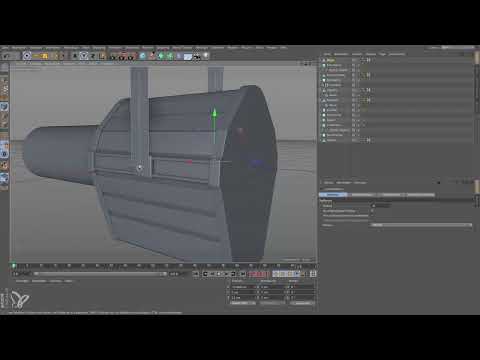
Das Video wird erst beim Abspielen von YouTube geladen – dabei werden Daten (u. a. deine IP-Adresse) an YouTube bzw. Google übertragen. Mehr dazu in der Datenschutzerklärung
Wichtigste Erkenntnisse
Wichtigste Erkenntnisse
- Wandle die Extrusion vor dem Modellieren in ein Polygonobjekt um und lege ein Ersatzobjekt an.
- Mit dem Ebenenschnitt und den gleichmäßigen Schnitten (ab Version R19) teilst du den Bügel exakt in zwei Hälften.
- Die Loop-Selektion an den Außenkanten ist die Grundlage für die Wölbung.
- Die Wölbung entsteht über das Extrudierenwerkzeug mit einem Winkel von 15° pro Schritt, insgesamt 90°.
- Eine zusätzliche Extrusion im Polygon-Modus verleiht dem Bügel die gewünschte Materialdicke.
Schritt-für-Schritt-Anleitung
Ausgangslage prüfen und Objekt vorbereiten
Schau dir den Bügel zunächst genau an. Ihm fehlt jede Dicke, und genau das fällt sofort ins Auge. Im Vergleich zu Objekten wie der Rückwand oder den Rundungen des Bayonetts braucht er jedoch mehr als nur ein wenig Volumen. Er benötigt eine deutliche Wölbung nach außen an Vorder- und Hinterkante. Diese Rundung sorgt für eine starke Versteifung, sodass der Henkel trotz geringen Gewichts deutlich stabiler wird.
Bevor du loslegst, wandelst du die Extrusion in ein klassisches Polygonobjekt um. Falls später etwas nicht klappt, lohnt sich ein Ersatzobjekt. Kopiere das Originalobjekt, füge es ein und blende das Duplikat aus. Das Original kannst du behalten, denn bei komplexen Modellierungen verrennt man sich schnell. Benenne das umgewandelte Objekt am besten direkt in „Bügel“, damit später klar ist, worum es sich handelt.

Bügel mit dem Ebenenschnitt in zwei Hälften teilen
Für die spätere Modellierung brauchst du an der unteren Stelle des Bügels einen zusätzlichen Punkt, und zwar auf beiden Seiten. Dafür muss der Bügel durchgeschnitten werden. Ein Schnitt über das komplette Objekt ist aber nicht nötig. Es reicht ein lokaler Schnitt rund um den Bügel.
Das passende Werkzeug findest du im Menü „Mesh erstellen“. Es trägt den Namen Ebenenschnitt. Achte darauf, dass der Ebenenmodus auf „Frei“ steht. Nur dann gibt es Probleme, weil das Werkzeug dann Dinge anbietet, die du gar nicht brauchst. Die Ebene, in der du schneiden möchtest, liegt in der XY-Ebene, und genau dort setzt du den Schnitt.
Der Trick für einen sauberen Schnitt liegt in den gleichmäßigen Schnitten, die es seit Version R19 gibt. Sobald du sie anklickst, bleibt zwischen zwei Polygonen oder Polygonkanten nur noch eine einzige Option übrig. Klicke einfach ins Bild, und der Bügel ist sauber in zwei Hälften geteilt.

Form des Henkels mit Punkten korrigieren
Jetzt kannst du die grobe Form des Bügels anpassen. Wechsle in den Punktemodus und selektiere den Punkt auf der einen Seite. Auf der anderen Seite markierst du mit gedrückter Shift-Taste den entsprechenden Punkt. Ziehe anschließend den unteren Punkt nach unten, bis etwa ein rechter Winkel entsteht. Ein paar Millimeter mehr dürfen es ruhig sein. Lass den Punkt dort stehen, wo der Bügel optisch passt. Damit hast du die Grundform des Henkels festgelegt.

Loop-Selektion an den Außenkanten setzen
Für die Wölbung brauchst du die Außenkanten des Bügels. Wechsle dafür in den Kantenmodus und aktiviere die Loop-Selektion. Mit der Live-Selektion wäre das mühsam. Fahre mit der Maus über die Kante, und Cinema 4D zeigt dir sofort an, welche Selektion entsteht.
Falls das bei dir nicht funktioniert, liegt es oft am Randloop. Aktiviere ihn, dann wird der richtige Loop außen herum gewählt. Klicke einfach auf die Kante. Die Selektion ist nun vorbereitet. Halte die Strg-Taste gedrückt und ziehe die beiden unerwünschten Kanten wieder ab, die nicht zur Außenkante gehören. Das gilt für die Kanten auf der gegenüberliegenden Seite genauso.

Wölbung mit dem Extrudierenwerkzeug erzeugen
Nun kommt die eigentliche Rundung. Dafür nutzt du das Extrudierenwerkzeug aus dem Menü „Erstellen“. Schau dir die Einstellungen genau an. Dort steht standardmäßig ein Offset von -0,15 cm. Das Minuszeichen führt in die falsche Richtung, also wechselst du auf einen positiven Wert. Den Winkel setzt du zunächst auf 0°, um danach anhand der Vorschau den richtigen Wert zu finden.
Um besser zu sehen, was du vorher hast, zoome nah an das Objekt heran. Klicke dann auf „Zuweisen“. Zunächst wird der Bügel auf beiden Seiten nur verlängert. Das ist zu viel, und es entsteht keine echte Wölbung. Reduziere also den Wert, bis die Verlängerung deutlich kleiner wird. Setze den Offset auf etwa 0,1 cm. Dann hast du bereits eine ganz leichte Wölbung.
Die eigentliche Wölbung erreichst du nun in fünf Schritten mit je 15°. Beginne mit -15° und transformiere den Vorgang anschließend jeweils neu. Dabei erhöhst du den Winkel Schritt für Schritt auf -30°, -45°, -60°, -75° und schließlich -90°. Die Versteifung nach oben wird dabei deutlich sichtbar. Sie sorgt dafür, dass der Bügel genau die Form bekommt, die du brauchst.

Materialdicke mit der Polygon-Extrusion hinzufügen
Die Wölbung allein reicht noch nicht. Der Bügel ist an den Kanten immer noch zu dünn, weil keine Polygone für die Materialdicke vorhanden sind. Hebe die Selektion auf und wechsle in den Polygon-Bearbeitungsmodus. Wähle dann erneut das Extrudierenwerkzeug aus.
Extrudiere die Fläche um etwa 0,15 cm. Achte darauf, dass die Option „Deckfläche“ aktiviert ist, damit die Extrusion geschlossen bleibt. Danach ist der Bügel an der gewünschten Stelle mit einer sauberen Materialdicke versehen. Dieser Bügel hat nun etwa 1,5 mm Stärke und wirkt deutlich realistischer.

Abschluss und Befestigung vorbereiten
Klicke zum Schluss irgendwo ins Bild, um die Selektion aufzuheben. Dann siehst du die Glanzlichter, die sich auf der neuen Oberfläche sauber fangen. Der Bügel sitzt bereits an der richtigen Stelle, ist aber noch nicht befestigt. Für die finale Verbindung mit dem Scheinwerfer fehlt noch eine Schraube. Diesen Schritt kannst du im nächsten Arbeitsgang angehen.

Zusammenfassung – Cinema 4D Bügel modellieren: Wölbung und Materialdicke Schritt für Schritt
Du hast den Bügel von einer dünnen Fläche zu einem stabilen Bauteil entwickelt. Zuerst hast du das Objekt in ein Polygonobjekt umgewandelt und mit einem Ersatzobjekt abgesichert. Anschließend hast du mit dem Ebenenschnitt und den gleichmäßigen Schnitten eine exakte Teilung erzeugt. Mit Loop-Selektion und dem Extrudierenwerkzeug hast du die Wölbung in fünf Schritten zu je 15° aufgebaut. Abschließend hat dir eine Polygon-Extrusion die nötige Materialdicke verliehen.
FAQ
Warum sollte ich den Bügel vor dem Modellieren in ein Polygonobjekt umwandeln?Ein Polygonobjekt lässt sich flexibler bearbeiten. Die Extrusion bleibt dabei erhalten, und du kannst Punkte, Kanten und Flächen direkt verändern.
Was bringt das Ersatzobjekt?Es dient als Sicherung. Falls eine Modellierung schiefgeht, kannst du das ausgeblendete Duplikat wieder einblenden, statt von vorne zu beginnen.
Welche Version von Cinema 4D brauche ich für die gleichmäßigen Schnitte?Die Option ist ab Version R19 verfügbar.
Warum muss der Offset beim Extrudierenwerkzeug positiv sein?Ein negativer Wert verschiebt die Extrusion in die falsche Richtung. Mit einem positiven Wert entsteht die gewünschte Wölbung nach außen.
Wozu dienen die fünf Schritte mit je 15°?Die schrittweise Steigerung auf insgesamt 90° sorgt für eine gleichmäßige, natürlich wirkende Rundung, ohne dass die Geometrie unsauber wird.
Warum wird die Materialdicke erst am Ende hinzugefügt?Die Wölbung entsteht zuerst über die Außenkanten. Die Extrusion im Polygon-Modus fügt danach die Dicke hinzu, damit der Bügel an den Kanten nicht zu dünn wirkt.

