

Ein Scheinwerfer wirkt erst dann glaubwürdig, wenn du die kleinen Details ergänzt. Eine Schraube, die den Bügel am Gehäuse hält, fällt auf den ersten Blick kaum auf, fehlt sie aber, merkt das jeder. In dieser Anleitung baust du eine Schlitzschraube mit Unterlegscheibe in Cinema 4D. Als Ausgangsobjekt dient ein Öltank, den du mit einem Würfel und dem Boole-Objekt zum Schraubenschlitz umformst. Die Unterlegscheibe entsteht aus einem Zylinder, und am Ende richtest du die fertige Schraube so aus, dass sie im Bügel sitzt.
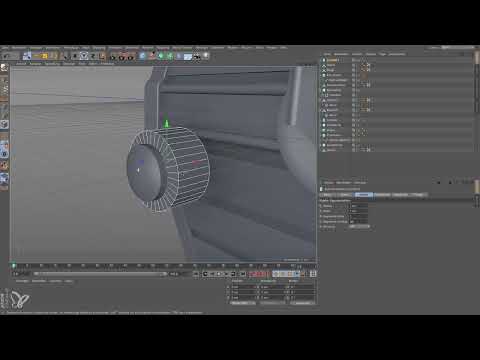
Das Video wird erst beim Abspielen von YouTube geladen – dabei werden Daten (u. a. deine IP-Adresse) an YouTube bzw. Google übertragen. Mehr dazu in der Datenschutzerklärung
Wichtigste Erkenntnisse
- Ein Öltank eignet sich als Grundlage für den Schraubenkopf, weil er sich über seine Parameter einfach anpassen lässt.
- Mit der Rechteck-Selektion in einer isometrischen Ansicht, bei aktivierter Option „nur sichtbare Elemente selektieren“, löschst du überflüssige Polygone deutlich schneller als mit der Live-Selektion.
- Das Boole-Objekt erzeugt den Schraubenschlitz, indem es den Würfel vom Öltank subtrahiert.
- Ein Zylinder ersetzt die Unterlegscheibe, denn für ein zusätzliches Loch in der Mitte bräuchtest du unnötig viele Polygone.
- Mit einem Nullobjekt bündelst du Schraubenkopf und Schraubenkörper zu einer Einheit, die du gemeinsam verschieben und drehen kannst.
Schritt-für-Schritt-Anleitung
Schritt 1: Den Öltank als Grundform wählen
Beginne mit einem Öltank aus den Grundobjekten. Auf den ersten Blick wirkt er wie eine Kapsel, bietet dir aber mehr Einstellmöglichkeiten. Nimm ihn über das Objektmenü und entferne die Null an beiden Ecken, damit die Grundform sauber bleibt. Richte das Objekt anschließend in X-Richtung aus, denn so passt es später in die Position am Bügel. Setze den Radius zunächst auf 1 cm und die Höhe auf 2 cm. Da der Öltank so noch zu groß wirkt, erhöhst du die Höhe auf 5 cm, bis die Proportionen stimmen.

Schritt 2: Den Radius für die passende Schraubengröße anpassen
Als Nächstes reduzierst du den Radius auf 0,7 cm. Dadurch erhält die Schraube später einen Durchmesser von 1,4 cm, was zu einem Scheinwerfer dieser Größe passt. Die Höhe des Öltanks belässt du vorerst bei 5 cm.

Schritt 3: Die Deckflächen für einen schlanken Kopf verändern
Jetzt kommen die Deckflächen an die Reihe. Verändere die Höhe der Deckflächen langsam und beobachte dabei die Form. Zu Beginn wirkt sie konisch und unnatürlich. Mit einem Wert von etwa 0,2 cm wird sie flacher und bekommt die gewünschte Kopfform. Die Gesamthöhe kannst du anschließend auf 2 cm setzen.
Schritt 4: Die Segmente reduzieren
Der Öltank besitzt zunächst 36 Segmente im Umfang. Für ein Detail, das aus der Entfernung kaum auffällt, reichen 24 Segmente vollkommen aus. Am Objektiv hingegen würde man jedes zusätzliche Polygon sehen. Setze die Segmente deshalb gezielt dort ein, wo sie sichtbar sind, und spare sie an kleinen Details wie dieser Schraube.

Schritt 5: Den Öltank in Polygone umwandeln und überflüssige Teile entfernen
Der Öltank ist noch ein parametrisches Grundobjekt. Wandle ihn mit der Taste C in ein editierbares Polygonobjekt um. Wechsle danach in die Vorderansicht und zoome nah an das Objekt heran. Für den Kopf benötigst du nur die Deckfläche und den obersten Ring an Polygonen, alles andere kannst du entfernen.

Schritt 6: Überflüssige Polygone schnell mit der Rechteck-Selektion löschen
Die Live-Selektion wäre hier mühsam und zeitaufwendig. Nutze stattdessen eine isometrische Ansicht, zum Beispiel die Vorderansicht, und aktiviere die Rechteck-Selektion. Achte darauf, dass die Option „nur sichtbare Elemente selektieren“ nicht angeklickt ist, denn sonst werden auch die Rückseiten nicht erfasst. Ziehe dann einen Rahmen über die Bereiche, die du entfernen möchtest. Mit der Löschtaste verschwinden alle markierten Elemente. Im Punktemodus siehst du, ob noch Punkte übrig sind. Diese entfernst du über den Befehl „Optimieren“.

Schritt 7: Die Unterlegscheibe als Zylinder erstellen
Die Unterlegscheibe verdeckt später den Schraubenkopf vollständig. Ein Ring oder eine Röhre wäre hier unnötig, denn das zusätzliche Loch in der Mitte würdest du nie sehen. Verwende deshalb einen Zylinder und richte ihn ebenfalls in X-Richtung aus. Den Radius setzt du auf 1 cm und die Höhe zunächst ebenfalls auf 1 cm. Platziere den Zylinder anschließend genau auf dem Schraubenkopf. Eine Höhe von 0,1 cm wirkt später passend, denn die Scheibe darf nicht zu dick werden.

Schritt 8: Kanten der Unterlegscheibe abrunden
Damit die Unterlegscheibe Lichtreflexe sauber einfängt, rundest du ihre Kanten leicht ab. Wähle für die Abrundung einen Wert von etwa 0,01 cm bis 0,02 cm. Wenn du die Scheibe mit 24 Segmenten belässt, bleibt sie trotzdem überzeugend rund.

Schritt 9: Den Schraubenkörper aus dem Zylinder extrudieren
Der Schraubenkörper ist wichtig, weil man sonst durch den Kopf hindurchsehen würde. Wandle den Zylinder dafür in ein Polygonobjekt um und wähle im Polygonmodus die äußere Kante mit der Live-Selektion aus. Verkleinere die Fläche anschließend über die Funktion „Mesh erstellen“, dann „Innenextrusion“. Diesen Vorgang wiederholst du, bis die Schraube die gewünschte Länge erreicht hat. Mit der Taste D schiebst du die Fläche dann heraus, was einer echten Extrusion entspricht. Die Schraube sollte danach ein paar Zentimeter lang sein und im Henkel verschwinden können.

Schritt 10: Den Schraubenschlitz mit dem Boole-Objekt erstellen
Eine Schraube ohne Schlitz wirkt wie ein unstrukturierter Klumpen. Erstelle deshalb einen Würfel, den du mit 2 cm in allen Richtungen anlegst und an die Stelle des Schraubenkopfs setzt. Verringere die Höhe in Z-Richtung auf 1 cm und die Breite in X-Richtung, damit der Würfel später den passenden Schlitz ergibt. Schiebe ihn dann so weit heraus, dass er genau unterhalb der Kopfoberfläche liegt. Achte darauf, dass der Schlitz nicht exakt in der Mitte verläuft, sondern etwas versetzt. Lege anschließend den Öltank und den Würfel in ein Boole-Objekt. Der Öltank wirkt als Grundobjekt, der Würfel als Subtraktion. Damit schneidet das Boole-Objekt den Schlitz aus dem Schraubenkopf.

Schritt 11: Die Schraube drehen und im Bügel positionieren
Eine echte Schraube sitzt selten exakt senkrecht. Drehe das Boole-Objekt deshalb um einige Grad, damit die Schraube natürlicher wirkt. Für einen Segelbootsfall, bei dem die Ausrichtung eine Rolle spielt, wären exakte Winkel wichtig, hier genügt eine leichte Drehung.

Fasse anschließend Boole-Objekt und Zylinder in einem Nullobjekt zusammen, das du zum Beispiel Schraube nennst. Über die Tastenkombination Alt + G erstellst du die Gruppe. Ziehe das Nullobjekt danach an die richtige Stelle am Bügel. Bewege es nur in X-Richtung, indem du die anderen Achsen ausschaltest. Ein kleiner Abstand zum Gehäuse erzeugt später beim Rendern einen schönen Schattenwurf.

Schritt 12: Die Schraubenlänge anpassen
Zum Schluss prüfst du die Schraube von der Seite. Sie ist vermutlich noch nicht lang genug und verschwindet bisher komplett im Würfel. Klicke den Zylinder an, öffne ihn erneut und ziehe ihn in die Länge, bis er sichtbar aus dem Bügel herausragt. Danach sitzt die Schraube wie gewünscht im Scheinwerfer.

Zusammenfassung – Schraube in Cinema 4D modellieren: Schritt-für-Schritt-Anleitung mit Öltank und Boole
Mit einem Öltank als Grundform, einem Würfel für den Schlitz und dem Boole-Objekt zur Subtraktion entsteht eine glaubwürdige Schlitzschraube. Die Unterlegscheibe ergänzt du mit einem Zylinder, den du abrundest und am Kopf positionierst. Achte auf eine sparsame Polygonzahl, denn bei kleinen Details fällt die Reduktion kaum auf. Mit einem Nullobjekt fügst du alle Teile zusammen und positionierst sie im Bügel. Diese Vorgehensweise lässt sich auf viele andere technische Objekte übertragen.
FAQ
Welches Grundobjekt eignet sich für den Schraubenkopf?Ein Öltank eignet sich gut, weil du seine Radien, Höhen und Segmente einfach anpassen kannst.
Warum sollte ich mit der Rechteck-Selektion arbeiten?Die Rechteck-Selektion ist in einer isometrischen Ansicht deutlich schneller als die Live-Selektion, besonders bei größeren Bereichen.
Wozu dient das Boole-Objekt bei der Schraube?Das Boole-Objekt subtrahiert den Würfel vom Öltank und erzeugt so den Schraubenschlitz.
Warum verwende ich für die Unterlegscheibe einen Zylinder und keinen Ring?Ein Ring hätte ein zusätzliches Loch in der Mitte, das du nicht sehen würdest und das unnötig Polygone verbraucht.
Wie fasse ich Schraubenkopf und Schraubenkörper zusammen?Du legst beide Objekte in ein Nullobjekt und gruppierst sie, zum Beispiel mit Alt + G. So bewegst du die Schraube als Einheit.
Warum sollte die Schraube nicht exakt senkrecht stehen?Schrauben sind in der Realität selten exakt ausgerichtet. Eine leichte Drehung wirkt daher natürlicher.

