

Bevor du eine Insel für deine Unity-Szene texturierst, brauchst du eine saubere Grundgeometrie. In diesem Teil zeige ich dir, wie du in Cinema 4D eine Felsinsel modellierst, die sich später leicht anpassen lässt, wenn der Kunde neue Wünsche hat. Du lernst drei Wege kennen: den klassischen Würfel, das Arbeiten mit Polygonen und die parametrische Methode mit Splines. Die Schritte funktionieren grundsätzlich auch in anderen 3D-Programmen. Der Spline-Stift ist allerdings erst ab Cinema 4D Version 17 verfügbar, die übrigen Techniken kannst du mit älteren Versionen nachvollziehen.
Das Video wird erst beim Abspielen von YouTube geladen – dabei werden Daten (u. a. deine IP-Adresse) an YouTube bzw. Google übertragen. Mehr dazu in der Datenschutzerklärung
Wichtigste Erkenntnisse
Du arbeitest mit Vierecken, Extrusionen und Deformatoren, um eine Insel zu erstellen, die flexibel bleibt. Parametrische Splines erlauben dir Änderungen, ohne von vorne zu beginnen. Vor dem Export musst du die Punkte verschweißen, Ngons vermeiden, Phong-Tags entfernen und die Geometrie in Unity über Schnitte sauber triangulieren. Diese Vorarbeit verhindert Shading-Fehler, die sonst oft dem Material angelastet werden.
Methode 1: Die klassische Modellierung mit einem Würfel
Beginne mit einem Würfel, den du über das Menü erzeugst. Wandle ihn anschließend in ein bearbeitbares Objekt um. Mit dem Messerwerkzeug (Taste C) schneidest du die Form grob vor und arrangierst die einzelnen Punkte. Die Ansicht von oben hilft dir dabei, die Grundform der Insel zu erkennen. Mit der Rechteckauswahl markierst du Punktgruppen und verschiebst sie.
Diese Technik liefert saubere Vierecksgeometrie, ist aber aufwendig. Für jede Verfeinerung musst du oft Schnitte setzen, die über beide Seiten des Modells laufen. Bei größeren Änderungen wird das schnell mühsam.


Methode 2: Polygonstift auf Basis einer Ebene
Die zweite Methode ist ähnlich, aber schneller. Erstelle eine Ebene und stelle die Segmente auf etwa vier mal vier ein. Schalte die Darstellung auf Drahtgitter um, damit du die Struktur siehst. Wandle die Ebene danach über die Taste T in ein bearbeitbares Objekt um.
Mit dem Polygonstift unter „Mesh erstellen“ kannst du die Geometrie anschließend interaktiv zurechtschieben. So entsteht die Grundform deiner Insel in kurzer Zeit. Das Ergebnis ist zwar sehr sauber, weil nur Vierecke entstehen, doch Änderungswünsche bedeuten meist, dass du wieder weitgehend von vorne beginnen musst.


Methode 3: Parametrisch mit dem Spline-Stift
Wenn du gern parametrisch arbeitest, ist der Spline-Stift die beste Wahl. Ab Cinema 4D Version 17 steht er zur Verfügung. Stelle den Typ auf linear und zeichne die Umrisslinie deiner Insel. Setze Punkte für die Ecken, Zacken und Buchten. Solange die Splines bearbeitbar bleiben, kannst du sie jederzeit verschieben, wenn der Kunde neue Wünsche äußert. Ein einfacher Umriss reicht als Basis, die Details kommen später.


Extrudieren und Unterteilen
Um aus dem Spline ein Volumen zu machen, verwendest du das Werkzeug Subdivision Surface. Ziehe deinen Spline unter das Objekt, halte die Alt-Taste gedrückt und wähle Extrudieren. Achte darauf, dass die Extrusion in die Y-Achse läuft. Bei meinem Beispiel war sie zunächst in die falsche Richtung verschoben, deshalb habe ich die Achsen korrigiert. Anschließend unterteilst du das Modell mit etwa vier Schnitten, damit die Oberfläche später gleichmäßig wirkt.


Verjüngung mit dem FFD-Deformator
Eine Insel sollte nach unten hin schmaler werden. Statt Punkte von Hand zu verschieben, nutzt du den FFD-Deformator. Aktiviere ihn unter Deformatoren und lege ihn über das Modell. Passe die Größe des Gitters an und ziehe die untere Partie etwas nach unten. Vergrößere den Käfig leicht, da er sonst bei der Verformung Probleme verursachen kann.
Im nächsten Schritt wechselst du in den Punktemodus, wählst mit der Rechteckauswahl die untere Seite des Käfigs aus und skalierst sie in der Perspektive kleiner. So erhältst du die gewünschte Verjüngung.


Organische Oberfläche und Zerklüftung
Das Phong-Tag sorgt bei dieser Geometrie für eine runde Darstellung, die für Felsen nicht passt. Lösche es deshalb. Bevor du weiterarbeitest, erstelle eine Kopie der Insel. Halte dazu die Steuerungstaste gedrückt und ziehe das Objekt im Objektmanager nach unten. Die Originalversion kannst du für den Viewport oder das Rendering ausblenden, je nach Bedarf.
Für die raue Oberfläche wählst du bei der Kopie alle Punkte aus, setzt einen Punktwert und nutzt die Option Knittern anhand der Normalen. Mit dem Wert kannst du steuern, wie stark die Felsen zerklüftet wirken. Übertreibe die Werte am Anfang eher, dann findest du die passende Stärke schneller.


Aufräumen und Verschweißen der Geometrie
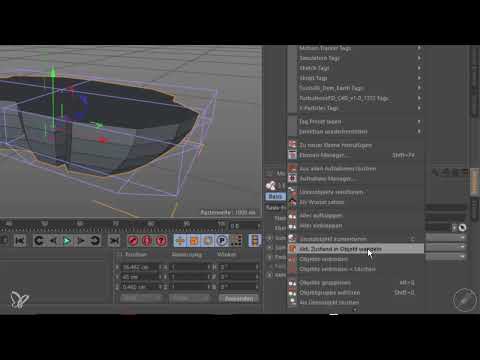
Wandle die Kopie über das Menü in ein bearbeitbares Objekt um, indem du den aktuellen Zustand als Objekt umwandelst. Lösche danach das Originalobjekt. Du hast jetzt Deckflächen und Seitenflächen als einzelne Teile. Verbinde sie über die Funktion Objekte verbinden und löschen. Entferne danach das Selection-Tag und das automatisch erzeugte Phong-Tag, da du sie nicht brauchst.
Wichtig ist, dass alle Punkte verschweißt sind. Im Standard entstehen an den Übergängen oft doppelte Punkte. Markiere sie mit der Rechteckauswahl, schalte gegebenenfalls das Verschweißen über die Optimierung ein und wähle alle Punkte aus, bevor du mit Rechtsklick optimierst.


Vorbereitung für Unity
Unity kann mit Ngons nicht gut umgehen. Diese mehreckigen Flächen erkennst du an den türkisfarbenen Linien in Cinema 4D. Setze sie mit dem Messerwerkzeug im Modus Linie auf einfach und ziehe die Schnitte komplett durch das Modell. Dadurch werden die Flächen sauber trianguliert.
Diesen Schritt solltest du nicht auslassen. Ohne ihn treten im Shading oft Fehler auf, die dann fälschlicherweise dem Material zugeschrieben werden. Wiederhole den Vorgang für die untere Seite, dann ist die Geometrie vorbereitet.


Feinschliff der Form
Als letzten Schritt kannst du die Insel noch einmal überarbeiten, falls sie unregelmäßig wirkt. Richte die obere Seite in der Vorderansicht aus. Setze im Skalieren den Wert unter Abmessung in der Y-Achse auf null, damit die Fläche wirklich gerade liegt. Prüfe danach mit Strg+A, ob alle Normalen in die richtige Richtung zeigen. Ist das der Fall, ist dein Grundmodell fertig.


Im nächsten Teil geht es um die Texturierung und das UV-Layout. Damit sorgst du dafür, dass deine Textur sauber auf der Insel sitzt.

Zusammenfassung – Insel in Cinema 4D modellieren: Von der Grundform bis zum Unity-tauglichen Modell
Du hast drei Methoden kennengelernt, um eine Insel zu erstellen: Würfel, Polygonstift und Spline-Stift. Der Spline-Stift ist besonders flexibel, weil du Änderungen nachträglich leicht umsetzen kannst. Danach extrudierst du die Form, verjüngst sie mit dem FFD-Deformator und machst sie mit Punktwerten rau. Abschließend entfernst du Phong-Tags, verschweißt die Punkte und triangulierst Ngons, bevor du das Modell nach Unity bringst.
FAQ
Welche Cinema 4D Version brauche ich für die Methode mit dem Spline-Stift?Der Spline-Stift ist ab Cinema 4D Version 17 verfügbar.
Warum sollte ich das Phong-Tag entfernen?Das Phong-Tag glättet die Oberfläche und lässt Felsen rund wirken. Für eine raue Insel ist das nicht gewünscht.
Warum muss ich Ngons in Unity vermeiden?Unity kommt mit mehreckigen Flächen nicht zuverlässig zurecht. Fehler im Shading sind die Folge, deshalb triangulierst du die Flächen über zusätzliche Schnitte.
Was bewirkt der FFD-Deformator?Er verformt das gesamte Modell über ein Gitter. So kannst du die Insel nach unten verjüngen, ohne einzelne Punkte von Hand zu verschieben.
Wie prüfe ich, ob die Normalen stimmen?Markiere alle Punkte mit Strg+A und kontrolliere die Anzeige der Normalen. Zeigen sie alle in die richtige Richtung, ist die Geometrie in Ordnung.

