

Stell dir vor, du klickst auf Play und kannst dein Gebäude aus jedem Winkel betrachten, ohne auch nur eine Zeile Code zu schreiben. Genau darum geht es in diesem Kapitel. Du richtest eine Kamera ein, die um dein Architekturmodell kreist, es heranzoomt und deine Blickwinkel begrenzt. Dafür nutzt du ein fertiges Script aus dem Unity Asset Store, das dir die gesamte Programmierarbeit abnimmt.
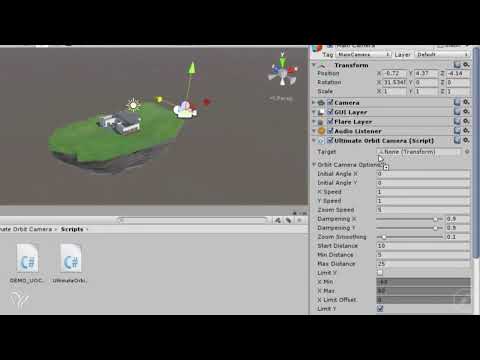
Das Video wird erst beim Abspielen von YouTube geladen – dabei werden Daten (u. a. deine IP-Adresse) an YouTube bzw. Google übertragen. Mehr dazu in der Datenschutzerklärung
Wichtigste Erkenntnisse
Ein fertiges Script ersetzt aufwendige Programmierarbeit. Das Ultimate Orbit Camera Script übernimmt Rotation, Zoom und Blickwinkel-Begrenzung. Du musst es nur importieren und zuweisen.
Die Kamera braucht ein Ziel. Ohne einen Zielpunkt weiß das Script nicht, worauf es ausgerichtet werden soll. Ein leeres Objekt im Mittelpunkt deines Gebäudes löst dieses Problem.
Blickwinkel lassen sich im Play-Modus testen. Die Grenzen für die vertikale Ansicht stellst du live ein und übernimmst die Werte danach dauerhaft in den Inspector.
Werte im Play-Modus gehen beim Beenden verloren. Notiere die gewünschten Werte oder übertrage sie bewusst, bevor du das Spiel stoppst.
Schritt-für-Schritt-Anleitung
Ausgangslage: Das Modell ist vorhanden, aber statisch
Du beginnst mit deinem Architekturmodell aus Cinema 4D, das in Unity bereits geladen ist. Im Play-Modus passiert zunächst nichts, wenn du mit der linken Maustaste klickst. Die Kamera ist fest positioniert und lässt sich nicht bewegen. Dieses Verhalten ist der Ausgangspunkt für die folgenden Schritte.

Kamera positionieren und ausrichten
Wähle in der Hierarchie deine Main Camera aus. Im Kamera-Vorschaufenster siehst du, was die Kamera aufnimmt. Verschiebe sie mit dem Werkzeug für die Translation, bis du einen guten Ausgangswinkel auf dein Gebäude hast. Mit dem Rotationswerkzeug drehst du die Kamera nach unten, sodass das Haus aus einer angenehmen Perspektive erscheint.

Achte beim Verschieben auf das Achsensystem. Mit einem Schalter oben kannst du zwischen globalem und lokalem Koordinatensystem wechseln. Im globalen System bewegst du dich entlang der Weltachsen, im lokalen System entlang der Achsen der Kamera selbst. Für die Feinpositionierung ist das lokale System oft intuitiver, weil du dich in Blickrichtung der Kamera orientierst.

Die Tastenkürzel erleichtern die Arbeit: W aktiviert das Verschieben, E das Drehen und R das Skalieren. Skalieren brauchst du für die Kamera allerdings nicht.

Das Script aus dem Asset Store beziehen
Das Herzstück dieser Anleitung ist das Ultimate Orbit Camera Script aus dem Unity Asset Store. Im Video kostet es rund 10,63 Euro. Preise können sich ändern, prüfe daher den aktuellen Stand direkt im Store. Die Investition lohnt sich, weil du das Script in vielen weiteren Projekten verwenden kannst und dir viele Stunden Programmierung sparst.
Öffne den Asset Store, suche nach dem Script und klicke auf den Button zum Installieren oder Kaufen. Nach dem Kauf wird das Paket über den Package Manager in dein Projekt importiert. Alternativ kannst du das heruntergeladene Paket auch per Drag and Drop in das Projektfenster ziehen.

Die Inhalte im Projekt prüfen
Nach dem Import findest du im Assets-Ordner einen neuen Bereich mit Materialien, Szenen und Scripts. Öffne den Scripts-Ordner. Dort gibt es zwei Dateien: ein Demoscript zum Ausprobieren und das eigentliche Finale Script für dein Tool. Für deine Kamera benötigst du nur das Finale Script.


Script der Kamera zuweisen
Das Zuweisen eines Scripts ist unkompliziert. Wähle zuerst das Objekt aus, das das Script erhalten soll, also deine Main Camera. Anschließend ziehst du das Script aus dem Projektfenster in den Inspector der Kamera. Danach erscheint die Komponente im Inspector.

Wenn du jetzt auf Play drückst, passiert zunächst wieder nichts Sichtbares. Das liegt daran, dass das Script ein Target benötigt. Dieses Feld steht noch auf „none“. Die Kamera weiß also nicht, um welchen Punkt sie kreisen soll.
Einen Zielpunkt für die Kamera erstellen
Als Ziel eignet sich der Mittelpunkt des Gebäudes. Klickst du das Haus an, siehst du allerdings, dass sein Pivotpunkt nicht unbedingt in der Mitte liegt. Deshalb erstellst du ein eigenes Objekt. Klicke oben im Menü auf GameObject und wähle Create Empty. Dieses leere Objekt entspricht in Cinema 4D einem Nullobjekt.
Benenne das neue Objekt, zum Beispiel „Mittelpunkt Haus“, und verschiebe es an die Stelle, auf die die Kamera schauen soll. Meist ist das ungefähr die Mitte des Baukörpers. Da du das Objekt jederzeit auswählen und neu positionieren kannst, bleibst du flexibel.

Ziehe anschließend das Objekt „Mittelpunkt Haus“ aus der Hierarchie in das Feld Target im Inspector der Main Camera. Damit hat das Script endlich sein Ziel.

Die Orbit-Funktion testen
Starte die Szene. Die Ansicht verändert sich nun deutlich. Du kannst dich mit der linken Maustaste um das Gebäude bewegen und mit dem Mausrad hinein- oder herauszoomen. Probiere Bewegungen nach oben und unten aus. Du wirst feststellen, dass die Drehung an einem bestimmten Punkt stoppt. Dieser Effekt ist gewollt und wird im nächsten Schritt angepasst.

Vertikale Blickwinkel begrenzen
Im Inspector der Main Camera findest du die Parameter des Scripts. Weiter unten gibt es den Bereich „Limit Y“ mit einem Minimum und einem Maximum. Standardmäßig steht das Minimum auf -60 und das Maximum auf 60. Diese Werte bestimmen, wie weit du nach oben und unten schauen kannst.

Im Play-Modus kannst du die Werte live verändern und direkt sehen, was passiert. Setze das Maximum beispielsweise auf 0, dann kannst du nicht mehr über die Horizontale hinaus nach oben schauen. Für Architekturansichten sind oft Werte zwischen -20 und -30 sinnvoll, weil die Ansicht dann auf dem Gebäude bleibt und nicht ins Leere blickt. Im Video hat sich der Wert -25 als angenehm erwiesen. Teste verschiedene Werte, bis du eine Einstellung findest, die für dein Projekt passt.

Werte dauerhaft übernehmen
Achtung: Beim Beenden des Play-Modus springen die Werte in ihren Ursprungszustand zurück. Deine Anpassungen gehen also verloren, wenn du sie nicht übernimmst. Notiere deinen Wert, beende das Spiel und trage ihn anschließend manuell im Inspector ein. Erst dann ist er dauerhaft gespeichert. Starte die Szene danach erneut, um zu prüfen, ob die Begrenzung wie gewünscht wirkt.

Ausblick: Dach über einen Button ausblenden
Mit der Kamerasteuerung hast du die Grundlage geschaffen. Im nächsten Schritt möchtest du über einen Button das Dach des Gebäudes ausblenden, damit du ins Innere blicken kannst. Die Geometrie hast du bereits in Cinema 4D vorbereitet. In Unity wird dafür eine Schaltfläche benötigt, die das Dachobjekt ein- und ausblendet. Diesen Teil behandelt das folgende Kapitel.

Zusammenfassung – Orbit-Kamera in Unity einrichten: So steuerst du deine Architekturansicht um 360 Grad
Du hast gelernt, wie du in Unity eine Kamera einrichtest, die um dein Architekturmodell kreist. Du hast das Ultimate Orbit Camera Script aus dem Asset Store importiert und der Main Camera zugewiesen. Mit einem leeren Objekt im Gebäudemittelpunkt hast du ein Ziel geschaffen, auf das sich die Kamera ausrichtet. Zuletzt hast du die vertikalen Blickwinkel begrenzt und die Werte dauerhaft gespeichert. Damit ist die Basis für eine interaktive 360-Grad-Ansicht gelegt.
FAQ
Brauche ich Programmierkenntnisse, um die Orbit-Kamera einzurichten?Nein, das Script übernimmt die gesamte Steuerung, und du musst es nur per Drag and Drop zuweisen.
Warum bewegt sich die Kamera nach dem Zuweisen des Scripts noch nicht?Das Script benötigt ein Target, also einen Zielpunkt. Solange das Feld auf „none“ steht, weiß die Kamera nicht, worauf sie ausgerichtet werden soll.
Wo sollte der Zielpunkt liegen?Ideal ist ungefähr die Mitte deines Gebäudes. Ein leeres Objekt über GameObject und Create Empty eignet sich dafür gut, weil du es jederzeit verschieben kannst.
Warum sind meine Limit-Werte nach dem Stoppen des Play-Modus wieder verschwunden?Änderungen im Play-Modus werden nicht automatisch gespeichert. Du musst den gewünschten Wert nach dem Beenden manuell im Inspector eintragen.
Welcher Wert eignet sich für die vertikale Begrenzung?Im Video hat sich der Wert -25 als passend erwiesen. Teste jedoch verschiedene Werte, weil jedes Projekt und jeder Kamerawinkel anders wirkt.
Kann ich das Script auch in anderen Projekten verwenden?Ja, das ist einer der großen Vorteile. Einmal gekauft, kannst du das Script in weiteren Unity-Projekten einsetzen.

