

Ein HDRI-Bild ist in der Visualisierung oft das schnellste Mittel, um eine Szene realistisch auszuleuchten. Du musst dafür aber nicht zwingend den Himmel oder die Umgebung sichtbar machen. Genau das zeige ich dir in dieser Anleitung: Du exportierst ein HDR-Bild aus Cinema 4D, verwendest es in Unity zur globalen Beleuchtung und ersetzt den sichtbaren Hintergrund durch eine einfache Volltonfarbe.
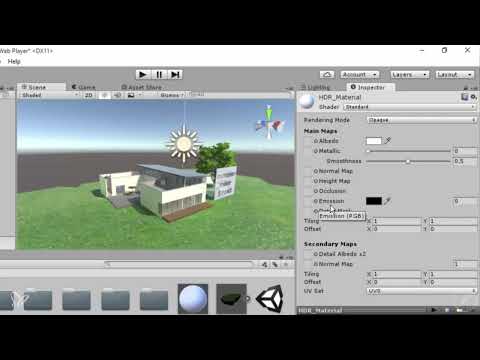
Das Video wird erst beim Abspielen von YouTube geladen – dabei werden Daten (u. a. deine IP-Adresse) an YouTube bzw. Google übertragen. Mehr dazu in der Datenschutzerklärung
Der Ablauf wirkt zunächst ungewohnt, weil Unity die Umgebung über Materialien und Skybox-Einstellungen steuert. Wenn du jedoch weißt, wie die Global Illumination (GI) in Cinema 4D funktioniert, findest du dich in Unity schnell zurecht. Die Anleitung führt dich durch beide Programme, vom Erstellen des Himmelsobjekts bis zur finalen Einstellung in der Hauptkamera.
Wichtigste Erkenntnisse
- Ein HDRI kann in Unity sowohl als Lichtquelle als auch als sichtbarer Hintergrund dienen. Diese beiden Funktionen lassen sich getrennt steuern.
- In Cinema 4D verwendest du den Leuchtkanal eines Materials auf einem Himmelsobjekt, um das HDR-Bild für die GI bereitzustellen.
- In Unity erstellst du ein Material mit dem Shader „Skybox/Cubemap“, weist ihm das HDR-Bild zu und hinterlegst es in den Lighting-Einstellungen als Skybox.
- Mit der Einstellung „Solid Color“ bei den Clear Flags der Main Camera verschwindet der HDRI-Hintergrund, die Beleuchtung bleibt aber erhalten.
- Für Unity sollte die HDR-Datei als Texture Type „Cubemap“ importiert werden.
Schritt-für-Schritt-Anleitung
Schritt 1: Himmelsobjekt in Cinema 4D anlegen
Beginne in Cinema 4D mit einem Himmelsobjekt. Du findest es über den Button für Objekte, den du etwas länger gedrückt halten musst, bis das Menü aufklappt. Anschließend öffnest du den Materialmanager und machst einen Doppelklick auf das Material. Deaktiviere dort die Kanäle Farbe und Reflektivität und aktiviere stattdessen den Leuchtkanal. Dieser Kanal bestimmt, wie stark das Objekt Licht in die Szene abgibt.


Schritt 2: HDR-Bild im Leuchtkanal hinterlegen
Im Leuchtkanal brauchst du nun ein HDR-Bild. Cinema 4D bringt bereits einige HDRIs mit, die du im Content Browser findest. Navigiere dazu über die Presets zu den Light Setups und öffne den Ordner mit den HDRs. Ziehe das gewünschte Bild in den Slot des Leuchtkanals. Danach wechselst du wieder in den Bereich Objekte und ziehst das Material auf dein Himmelsobjekt.


Schritt 3: Texturqualität erhöhen
Die Vorschau des HDR-Bildes wirkt in Cinema 4D zunächst pixelig. Das liegt an der Vorschaugröße der Textur. Öffne das Material erneut per Doppelklick, wechsle zum Bereich Editor und stelle die Texturvorschau-Größe auf 16 MB um. Die Darstellung wird dadurch deutlich schärfer. Für die Beleuchtung ist dieser Schritt nicht zwingend notwendig, für deine Kontrolle beim Arbeiten aber sehr hilfreich.

Schritt 4: Global Illumination aktivieren
Damit das HDR-Bild tatsächlich Licht in die Szene bringt, muss die globale Beleuchtung aktiv sein. Klicke dazu im Menü auf Effekte und wähle Global Illumination aus. Cinema 4D bietet hier zahlreiche weitere Einstellungen, für diesen Workflow kannst du sie aber zunächst unverändert lassen.

Schritt 5: HDR-Bild in Cinema 4D exportieren
Nun exportierst du das HDR-Bild, damit Unity darauf zugreifen kann. Doppelklicke im Content Browser auf das verwendete HDRI, damit es neu geladen wird. Gehe danach über Datei zu Speichern unter. Du kannst zwar auch ein JPEG wählen, für dieses Beispiel bleibst du aber bei 32 Bit und dem Format HDR. So zeigst du, dass sich auch echte 32-Bit-Bilder in Unity verwenden lassen. Speichere die Datei anschließend direkt im Assets-Ordner deines Unity-Projekts, zum Beispiel unter dem Namen hdr005.

Schritt 6: Material für die Skybox in Unity erstellen
Wechsle nun zu Unity. Öffne das Lighting-Fenster über das Menü Windows, indem du ganz unten den Eintrag Lighting wählst. Dort findest du unter Scene die Einstellungen für die Skybox. Damit das HDR-Bild als Umgebung dienen kann, brauchst du ein eigenes Material. Klicke im Projektfenster im Assets-Ordner mit der rechten Maustaste, wähle Create und dann Material. Benenne es beispielsweise „HDR Material“.

Wähle das neue Material aus und wechsle im Inspektor. Im Gegensatz zu Cinema 4D gibt es hier keinen Leuchtkanal. Stattdessen musst du den Shader von Standard auf Skybox/Cubemap umstellen. Anschließend erscheint ein Slot für die Cubemap, in den du das HDR-Bild einfügst.


Schritt 7: Textur-Import in Unity einrichten
Damit Unity das HDR-Bild korrekt verarbeitet, musst du die Importeinstellungen anpassen. Klicke dazu im Projektfenster auf die gespeicherte Datei. Stelle im Inspektor den Texture Type auf Cubemap um und bestätige mit Apply. Falls du das nicht manuell machst, konvertiert Unity die Datei beim Import meist automatisch. Die Konvertierung kann einen Moment dauern. Beachte dabei, dass 32-Bit-HDR-Bilder deutlich speicherintensiver sind und die Dateigröße stark anwächst. Bei Projekten fürs Web solltest du das im Hinterkopf behalten, weil die Ladezeiten dadurch länger werden.

Ziehe danach die Textur in den Cubemap-Slot deines Materials. Die Vorschau zeigt dir anschließend das Panorama.

Schritt 8: Material als Skybox zuweisen
Der letzte Schritt für die Beleuchtung besteht darin, das Material dem Umgebungsfeld zuzuweisen. Öffne dazu wieder das Lighting-Fenster und wähle den Tab Scene. Dort gibt es ein Feld für das Skybox-Material. Ziehe dein HDR-Material in dieses Feld. Die bisherige Skybox wird sofort ausgetauscht, und die Szene wird mit dem HDR-Bild beleuchtet.

Starte jetzt die Szene über den Play-Button. Du solltest sehen, dass die Beleuchtung funktioniert, der Hintergrund aber noch das HDRI zeigt.

Schritt 9: Hintergrund durch eine einfarbige Fläche ersetzen
Für die einfarbige Hintergrundfläche wählst du in der Hierarchie die Main Camera aus. Im Inspektor findest du bei den Clear Flags zunächst die Skybox. Stelle diese Option auf Solid Color um. Die HDRI-Ansicht verschwindet, die Beleuchtung bleibt aber bestehen, weil sie unabhängig vom sichtbaren Hintergrund ist.

Die Farbe kannst du danach direkt bei den Camera-Einstellungen anpassen. Im Beispiel wurde ein helles Blau gewählt, da das ursprüngliche Dunkelblau zu dunkel wirkte. Passe die Farbe so an, dass sie zu deinem Projekt passt.

Mit diesem Schritt ist der Workflow abgeschlossen. Du hast das HDRI als Lichtquelle eingerichtet und den Hintergrund durch eine ruhige Farbe ersetzt.

Zusammenfassung – HDRI in Unity als Lichtquelle nutzen und Hintergrund einfarbig gestalten
Du hast gesehen, dass ein HDRI in Unity zwei Aufgaben übernehmen kann. Es liefert Licht für die Szene und kann gleichzeitig als Hintergrund sichtbar sein. Mit der Einstellung Solid Color in den Clear Flags der Main Camera trennst du beides voneinander. Der Workflow beginnt in Cinema 4D mit einem Himmelsobjekt und dem HDR-Bild im Leuchtkanal, setzt sich in Unity mit einem Skybox/Cubemap-Material fort und endet mit der Zuweisung in den Lighting-Einstellungen. Im nächsten Schritt geht es um einen Verlauf als Hintergrund, um Depth of Field und um einen Bloom-Effekt.
FAQ
Muss ich das HDRI in Cinema 4D unbedingt im Leuchtkanal platzieren?Ja, der Leuchtkanal sorgt dafür, dass das Objekt als Lichtquelle für die globale Beleuchtung wirkt.
Warum sehe ich das HDRI trotz Beleuchtung nicht, wenn ich die Hintergrundfarbe ändere?Der sichtbare Hintergrund und die Beleuchtung sind in Unity getrennt. Die Einstellung Solid Color ersetzt nur die Anzeige, das Licht des HDRI bleibt erhalten.
Welchen Shader brauche ich in Unity für das HDR-Bild?Du benötigst den Shader Skybox/Cubemap, da nur dieser die Cubemap-Textur korrekt darstellt.
Warum muss der Texture Type auf Cubemap stehen?Unity kann das HDR-Bild nur als Cubemap für die Skybox verwenden, daher muss der Importtyp entsprechend gesetzt sein.
Ist ein 32-Bit-HDR-Bild für dieses Beispiel zwingend notwendig?Nein, ein JPEG funktioniert ebenfalls. Das 32-Bit-Format zeigt jedoch, dass sich auch hochwertige HDR-Bilder verwenden lassen, allerdings mit größerem Speicherbedarf.
Wo finde ich in Unity die Skybox-Einstellungen für die Beleuchtung?Die Einstellungen findest du im Lighting-Fenster über Windows, im Tab Scene.

