

Cinema 4D wirkt beim ersten Start schnell überladen: große Fenster, unzählige Buttons und Menüs, die auf den ersten Blick wenig miteinander zu tun haben. Genau hier setzt dieser Einstieg an. Du lernst die Grundlagen, die du brauchst, um dem Tutorial „360°-Architektur-Views mit Unity und Cinema 4D“ ohne Umwege zu folgen. Du bewegst dich im Viewport, erzeugst und bearbeitest Grundobjekte, verstehst den Unterschied zwischen parametrischen und bearbeitbaren Objekten und arbeitest mit Tags, die Eigenschaften steuern. Außerdem zeige ich dir die wichtigsten Modellierwerkzeuge, darunter Polygonstift, Messer und Splines, sowie Generatoren und Deformatoren.
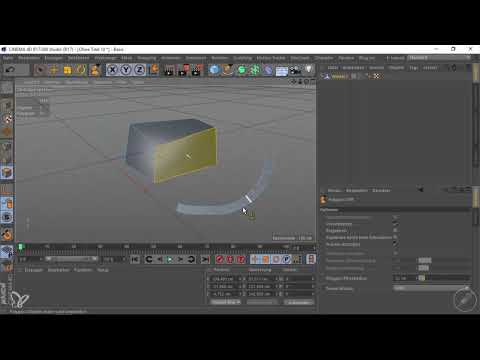
Das Video wird erst beim Abspielen von YouTube geladen – dabei werden Daten (u. a. deine IP-Adresse) an YouTube bzw. Google übertragen. Mehr dazu in der Datenschutzerklärung
Die Anleitung ersetzt keine vollständige Schulung. Sie gibt dir aber eine solide Orientierung, damit du im Hauptkurs nicht bei jedem zweiten Befehl stehen bleibst.
Wichtigste Erkenntnisse
- Der Viewport wird mit Tastenkombinationen gesteuert: Alt plus linke Maustaste zum Rotieren, mittlere Maustaste zum Verschieben, rechte Maustaste zum Zoomen.
- Grundobjekte sind parametrisch. Ihre Größe und Segmente lassen sich nachträglich über den Attribute Manager ändern.
- Mit der Taste C wandelst du ein Objekt in bearbeitbare Polygone, Punkte und Kanten um. Dabei gehen die parametrischen Einstellungen verloren.
- Tags legen Eigenschaften wie Darstellung, Sichtbarkeit oder Rendering fest. Sie können über Vererbung an untergeordnete Objekte weitergegeben werden.
- Für das Modellieren sind Polygonstift, Messerwerkzeug und Extrudieren die wichtigsten Werkzeuge, und die Selektion sollte bewusst eingestellt werden.
Schritt-für-Schritt-Anleitung
Im Viewport navigieren
Der große Bereich in der Mitte des Programms ist der Viewport, also deine dreidimensionale Arbeitsfläche. Bevor du etwas erstellst, solltest du dich darin sicher bewegen können. Halte die Alt-Taste gedrückt und ziehe mit der linken Maustaste, um die Ansicht zu rotieren. Die mittlere Maustaste verschiebt den Bildausschnitt, und mit der rechten Maustaste zoomst du hinein oder heraus. Mit diesen drei Bewegungen findest du dich schnell zurecht.

Grundobjekte erzeugen
Oben in der Werkzeugleiste findest du den Button für Grundobjekte. Ein Klick auf den Würfel genügt, um ihn in die Szene zu setzen. Halte den Button etwas länger gedrückt, wenn du alle verfügbaren Grundformen sehen willst. Der Würfel erscheint anschließend im Objektmanager, und über seine orangefarbenen Punkte kannst du ihn direkt im Viewport verändern.

Größe und Segmente im Attribute Manager anpassen
Sobald ein Objekt ausgewählt ist, zeigt der Attribute Manager unten im Programm seine Einstellungen. Dort legst du Größe, Segmente und weitere Werte präzise fest. Die Größe kannst du für jede Achse einzeln eingeben, also X, Y und Z. Die Segmentanzahl bestimmt, wie fein das Objekt unterteilt ist. Wenn du diese Unterteilung sichtbar machen möchtest, stellst du im Viewport unter Darstellung den Modus auf Gouraud-Linien um. Dann siehst du die Netzlinien und erkennst sofort, wie sich deine Änderungen auswirken.

Parametrische Objekte verstehen
Ein Objekt mit einem Haken im Objektmanager ist parametrisch. Das bedeutet, dass Cinema 4D die Geometrie aus Formeln berechnet, die auf deinen Eingaben basieren. Verändere also Größe, Segmente oder Rundungen, und das Objekt wird neu berechnet. Du kannst den Haken jederzeit deaktivieren, um die Berechnung für das Objekt zu unterbrechen. Diese Flexibilität ist ein großer Vorteil, weil du Eigenschaften nachträglich anpassen kannst, ohne von vorn zu beginnen.

Objekte konvertieren
Möchtest du einzelne Flächen, Kanten oder Punkte bearbeiten, musst du das Objekt konvertieren. Markiere dafür das Objekt und drücke die Taste C oder klicke auf das Symbol für Grundobjekt konvertieren. Danach verschwinden die parametrischen Regler, und das Objekt besteht aus echten Polygonen. Das Symbol im Objektmanager verändert sich dabei, was dir zeigt, dass die Umwandlung erfolgreich war. Bedenke, dass diese Umwandlung nicht rückgängig gemacht werden kann, ohne die Änderungen zu verlieren. Arbeite deshalb am besten mit einer Kopie.

Mit dem Tweak-Modus Flächen verschieben
Auf der linken Seite des Viewports stehen die Modi für Punkte, Kanten und Flächen zur Verfügung. Ist der Tweak-Modus aktiviert, kannst du ein Modell direkt anklicken und Flächen herausziehen oder verschieben, ohne sie vorher umständlich anzuwählen. Ist er ausgeschaltet, musst du zuerst das Element markieren, bevor du es bewegen kannst. Der Tweak-Modus ist in den meisten Fällen standardmäßig aktiv und ein guter Startpunkt für spontane Formänderungen.

Mit Tags Eigenschaften steuern
Das Grundprinzip von Cinema 4D lautet: Eigenschaften werden über Tags gesteuert. Ein Klick mit der rechten Maustaste auf ein Objekt öffnet das Menü mit den verfügbaren Tags. Ein Renderingtag legt zum Beispiel fest, ob ein Objekt Schatten werfen, Schatten empfangen oder für die Kamera sichtbar sein soll. Die Einstellungen findest du im Attribute Manager, sobald du das Tag anklickst. So bleiben Eigenschaften übersichtlich, und du musst nicht jedes Objekt einzeln durchsuchen.

Darstellungstags und Vererbung nutzen
Ein Darstellungstag ist ein Beispiel für die Arbeit mit Tags. Erzeuge es über die rechte Maustaste, aktiviere den Shading-Modus und stelle die Anzeige auf Linien um. Das Objekt wird dann nur als Drahtmodell dargestellt, während andere Objekte normal erscheinen. Wichtig ist außerdem die Ampelsteuerung der Ansicht in Editor und Rendering. Rot bedeutet ausgeschaltet, Grau ist neutral und Grün aktiviert. Eine Gruppe übergibt ihre Einstellungen an untergeordnete Objekte, solange diese neutral stehen. Setzt du das Elternobjekt auf Rot, verschwinden die Kindobjekte ebenfalls aus dem Viewport.

Den Polygonstift verwenden
Für Modellierungen eignet sich der Polygonstift besonders gut. Er ist sehr umfangreich, für die ersten Schritte reicht es aber, damit Punkte zu verschieben. Wechsle in den Punktemodus und ziehe die Punkte an die gewünschte Position. Für komplexere Formen zeichnest du mit dem Werkzeug eigene Polygone. Klicke Punkt für Punkt, und doppelklicke für den letzten Punkt, um das Polygon abzuschließen. Die Pinselgröße passt du mit gedrückter mittlerer Maustaste an. In orthogonalen Ansichten fällt das Arbeiten leichter, weil du die Form exakt ausrichten kannst.

Mit dem Messerwerkzeug Schnitte setzen
Das Messerwerkzeug zerschneidet Polygone an beliebiger Stelle. Mit einem einfachen Schnitt setzt du eine einzelne Linie, und das Werkzeug beendet sich danach. Bleibt das Werkzeug aktiv, kannst du mehrere Schnitte hintereinander setzen. Das Loop-Werkzeug sucht dagegen automatisch nach zusammenhängenden Linien und schneidet das Modell an diesen Stellen durch. So erhältst du schnell gleichmäßige Unterteilungen, die du später weiterbearbeiten kannst.

Selektion richtig einstellen
Die Selektion ist eine häufige Fehlerquelle. Im Auswahlmodus ist oft die Option „Nur sichtbare Elemente selektieren“ aktiv. Dann werden verdeckte Punkte und Polygone nicht markiert, und du wunderst dich, warum Teile des Modells unverändert bleiben. Deaktiviere diese Option, wenn du die Rückseite bearbeiten willst. Die tolerante Selektion ist ebenfalls wichtig. Mit ihr genügt es, einen kleinen Bereich einer Kante zu markieren, damit die gesamte Kante ausgewählt wird. Ohne sie musst du die komplette Kante markieren.

Flächen extrudieren
Extrudieren bedeutet, eine Fläche nach außen oder innen herauszuziehen. Markiere dazu die gewünschten Polygone und wähle über die rechte Maustaste den Befehl Extrudieren. Noch schneller geht es mit den Tasten: D extrudiert nach außen, I nach innen. So kannst du Schritt für Schritt Volumen aufbauen, etwa Fenster oder Vorsprünge in einem Gebäudemodell. Der Befehl gehört zu den wichtigsten im gesamten Programm.

Splines zeichnen
Der Spline-Stift erzeugt Kurven, die du später als Grundlage für andere Objekte nutzt. Seit Version 17 ist das Zeichnen deutlich komfortabler. Halte die linke Maustaste gedrückt, um Tangenten zu erzeugen, und sieh dir die Vorschau an, bevor du den Punkt setzt. Ein Klick auf den Startpunkt schließt die Form. Über den Typ kannst du zwischen Bezier und linear wechseln. Für geradlinige Formen wie Grundrisse eignet sich linear besonders gut.

Generatoren und Deformatoren einsetzen
Splines verwendest du häufig mit Generatoren. Ein Extrudieren-Generator nimmt eine Kurve und macht daraus ein Volumen. Ziehe dazu den Spline unter den Generator und lege im Attribute Manager die Richtung fest. Das Ergebnis bleibt parametrisch, und du kannst die Einstellungen jederzeit anpassen. Deformatoren verformen Objekte, ohne deren Geometrie direkt zu bearbeiten. Mit dem FFD-Käfig biegst und ziehst du ein Objekt über einen Gitterrahmen. Halte beim Erstellen die Shift-Taste gedrückt, damit sich der Käfig automatisch an das ausgewählte Objekt anpasst.

Zusammenfassung – Cinema 4D für Einsteiger: Navigation, Modellieren und Tags
Du hast jetzt die Grundlagen kennengelernt, die dir den Einstieg in Cinema 4D erleichtern. Du kannst im Viewport navigieren, Grundobjekte erzeugen und ihre Parameter anpassen. Du weißt, wann ein Objekt parametrisch ist und wann du es konvertieren musst. Mit Tags steuerst du Darstellung, Sichtbarkeit und Rendering, und du verstehst die Vererbung über die Ampelsteuerung. Außerdem hast du mit Polygonstift, Messer, Extrudieren und Splines die wichtigsten Modellierwerkzeuge ausprobiert. Mit Generatoren und Deformatoren bist du schon einen Schritt weiter. Das reicht, um dem Tutorial zu folgen. Cinema 4D bietet jedoch noch weit mehr, deshalb lohnt es sich, nach und nach einzelne Werkzeuge gezielt zu vertiefen.
FAQ
Brauche ich Vorkenntnisse in 3D-Software, um Cinema 4D zu lernen?Nein, du kannst ohne Vorkenntnisse starten. Wichtig ist, dass du die Grundbedienung im Viewport beherrschst und Begriffe wie Objekt, Tag und Polygon einordnen kannst.
Warum lässt sich mein Objekt nicht mehr über die Größenregler anpassen?Das Objekt wurde vermutlich konvertiert. Nach dem Umwandeln in Polygone stehen die parametrischen Regler nicht mehr zur Verfügung. Du arbeitest dann über Punkte, Kanten und Flächen.
Wie kann ich einen Umwandlungsschritt rückgängig machen?Nutze den Befehl Rückgängig mit der Tastenkombination Strg plus Z. Solange du direkt nach der Konvertierung noch nichts anderes verändert hast, stellst du so den parametrischen Zustand wieder her.
Warum werden manche Punkte oder Polygone beim Auswählen nicht markiert?Vermutlich ist die Option „Nur sichtbare Elemente selektieren“ aktiv. Deaktiviere sie, wenn du auch verdeckte Bereiche des Modells bearbeiten willst.
Was ist der Unterschied zwischen Tags und Generatoren?Tags steuern Eigenschaften eines Objekts, zum Beispiel Darstellung oder Rendering. Generatoren erzeugen dagegen neue Geometrie, etwa indem sie einen Spline in ein Volumen verwandeln.

