

Wenn deine Textur auf dem Modell spiegelverkehrt, verzerrt oder kreuz und quer liegt, liegt das fast immer am UV-Layout. Diese Anleitung zeigt dir, wie du in Cinema 4D ohne Plug-ins ein sauberes UV-Layout für einen Architekturwürfel erstellst, das du anschließend in Photoshop bearbeiten kannst.
Das Video wird erst beim Abspielen von YouTube geladen – dabei werden Daten (u. a. deine IP-Adresse) an YouTube bzw. Google übertragen. Mehr dazu in der Datenschutzerklärung
Einleitung
Bevor du mit dem UV-Layout beginnst, solltest du verstehen, wie sich eine Textur auf deinem Modell verhält. Dafür verwendest du am besten eine Checker Map, also ein Schachbrettmuster. Mit ihr erkennst du sofort, wo die Textur gestreckt, gestaucht oder gespiegelt wird. Anschließend zerlegst du dein Modell in Kanten und Schnitte, projizierst es auf eine Ebene und ordnest die Teile so an, dass sie möglichst gleichmäßig auf der Fläche liegen. Am Ende exportierst du das Layout als Bilddatei, auf der du später deine Texturen in Photoshop anpassen kannst.
Wichtigste Erkenntnisse
Wichtigste Erkenntnisse
- Eine Checker Map zeigt dir schnell, wo die Textur verzerrt wird.
- Die Schnitte legst du im Kantenmodus mit Loop-Selektion fest. Den Deckel und den Boden entfernst du, damit sich das Modell aufklappen lässt.
- Die Funktion UV-Peeler in Cinema 4D arrangiert die UV-Inseln automatisch und lässt sich nur im Kantenmodus nutzen.
- Mit UV entspannen, optimalem Mapping und Inselgröße angleichen erhältst du ein gleichmäßiges Ergebnis.
- Über BodyPaint 3D-Edit erzeugst du eine Textur und speicherst das UV-Mesh als Ebene für Photoshop.
Schritt 1: Die Textur testen
Der Ausgangspunkt ist eine Checker Map. Lade dir eine solche Textur aus dem Netz herunter und speichere sie auf deiner Festplatte. Speichere außerdem deine Szene zuerst ab, zum Beispiel als Island Cinema 4D und den Ordner dazu als Island 01. Lege anschließend einen Unterordner mit dem Namen Tex an. Cinema 4D legt dort automatisch alle Texturen ab, die du im Projekt verwendest.

Erstelle nun im Materialmanager ein neues Material per Doppelklick. Öffne die Farbeigenschaften und lade deine Checker Map in den Farbkanal. Cinema 4D fragt, ob es eine Kopie erstellen soll. Bestätige das mit Ja, damit die Textur im Textur-Ordner landet und dein Originalbild unberührt bleibt.

Wenn du das Material auf das Modell ziehst, siehst du zunächst eine eher matschige Darstellung. Öffne dafür im Material den Editor der Textur und setze die Vorschaugröße auf 16 MB. Abhängig von deiner Grafikkarte kannst du hier auch einen anderen Wert wählen. Die Textur wird dadurch deutlich schärfer.

Jetzt erkennst du das Problem: Die Oberseite wirkt spiegelverkehrt, die Seiten sind verzerrt und die Textur steht teilweise auf dem Kopf. Genau diese Verzerrungen willst du mit dem UV-Layout beseitigen.

Schritt 2: Kanten für die Schnitte auswählen
Wechsle in den Kantenmodus und aktiviere die Loop-Selektion, die du mit der Taste U und anschließend mit L aufrufst. Alternativ findest du sie im Menü unter Selektion. Wähle zuerst die obere Kante des Würfels aus. Halte dann die Shift-Taste gedrückt und klicke die untere Kante an, damit beide zusammen markiert sind. Mit einem zusätzlichen Schnitt in der Mitte der Rückseite legst du fest, wo das Modell später aufgeschnitten wird.

Mit der Loop-Selektion erreichst du den Schnitt schneller, als wenn du jede Kante einzeln anklickst. Den Schnitt an der Rückseite setzt du ebenfalls über Loop, damit das Modell sauber aufklappen kann.

Schritt 3: Deckel und Boden abtrennen
Nun entfernst du den Deckel und den Boden aus dem Schnitt. Halte dafür die Steuerungstaste gedrückt, während du die Seitenflächen abwählst. So bleiben nur die Seitenwände übrig. Dein Modell besteht jetzt praktisch aus einer Mitte mit einem Schnitt, sodass sich alles in einer Ebene auffalten lässt.

Schritt 4: Die Projektion vorbereiten
Wechsle im Layout auf BodyPaint UV-Edit. Damit Cinema 4D weiß, auf welche Flächen die Projektion angewendet werden soll, wählst du oben den Modus Polygone. Achte darauf, dass alle Polygone ausgewählt sind. Wenn du nur einzelne Teile markierst, wirkt sich die Aktion nur auf diese aus. Bestätige die Auswahl mit Steuerung und A, damit sie wirklich übernommen wird.

Öffne anschließend das Menü Schnitte und wähle dort Projektion. Cinema 4D bietet mehrere Methoden an, etwa Frontal oder Fläche. Wähle für dieses Beispiel Frontal. Zunächst siehst du im UV-Edit-Fenster noch nichts, weil du die Anzeige des UV-Mesh einschalten musst. Mit der Projektion legst du praktisch eine Startlinie fest, die Cinema 4D beim späteren Aufschneiden hilft.


Schritt 5: UVs entspannen
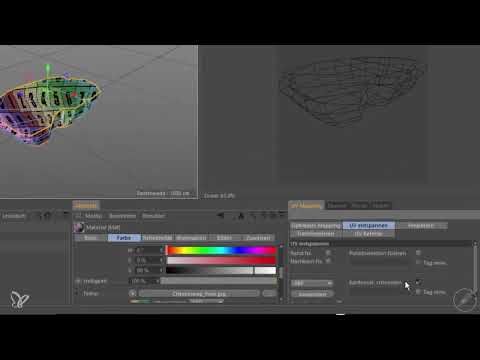
Im nächsten Tab unten rechts findest du die Funktion UV entspannen. Aktiviere dort die Option, dass Kantenselektion und Schneiden berücksichtigt werden, und wähle alle Teile aus, die du bearbeiten möchtest. Klicke anschließend auf Anwenden. Cinema 4D ordnet das Mesh nun im UV-Fenster an. Die Ober- und Unterseite liegen zunächst übereinander, weshalb du im nächsten Schritt die Anordnung verbesserst.

Schritt 6: Die Inseln sortieren
Damit die einzelnen Flächen nicht mehr übereinanderliegen, verwendest du optimales Mapping. Wähle die Funktion Anordnen oder Inselgröße angleichen und klicke mehrmals darauf. Auf diese Weise verteilt Cinema 4D die Inseln gleichmäßiger auf der Fläche. Die Oberseite sieht danach bereits sehr gut aus, die Unterseite wirkt noch spiegelverkehrt, was du später korrigierst. Die Seitenflächen sind noch kreuz und quer angeordnet, weil das UV-Mesh durch die Krümmung der Projektion verzerrt ist.

Schritt 7: Den UV-Peeler verwenden
Für die Seitenflächen gibt es in Cinema 4D eine sehr hilfreiche Funktion: den UV-Peeler. Du findest ihn unter UV bearbeiten. Beachte, dass du ihn nur im Kantenmodus aktivieren kannst. Lass alles ausgewählt, wie du es bisher hast, und starte den UV-Peeler. Fahre mit dem Mauszeiger über das UV-Fenster, bis das Symbol des Werkzeugs erscheint, und klicke mit der linken Maustaste. Die UV-Inseln werden daraufhin automatisch gerade ausgerichtet.

Über die Optionen des Werkzeugs stellst du ein, wie gerade die Linien verlaufen sollen. So erhältst du ein sauberes und übersichtliches Layout.

Schritt 8: Die Textur kontrollieren und anpassen
Schau dir jetzt im Editor an, wie sich die Checker Map auf dem Layout verhält. Verwende dazu die Schieberegler des Textur-Editors, bis die Felder gleichmäßig aussehen. Denk daran: Je größer du die UV-Insel machst, desto kleiner wird die Textur darauf dargestellt. Umgekehrt wird die Textur größer, wenn du die Insel verkleinerst. Du musst also immer ein Gleichgewicht zwischen den einzelnen Bereichen finden.

Um die obere Seite nachzujustieren, wähle die betroffenen UV-Punkte mit der Rechteckselektion aus. Skaliere sie anschließend ein wenig, bis die Größe ungefähr zu den übrigen Flächen passt. Verschiebe die Inseln danach so, dass sie sich nicht überlappen und möglichst gleich groß wirken. Abschließend führst du noch einmal optimales Mapping aus und ordnest die Polygonflächen erneut an. Auf diese Weise erhältst du ein gleichmäßiges Ergebnis.


Schritt 9: Das UV-Layout für Photoshop exportieren
Damit du das Layout in Photoshop bearbeiten kannst, wechselst du von BodyPaint UV-Edit zu BodyPaint 3D-Edit. Gehe im Tab Textur auf Datei und wähle Neue Textur. Gib der Textur einen Namen, zum Beispiel Insel Textur, und lege die gewünschte Größe fest. Bei der Größe hast du viel Freiheit, achte aber darauf, dass sie für deine Anwendung ausreicht.


Im Bereich Ebenen auf der rechten Seite erstellst du anschließend eine neue Ebene für das UV-Mesh. Klicke dafür auf Ebene, dann auf UV-Mesh-Ebene erstellen. Die weißen Linien, die du jetzt siehst, zeigen dein Layout. Speichere die Datei über Datei und Speichern. Belasse den Namen und das vorgeschlagene Dateiformat, sofern du keinen speziellen Grund für eine Änderung hast.


Mit dieser Datei kannst du im nächsten Schritt in Photoshop deine Texturen exakt auf das UV-Layout anpassen. Anschließend siehst du, wie das Ergebnis in Cinema 4D aussieht.
Zusammenfassung – UV-Layout in Cinema 4D meistern: Schritt-für-Schritt-Anleitung
Du hast gelernt, wie du mit einer Checker Map die Verzerrungen deiner Textur sichtbar machst und anschließend im Kantenmodus die Schnitte für das Modell festlegst. Mit Projektion, UV entspannen, optimalem Mapping und dem UV-Peeler erhältst du ein sauberes Layout, ohne auf Plug-ins zurückgreifen zu müssen. Über BodyPaint 3D-Edit exportierst du das UV-Mesh als Ebene, sodass du deine Texturen in Photoshop präzise bearbeiten kannst.
FAQ
Muss ich die Checker Map unbedingt verwenden?Nein, du kannst jede Textur nutzen. Die Checker Map ist aber besonders hilfreich, weil du Verzerrungen und Spiegelungen sofort erkennst.
Warum lässt sich der UV-Peeler nicht anwenden?Der UV-Peeler funktioniert nur, wenn du im Kantenmodus arbeitest. Wechsle in diesen Modus und wähle die betroffenen Kanten aus.
Warum liegen meine UV-Inseln nach dem Entspannen übereinander?Das ist normal, wenn du Ober- und Unterseite zusammen projiziert hast. Verwende anschließend optimales Mapping und Inselgröße angleichen, um die Inseln zu sortieren.
Warum ist meine Textur nach der Projektion gespiegelt?Die Projektion erfolgt aus einem bestimmten Blickwinkel. Einzelne Flächen können dadurch gespiegelt erscheinen. Diese korrigierst du am besten über die UV-Punkte oder in Photoshop.
Welche Dateigröße sollte ich für die Textur wählen?Die Größe richtet sich nach deinem Projekt. Für Visualisierungen mit feinen Details solltest du eine höhere Auflösung wählen.
Kann ich das UV-Layout auch ohne Cinema 4D erstellen?Das ist möglich, aber dieser Workflow zeigt, dass du das gesamte Layout direkt in Cinema 4D erstellen kannst, ohne zusätzliche Software zu benötigen.

