

Ein goldener Spielzeugbecher aus alten Tagen ist ein dankbares Ziel für jede Materialübung. Er wirkt nur dann echt, wenn Glanz, Farbton und Oberflächenstruktur stimmen. In diesem Tutorial erstellst du ein altes Goldmaterial für ein Objekt in Cinema 4D, baust dazu eine einfache Studioszene mit Hohlkehle, Licht und Himmelsreflexion auf und texturierst den Boden so, dass du seine Farbe später frei anpassen kannst.
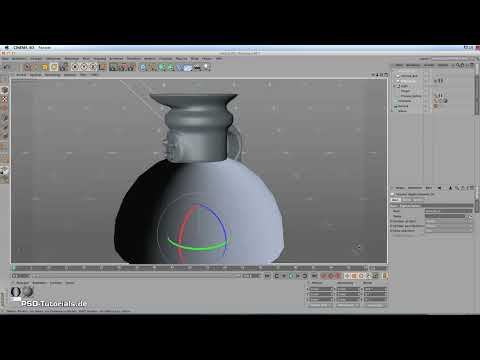
Das Video wird erst beim Abspielen von YouTube geladen – dabei werden Daten (u. a. deine IP-Adresse) an YouTube bzw. Google übertragen. Mehr dazu in der Datenschutzerklärung
Die Anleitung folgt dem Arbeitsablauf des Originalvideos. Du lernst, wie du mit Fresnel-Reflexionen arbeitest, Verläufe im Colorizer aufbaust, Global Illumination über eine Himmelskugel einsetzt und einen HDRI mit Farbverlauf anpasst. Am Ende rendern wir das Ergebnis und prüfen, wie nah es am Original kommt.
Wichtigste Erkenntnisse
Ein überzeugendes Goldmaterial entsteht nicht durch einen einzigen Farbwert, sondern durch das Zusammenspiel mehrerer Kanäle. Die Farbe legt den Grundton fest, der Diffusionskanal steuert über Ambient Occlusion und Turbulenz, wo das Metall dunkler oder heller wirkt, und der Spiegelungskanal mit Fresnel bestimmt, wie stark das Objekt die Umgebung zurückwirft. Die Mattierung von etwa 25 Prozent bricht den perfekten Chrom-Glanz und lässt das Gold alt und benutzt wirken.
Wichtig ist außerdem die Szenenbeleuchtung. Eine Himmelskugel mit blauer Global Illumination und ein HDRI mit warmem Farbverlauf liefern die Reflexionen, die das Gold lebendig machen. Mit einem Multiplizieren-Mischmodus lassen sich Helligkeit und Farbe steuern, ohne die Struktur zu verlieren.
Schritt-für-Schritt-Anleitung
Schritt 1: Die Hohlkehle als Studio-Grundlage modellieren
Beginne mit der Szene. Die Hohlkehle bildet Boden und Hintergrund in einer durchgehenden, weichen Fläche, sodass keine störende Schattenkante entsteht. Du erstellst dazu einen Quader, wandelst ihn mit der Taste C in ein Polygonobjekt um und löschst die beiden vorderen Punkte. Anschließend wählst du die Kante zwischen Boden und Rückwand aus und nutzt das Bevel-Werkzeug mit etwa 20 Unterteilungen im Modus Konvex, damit eine saubere Rundung entsteht. Mit dem Messerwerkzeug in der Draufsicht setzt du zusätzliche Schnitte, die den Übergang zwischen großen und kleinen Polygonen glätten.

Schritt 2: Das Material der Hohlkehle anlegen
Lege ein neues Material an und benenne es eindeutig, zum Beispiel „Hohlkehle“. Deaktiviere den Glanzlichtkanal, denn für diese Fläche arbeitest du mit Fresnel-Reflexionen, die realistischer wirken. Wechsle anschließend in den Farbkanal und lade über einen Colorizer ein Verlaufsbild. Diese Textur hast du zuvor in Adobe Illustrator mit Weiß und Schwarz erstellt. Der Colorizer übersetzt die Helligkeitswerte des Bildes in Farbwerte, daher bestimmt deine Vorlage direkt den späteren Verlauf.

Schritt 3: Den Farbverlauf im Colorizer feinjustieren
Im Verlaufsfenster des Colorizers entfernst du zunächst den mittleren Punkt, damit nur noch zwei Farbpunkte übrig sind. Der Startpunkt steht auf Weiß, der Endpunkt auf einem mittleren Grau. Ein reines Schwarz wirkt zu dunkel, daher nimmst du für den Endpunkt einen durchschnittlichen Grauton mit den Werten 127, 127, 127. Achte darauf, dass der obere Bereich des Verlaufs ebenfalls passend eingestellt ist. Dadurch erhältst du eine gleichmäßige Abstufung, die später auf dem Boden sauber wirkt.

Schritt 4: Die Spiegelung mit Fresnel und Mattierung einstellen
Schalte im Spiegelungskanal den Fresnel-Typ auf physikalisch. Ohne Anpassung wirkt der Boden schnell wie ein frisch gewienerter Krankenhausflur, deshalb reduzierst du die Stärke über den Matteffekt. Ein Wert von etwa 15 Prozent verteilt die Reflexion weicher und nimmt dem Glanz die Schärfe. Dieser Schritt ist besonders wichtig, weil er die Oberfläche mit einer leichten Rauheit versieht, die im Original zu sehen ist.
Schritt 5: Den Boden mit UV-Mapping ausrichten
Damit die Textur auf dem Boden korrekt sitzt, öffnest du den Textur-Tag des Bodenobjekts. Stelle das UV-Mapping ein. Für die Position verschiebst du den Offset, bis das Muster passt. Für die Wiederholung setzt du die Kachelung so, dass das Motiv gleichmäßig verteilt ist. Schaue dir danach einen Ausschnitt im Editor an und vergleiche das Ergebnis mit deiner Vorlage. Ein kurzer Test mit gerenderten Ausschnitten zeigt, ob die Verteilung wirklich stimmig ist.

Schritt 6: Die Himmelskugel für die Global Illumination vorbereiten
Lege im Objektmanager ein Environment an, das als Himmel dient. Ein Punktlicht ist ebenfalls vorhanden, es wirft nach unten und leicht seitlich von vorne. Für die Global Illumination benötigst du ein eigenes Material, das du zum Beispiel „GI“ nennst. Deaktiviere Farbe und Glanzlicht und arbeite ausschließlich im Leuchtkanal. Dort hinterlegst du einen Farbverlauf mit dem Typ Zylindrisch und der Richtung 2D. Verschiebe und skaliere die Verlaufsfarben so, dass die Mitte hell und die Ränder dunkler ausfallen.

Schritt 7: Den Blauton der Global Illumination festlegen
Definiere nun den Blauton für den Himmel. Verwende beispielsweise die Werte 216, 229 und 255 als Grundlage für den Verlauf. Für die Helligkeit des Gesamtmaterials stellst du den Wert auf 75 Prozent. Da dieser Wert allein noch keine Wirkung zeigt, wechselst du den Mischmodus auf Multiplizieren. Jetzt wird der Verlauf mit der Helligkeit verrechnet, und du kannst die Intensität bequem steuern. Die Kugel erhält ein Kugel-Mapping, und im Renderzuweisungs-Tag aktivierst du die Option, dass das Objekt nur für die Global Illumination sichtbar ist. Kamerastrahlen sollen dabei ausgeschaltet bleiben.

Schritt 8: Eine Vorschaukugel zur Kontrolle nutzen
Damit du genau siehst, wo das Blau wirkt, erstellst du eine einfache Kugel als Vorschauobjekt und ziehst das GI-Material darauf. So erkennst du, welche Richtung das Blau in der Szene ausstrahlt. Du kannst die Kugel drehen und dadurch den Winkel der Himmelsfarbe anpassen. Sobald die Kugel passt, überträgst du die Werte auf den eigentlichen Himmel.

Schritt 9: Den HDRI als Reflexionsquelle einrichten
Für die Himmelsreflexion legst du ein weiteres Material an, zum Beispiel „HDRI“. Auch hier brauchst du weder Glanzlicht noch Farbe, sondern nutzt den Leuchtkanal. Lade in den Leuchtkanal einen Fusionsshader und darin im Ausgangskanal dein HDRI-Bild. Im Blendkanal legst du einen Farbverlauf an, der die Farbstimmung bestimmt. Die Studiobeleuchtung des HDRI soll nicht wie ein Studio wirken, sondern natürlicher, mit einem leichten Himmelseindruck.

Schritt 10: Den Farbverlauf des HDRI aufbauen
Setze im Verlauf zusätzliche Farbpunkte und stelle an den Rändern einen hellen Blauton ein, etwa 191, 202 und 255. In der Mitte nutzt du einen warmen Lichtton, der die Sonneneinstrahlung andeutet. Verschiebe und verschmälere den Verlauf, bis die Verteilung gefällt. Anschließend stellst du den Verlaufstyp auf zylindrisch. Für die Mischung der beiden Farben wählst du im Mischmodus Multiplizieren, damit sich Blau und Warmton überlagern und zusammen wirken.

Schritt 11: Die Helligkeit über den Mischmodus steuern
Wenn du den Mischmodus eine Stufe höher ebenfalls auf Multiplizieren stellst, kannst du die Helligkeit des HDRI präzise regulieren. Die Kugel erhält wieder ein Kugel-Mapping, und wie beim GI-Material aktivierst du den Render-Tag, sodass sie nur für Spiegelungen, Transparenzen und Schatten sichtbar ist. Ein kurzer Ausschnitt-Render zeigt, dass die weißen Flächen auf dem Boden nun einen leichten bläulichen Touch erhalten.
Schritt 12: Das Gold-Material mit dunklem Braun anlegen
Für das eigentliche Goldmaterial legst du ein neues Material an und nennst es „Gold“. Im Farbkanal stellst du ein dunkles Braun ein, mit den Werten 51, 93 und 15. Die Farbe selbst spielt später eine untergeordnete Rolle, da der Spiegelungs- und der Leuchtkanal den Goldton bestimmen. Der Farbkanal gibt dem Material trotzdem einen Ausgangspunkt, den du später mit Schmutz- und Lichtkanälen verfeinerst.
Schritt 13: Den Diffusionskanal mit Ambient Occlusion und Turbulenz ausstatten
Im Diffusionskanal steuerst du, an welchen Stellen das Metall stärker oder schwächer reagiert, ähnlich wie bei einem Metallstab mit Fingerabdrücken oder Schmierstellen. Lade dazu einen Fusionsshader und lege im Blendkanal einen Ambient-Occlusion-Effekt mit einem kleineren Wert an. So entstehen dunklere Stellen in Kanten und Ecken. Im Ausgangskanal arbeitest du mit einem Wavy-Turbulence-Muster. Reduziere die globale Größe auf etwa 25, damit kleine Punkte entstehen, und korrigiere das Clipping, bis das Bild heller und weniger hart wirkt. Ein leichtes Grau als Farbe sorgt für eine weiche Mischung. Im zweiten Ausgangskanal wiederholst du das Vorgehen mit einer normalen Turbulenz, die du mit unteren und oberen Clipping-Werten nachjustierst.

Schritt 14: Die beiden Diffusionskanäle zusammenführen
Stelle die Mischmodi beider Kanäle auf Multiplizieren, damit sich Ambient Occlusion und Turbulenzen gegenseitig ergänzen. Dadurch entsteht eine Oberfläche, die an manchen Stellen dunkler und an anderen Stellen heller wirkt, ganz so, wie es bei einem alten Objekt üblich ist.

Schritt 15: Den Spiegelungskanal für Gold einrichten
Der Glanz muss beim Gold anders behandelt werden als beim Boden. Deaktiviere zunächst das Glanzlicht und setze im Spiegelungskanal einen Fresnel-Typ. Metalle spiegeln ihre Umgebung nicht in Weiß zurück, sondern in ihrer eigenen Farbe. Daher muss der Fresnel-Wert hoch ausfallen. Die Mattierung setzt du jedoch bewusst auf etwa 25 Prozent, weil das Objekt zwar glänzt, aber nicht spiegelt wie hochglänzendes Chrom. Im Leuchtkanal gibst du den Gelbton ein, mit den Werten 255, 221 und 153, und setzt die Relieftextur auf 100 Prozent. Danach stellst du den Mischmodus auf Multiplizieren, damit die Farbe des Materials tatsächlich wirksam wird.

Schritt 16: Das Relief für mehr Tiefe anlegen
Für die Oberflächenstruktur verwendest du im Relief-Kanal einen Fusionsshader, in dem du wieder den Wavy-Turbulence-Eintrag einsetzt. Dieser Eintrag übernimmst du aus dem Diffusionskanal, damit beide Kanäle zusammenpassen. Beim zweiten Ausgang verwendest du erneut eine Turbulenz und passt die Werte an, bis das Relief gleichmäßig wirkt. Die Relieftiefe reduzierst du, damit die Struktur nicht zu hart erscheint. Im Vorschaufenster kannst du das Ergebnis jederzeit vergrößern und prüfen.

Schritt 17: Das Gold-Material dem Becher zuweisen
Ziehe das fertige Material auf das Objekt. Zum Schluss stellst du den Mischmodus des Relief-Blendkanals auf Multiplizieren und reduzierst den Wert auf etwa 5, damit das Relief nicht zu hart wirkt. Damit ist das Goldmaterial fertig und kann dem Becher zugewiesen werden.

Schritt 18: Die Renderereinstellungen prüfen
Bevor du rendern lässt, kontrollierst du die Renderereinstellungen. Verwende den physikalischen Renderer mit einer Ausgabe von 1280 x 720 Pixeln. Das Antialiasing stellst du auf Mittel, die Global Illumination fügst du über die Effekte hinzu. Sampling und Irradiance setzt du auf niedrig, die Strahlentiefe auf vier. Mit einem Rechtsklick auf den Begriff und dem Aufruf der Hilfe erfährst du, was die Strahlentiefe bewirkt.

Schritt 19: Licht und Kamera einstellen
Die Lichtquelle sitzt links oben und kommt leicht von vorne. Sie besitzt einen hellen, gelblich hautfarbenen Farbton und eine Intensität von 250. Weit entfernt platziert, brennt sie nichts aus und erzeugt einen weichen Flächenschatten nach hinten. Die Abnahme stellst du auf invers quadratisch, da dies physikalisch korrekt ist. Die Kamera arbeitet mit einer Brennweite von 36, einer Fokusdistanz von 430 und einer Blende von 4. Die Schärfe bindest du an ein Target, das du über den Pfeil an der Kamera auswählst.

Schritt 20: Das Ergebnis rendern und bewerten
Starte nun den Renderer. Die Berechnung dauert etwas, abhängig von deiner Hardware. Vergleiche das Ergebnis danach mit dem Originalbild. Das Gold wirkt alt, warm und stimmig, und ein paar zusätzliche Glanzpunkte entstehen durch die Beleuchtung. Das Materials selbst entspricht der Vorlage, sodass du mit dem Ergebnis zufrieden sein kannst.

Zusammenfassung – Inka-Gold in Cinema 4D: Goldmaterial und Boden-Textur erstellen
Du hast ein altes Goldmaterial für einen Spielzeugbecher erstellt und dabei alle wesentlichen Bausteine kennengelernt. Du hast eine Hohlkehle modelliert, die den Boden und den Hintergrund nahtlos verbindet, und den Boden über UV-Mapping ausgerichtet. Du hast die Global Illumination mit einer blauen Himmelskugel versorgt und einen HDRI mit Farbverlauf als Reflexionsquelle eingerichtet. Schließlich hast du das Gold über Farbe, Diffusion, Spiegelung und Relief aufgebaut und die Renderereinstellungen geprüft. Mit diesem Wissen kannst du jedes Material ähnlich aufbauen und an deine eigenen Szenen anpassen.
FAQ
Muss ich für die Hohlkehle unbedingt einen Quader verwenden?Ein Quader ist der schnellste Ausgangspunkt, du kannst aber auch jede andere Grundform nutzen, solange sich daraus eine durchgehende Rundung formen lässt.
Warum deaktiviere ich das Glanzlicht und arbeite stattdessen mit Fresnel?Fresnel berechnet die Reflexion abhängig vom Betrachtungswinkel und wirkt dadurch realistischer als ein gleichmäßiger Glanzpunkt.
Wozu dient der Matteffekt?Er verteilt die Reflexion weicher und nimmt der Oberfläche den künstlich wirkenden, harten Glanz.
Wieso nutze ich beim Gold Multiplizieren statt Normal?Im Multiplizieren-Modus verrechnen sich die Kanäle miteinander, sodass Farbe und Helligkeit gemeinsam wirken und sich gegenseitig ergänzen.
Kann ich die Farbe des Bodens später noch ändern?Ja, genau dafür wurde der Colorizer verwendet. Du kannst den Verlauf jederzeit anpassen, ohne die Textur neu zu erstellen.
Was bewirkt die Strahlentiefe bei der Global Illumination?Die Strahlentiefe bestimmt, wie oft Lichtstrahlen zwischen Oberflächen hin und her reflektiert werden. Höhere Werte erzeugen mehr Lichtverteilung, verlängern aber die Renderzeit.


