

Eine glatte, neue Tür wirkt in jeder Szene leblos. Erst die Spuren des Alltags, also abgegriffene Kanten, durchgescheuerte Lackschichten und das darunterliegende Holz, verleihen ihr Geschichte. In diesem ersten Teil des Tutorials zeigt dir der Dozent, wie du genau diesen Look in Cinema 4D mit BodyPaint erzeugst. Du lernst, wie du das Modell in BodyPaint auf eine Textur vorbereitest, das UV-Layout ordnest und anschließend über mehrere Kanäle direkt am Modell malst. Dabei arbeitest du mit Pinsel-Presets und eigenen Pinselspitzen, die du an den richtigen Stellen einsetzt.
Das Video wird erst beim Abspielen von YouTube geladen – dabei werden Daten (u. a. deine IP-Adresse) an YouTube bzw. Google übertragen. Mehr dazu in der Datenschutzerklärung

Wichtigste Erkenntnisse
Eine realistische Abnutzung entsteht aus mehreren Kanälen, die zusammenarbeiten. Der Farbkanal bestimmt das Erscheinungsbild der Oberfläche, der Alpha-Kanal legt fest, wo die Lackschicht verschwindet, und der Reliefkanal ergänzt die Tiefe. Eine saubere UV-Abwicklung ist dafür die Grundlage, denn nur wenn die Flächen logisch angeordnet sind, malst du gezielt auf den richtigen Bereichen. Die Qualität deiner Pinselspitzen entscheidet außerdem darüber, ob die Abnutzung später scharf oder pixelig wirkt. Und mit Airbrush erzeugst du weiche Übergänge, die sich wie echter Verschleiß anfühlen.
Schritt-für-Schritt-Anleitung
Schritt 1: Die Szene verstehen und die Tür isolieren
Bevor du mit dem Malen beginnst, verschaffst du dir einen Überblick über die Szene. Der Raum enthält ein Fenster, die Tür, eine Fußleiste sowie Sonnenlicht und zwei Füllleuchten. Zum Arbeiten ist die Kameraperspektive oft unpraktisch, weil sie das Motiv stark verzerrt. Deshalb legst du eine Render-Voreinstellung an, etwa im Format DIN A5 hoch, und ziehst eine Kopie der Tür mit gedrückter Control-Taste (am Mac) in diese Ansicht. Mit einer weniger weitwinkligen Kamera siehst du die Tür klarer. Blende anschließend die übrigen Objekte aus, damit du dich ganz auf die Tür konzentrieren kannst. Das Glas kannst du ebenfalls vorerst ausblenden.


Schritt 2: In BodyPaint UV Edit wechseln und die Textur anlegen
Wechsle in das Layout BodyPaint UV Edit. Über den Paint-Assistenten erstellst du die Textur für dein Modell. Achte darauf, dass im Assistenten nicht alle Objekte vorausgewählt sind. Deselektiere sie zunächst und aktiviere nur deinen Türordner. Anschließend wählst du die Kanäle aus, die du benötigst: einen Farbkanal für die Lackschicht, einen Alpha-Kanal für die abgeschliffenen Stellen und einen Reliefkanal für die Tiefe.
Bei der Auflösung gilt eine einfache Faustregel: Bei großen Renderings sollte die Textur höher aufgelöst sein. Ein Wert von 1024 Pixeln wirkt schnell zu klein, deshalb setzt du ihn im Beispiel höher an. Nach dem Bestätigen erscheint die Textur, und du siehst die Abwicklung deines Modells.

Schritt 3: Das UV-Layout ordnen
Der Assistent verteilt die Flächen der Tür oft ungünstig. Einzelteile liegen weit auseinander und berühren sich nicht. Daher solltest du die Abwicklung vor dem Malen sortieren. Wechsle dafür in den Modus UV-Polygone bearbeiten und probiere die Projektionsarten aus. Die Box-Projektion liefert in diesem Beispiel die passendste Anordnung, weil die Oberkante und die Vorderseite der Tür sauber nebeneinanderliegen.
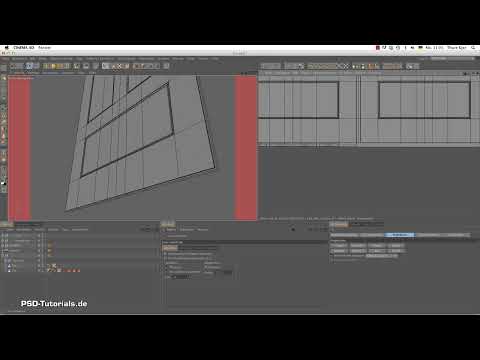
Ein Problem bleibt allerdings: Die Innenseiten des Fensterrahmens liegen in der Abwicklung über den Türflächen. Wenn du dort malst, landet die Farbe an der falschen Stelle. Wähle diese Flächen deshalb gezielt aus und verschiebe sie an freie Bereiche der Textur. Mit dem Werkzeug zum Verschieben setzt du Stück für Stück alle Teile an sinnvolle Positionen. Die Teile links und rechts vom Fenster kommen ebenfalls an die Kanten, an denen du später weiterarbeiten kannst.


Ein Tipp zur Navigation: Mit den Tasten 1 bis 0 sowie den Zahlen im Bereich deiner Tastatur kannst du schneller zwischen den Ansichten wechseln, ohne ständig die Icons anzuklicken. Mit gedrückter Alt-Taste und linker Maustaste verschiebst du den Ausschnitt, mit der rechten Maustaste zoomst du. Speichere deine Szene regelmäßig ab. Beim Speichern fragt Cinema 4D, ob die Änderungen an allen Texturen gesichert werden sollen. Bestätige das, damit die Kanäle als eigene Bilddateien im Texturordner entstehen.


Schritt 4: Die Materialkanäle kontrollieren
Nach dem Speichern findest du im Objektmanager unter dem Reiter Materialien dein neues Material für die Tür. Dort siehst du die Kanäle Farbe, Relief und Alpha. Das kleine Stift-Symbol zeigt dir, welcher Kanal gerade bearbeitet wird. Hier liegt eine wichtige Fehlerquelle: Wenn du mehrere Kanäle gleichzeitig aktivierst, malst du auf allen gleichzeitig. Arbeite daher immer nur mit dem Kanal, den du tatsächlich brauchst. Mit gedrückter Shift-Taste kannst du mehrere Kanäle auswählen, wenn du sie gemeinsam bearbeiten möchtest.


Schritt 5: Den Alpha-Kanal für die abgewetzten Stellen bemalen
Für die Abnutzung brauchst du vor allem den Alpha-Kanal. Weiß steht für die sichtbare Lackschicht, Schwarz für die durchscheinende Holzschicht. Wechsle daher in den Alpha-Kanal und blende die Farbe vorübergehend aus. Im Alpha-Kanal wird die 3D-Pinselvorschau nicht angezeigt, im Farbkanal dagegen schon. Deshalb arbeitest du am besten in der UV-Ansicht, in der du das Ergebnis direkt siehst.


Schritt 6: Pinselspitzen laden und anpassen
Die Pinsel-Presets, die Cinema 4D mitbringt, bieten eine solide Grundlage. Eigene Pinselspitzen lädst du über den Bereich Pinsel und die Schaltfläche Pinsel laden hinzu. Im Attribut-Menü des Pinsels öffnest du die Spitzenvorlagen und wählst die passende aus. Eine Kante wirkt zum Beispiel am besten, wenn du die Spitze um 180 Grad drehst, damit sie an der richtigen Seite ansetzt. Außerdem kannst du Größe und Deckkraft anpassen.
Achte bei eigenen Spitzen auf die Auflösung. Sehr kleine Bilder werden in der Textur unscharf, sobald sie vergrößert werden. Bei großen Texturen wie 3000 Pixeln fällt das besonders auf. Wähle deshalb Spitzen mit ausreichend Pixeln aus.


Schritt 7: Mit Airbrush weiche Übergänge erzeugen
Die Airbrush-Funktion eignet sich, um die Abnutzung gleichmäßig in die Fläche zu verlaufen. Aktiviere sie und male mit gedrückter Maustaste oder mit dem Grafiktablet. Die Helligkeit der Farbe bestimmt, wie stark der Effekt ist. Für eine Abnutzung nutzt du Schwarz im Alpha-Kanal, damit der Bereich transparent wird.
Durch das Halten der Maustaste baut sich die Wirkung schrittweise auf. Mit dem Wert für den Fluss und der Deckkraft steuerst du, wie schnell das geschieht. Niedrige Werte sind ideal, weil sie einen feineren Verlauf ergeben. Wenn du einmal klickst und mit der Maus ziehst, entstehen dagegen leicht sichtbare Versätze. Für gleichmäßige Ergebnisse arbeitest du deshalb mit Airbrush und ruhigen Bewegungen.

Schritt 8: Die Ergebnisse prüfen und nachbessern
Kontrolliere die Stellen nach jedem Arbeitsschritt in der Vorschau. Prüfe dabei vor allem die Auflösung, denn oben können die Pixel bei großen Flächen schnell auffallen. Wenn dir eine Stelle nicht gefällt, machst du sie mit Strg bzw. Command plus Z rückgängig oder übermalst sie mit Weiß. Auch an den Ecken und Kanten lohnt sich ein weicher, langsamer Verlauf. Arbeite die Eckbereiche unten und oben nacheinander durch, bis die Tür wirkt, als sei sie über Jahre benutzt worden.


Zusammenfassung – Abgewetzte Tür in Cinema 4D texturieren mit BodyPaint
Du hast gesehen, wie du in Cinema 4D mit BodyPaint eine abgewetzte Tür erzeugst. Du hast die Szene vorbereitet, die Textur mit Farb-, Alpha- und Reliefkanal angelegt und das UV-Layout geordnet. Anschließend hast du mit Pinsel-Presets, eigenen Spitzen und Airbrush die Abnutzung aufgetragen. Im nächsten Teil geht es um die weitere Ausarbeitung des Materials.
FAQ
Warum sollte ich das UV-Layout vor dem Malen ordnen?Ohne Ordnung landen Farbe und Abnutzung an falschen Stellen, weil Flächen übereinanderliegen oder weit auseinander stehen.
Welche Kanäle brauche ich für die Abnutzung?Du brauchst mindestens den Farbkanal für die Lackschicht und den Alpha-Kanal, der die abgewetzten Stellen steuert. Der Reliefkanal ergänzt die Tiefe.
Warum wirkt meine Textur bei großen Renderings pixelig?Die Auflösung ist zu niedrig gewählt. Setze den Wert höher an und verwende Pinselspitzen mit ausreichend Pixeln.
Warum sieht meine 3D-Pinselvorschau im Alpha-Kanal nicht?Im Alpha-Kanal wird die Vorschau nicht angezeigt. Arbeite dort in der UV-Ansicht, um das Ergebnis direkt zu sehen.
Wie erreiche ich weiche Übergänge beim Malen?Nutze die Airbrush-Funktion mit niedrigem Fluss oder geringer Deckkraft und halte die Maustaste länger gedrückt, statt mehrfach zu klicken.
Wie korrigiere ich eine Stelle, die mir nicht gefällt?Du kannst den Schritt mit Strg bzw. Command plus Z rückgängig machen oder die Stelle mit Weiß im Alpha-Kanal übermalen.


