

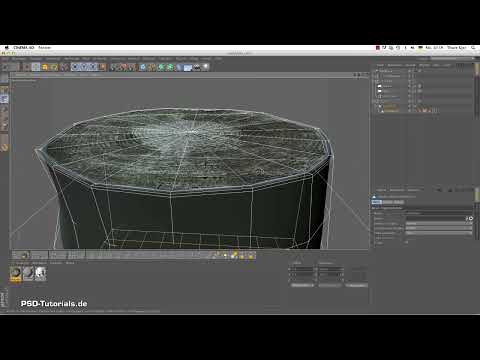
Ein Hackklotz wirkt erst dann glaubwürdig, wenn Maserung, Schnittkante und Borke stimmig zusammenspielen. Genau darum geht es in diesem Tutorial. Du lernst, wie du externe Texturen für das Holzende und die Borke einsetzt, sie passend auf das Objekt zuschneidest und mit Relief-, Diffusion- und Displacement-Einstellungen Tiefe erzeugst. Am Ende steht ein Ergebnis, das auch in der Nahaufnahme überzeugt.
Das Video wird erst beim Abspielen von YouTube geladen – dabei werden Daten (u. a. deine IP-Adresse) an YouTube bzw. Google übertragen. Mehr dazu in der Datenschutzerklärung
Ausgangspunkt ist ein niedrig aufgelöstes Polygonobjekt mit HyperNURBS, das in einer einfachen Szene mit zwei Lichtquellen steht.
Wichtigste Erkenntnisse
- Das Relief entsteht aus einem Graustufenbild, das du über Farbton/Sättigung sowie Helligkeit/Kontrast aufbereitest.
- Der Diffusionskanal sorgt für Verschmutzung und ungleichmäßige Abdunklung.
- UVW-Mapping eignet sich bei Flächen nicht gut. Die Textur richtest du stattdessen über den Texturachsen-Modus aus.
- Für die Borke wickelst du die Textur mit dem Zylinder-Mapping um das Objekt.
- Displacement macht das Relief plastisch. Subpolygon-Displacement benötigst du Studio oder Visualize.
Schritt-für-Schritt-Anleitung
Schritt 1: Szene vorbereiten
Öffne die vorbereitete Szene. Das Objekt besteht aus einem Polygonmodell mit HyperNURBS-Unterteilung, dazu kommen zwei Lichtquellen, die den Hackklotz gleichmäßig ausleuchten. Achte darauf, dass die Szene übersichtlich bleibt, denn du wirst mehrere Materialien anlegen und zuweisen.

Schritt 2: Material für das Holzende erstellen
Lege ein neues Material an und deaktiviere den Kanal „Glanzlicht“. Holz reflektiert kaum, daher wäre ein Glanzlicht hier unpassend. Lade anschließend deine Holzende-Textur über den Kanal „Farbe“ in die Szene. Die Textur muss nicht perfekt zugeschnitten sein, die überschüssige Umgebung kannst du später über die Skalierung kaschieren.

Schritt 3: Textur im Reflexkanal verwenden
Kopiere den Shader der Textur über das Kontextmenü und füge ihn im Reflexkanal ein. Dadurch verwendest du dieselbe Maserung für Oberflächenreflexionen, ohne sie neu laden zu müssen.

Schritt 4: Graustufenbild für das Relief erzeugen
Lege im Relief-Kanal eine neue Ebene an und füge dort den kopierten Bild-Shader ein. Die Relief-Information basiert auf Helligkeitswerten, deshalb brauchst du ein Graustufenbild. Füge dafür den Effekt „Farbton/Sättigung“ hinzu und ziehe die Sättigung auf null. So erhältst du eine saubere Schwarz-Weiß-Version der Textur.

Schritt 5: Kontrast und Helligkeit anpassen
Ergänze den Effekt „Helligkeit/Kontrast/Gamma“. Erhöhe den Kontrast, bis die Maserung deutlicher hervortritt. Justiere die Helligkeit so, dass die Vertiefungen dunkel genug sind, um später eine klare Wirkung zu zeigen. Setze danach die Stärke des Reliefs auf etwa 100 %, um den Effekt sichtbar zu machen.
Schritt 6: Diffusion für Verschmutzung einsetzen
Kopiere die komplette Ebene aus dem Relief-Kanal und füge sie im Diffusionskanal ein. Dieser Kanal simuliert Unebenheiten und Verunreinigungen, er dunkelt also die Oberfläche ungleichmäßig ab. Teste, wie stark die Verschmutzung wirken soll, und reduziere sie gegebenenfalls, falls das Holz zu fleckig erscheint.
Schritt 7: Material dem Objekt zuweisen
Eine Selektion im oberen Bereich des Hackklotzes ist bereits vorbereitet. Ziehe das Material auf das Objekt und anschließend das entstandene Textur-Tag auf die Selektion. So erhält nur die Schnittfläche das Holzende-Material.

Schritt 8: Mapping für Flächen wählen
Das UVW-Mapping ist für eine Schnittfläche nur bedingt geeignet. Wechsle deshalb in die Draufsicht, blende die Umgebung aus und stelle das Mapping auf „Fläche“ um. Bei dieser Ansicht erkennst du sofort, ob die Maserung in die falsche Richtung läuft.

Schritt 9: Textur ausrichten und skalieren
Schalte in den Texturachsen-Modus, um die Textur zu drehen. Dreh sie so um 90°, dass die Maserung den Verlauf der Schnittfläche aufnimmt. Anschließend skalierst du sie. Falls die Skalierung nur proportional funktioniert, klicke oben auf das Schloss-Symbol bzw. die Achsen-Option, um die Seiten einzeln anzupassen. Verschiebe die Achse, falls der Ausschnitt nicht mittig sitzt.

Schritt 10: Vorschau prüfen und Ausschnitt rendern
Wenn die Textur unscharf wirkt, erhöhe im Material unter „Editor“ die Vorschaugröße. Die Darstellung wird dadurch schärfer und du kannst das Ergebnis besser beurteilen. Für einen ersten Eindruck eignet sich der Ausschnittsrenderer. Zoome näher heran und prüfe, ob das Relief im Bildausschnitt schon stark genug wirkt.

Schritt 11: Borke-Material anlegen und Textur laden
Erstelle ein zweites Material für die Borke und deaktiviere ebenfalls das Glanzlicht. Lade die Borken-Textur in die Szene und kopiere den Bild-Shader in den Relief-Kanal. Auch hier erzeugst du eine Ebene und fügst die Effekte „Farbton/Sättigung“ und „Helligkeit/Kontrast/Gamma“ hinzu. Passe die Werte so an, dass die Rillen der Borke deutlich, aber nicht übertrieben wirken.

Schritt 12: Relief und Diffusion für die Borke
Aktiviere die Stärke des Reliefs und setze sie erneut auf 100 %. Kopiere die Ebene anschließend in den Diffusionskanal, damit auch die Borke ungleichmäßig verschmutzt wirkt. Weise das Material dem Hackklotz zu und ziehe es hinter das Holzende-Material, damit sich beide nicht überlagern.

Schritt 13: Zylinder-Mapping für die Borke
Ändere das Mapping auf „Zylinder“. Damit wird die Textur um den Hackklotz gewickelt. Mit einem Rechtsklick auf das Textur-Tag und der Option „Objekt anpassen“ skaliert das Programm die Textur automatisch auf die Objektgröße. Da deine Borken-Textur nicht umlaufend ist, sieht die Vorschau zunächst verzerrt aus.

Schritt 14: Verzerrung und Kanten korrigieren
Passe die Länge in U-Richtung an. Im Beispiel wurde der Wert auf etwa 40 % gesetzt. Danach verschwindet die Verzerrung weitgehend. Die Naht, an der die Textur nicht lang genug ist, verschiebst du am besten aus dem Fokus der Kamera. Als Detailansicht wirkt die Borke noch etwas flach, das ändert sich im nächsten Schritt.

Schritt 15: Displacement für echte Plastizität
Kopiere den Bild-Shader aus dem Relief-Kanal in den Displacement-Kanal. Aktiviere die Vorschau, um zu sehen, wie sich das Objekt verformt. Setze die maximale Höhe auf etwa 1 cm und passe die Stärke vorsichtig an, im Beispiel lag der Wert bei 8 bis 10 %. Behalte dabei im Blick, dass zu hohe Werte das Objekt unnatürlich verformen.

Schritt 16: Subpolygon-Displacement nutzen
Das normale Displacement basiert auf der Unterteilung des Modells. Da das Modell niedrig unterteilt ist, bleibt die Wirkung begrenzt. Mit Studio oder Visualize kannst du stattdessen das Subpolygon-Displacement aktivieren. Dabei erzeugt die Software virtuelle Polygone, die das Relief deutlich präziser darstellen. Das Rendern dauert länger, das Ergebnis wirkt jedoch wesentlich plastischer.

Schritt 17: Unterteilungslevel einstellen
Im Subpolygon-Bereich legst du das Unterteilungslevel fest. Ein höherer Wert liefert mehr Details, verlängert aber die Renderzeit. Beginne mit dem Standardwert, prüfe das Ergebnis und probiere anschließend einen niedrigeren Wert wie 2 aus. Im Beispiel reichte dieser Wert für ein überzeugendes Resultat aus, sodass du das Level nicht unnötig hoch setzen musst.

Schritt 18: Finales Rendering starten
Stelle für das Rendering eine niedrige Samples-Dichte bei der globalen Beleuchtung ein und wähle für den finalen Durchlauf eine höhere Auflösung. Starte den Renderprozess und kontrolliere das Ergebnis in Ruhe. Achte besonders auf die Schnittkante und die Borke. Die Kombination aus Relief, Diffusion und Displacement sollte dem Hackklotz nun die gewünschte Tiefe verleihen.

Zusammenfassung – Hackklotz in Cinema 4D texturieren mit Relief, Diffusion und Displacement
Du hast gesehen, dass ein realistischer Hackklotz aus mehreren Bausteinen besteht. Das Holzende benötigt eine passende Ausrichtung über das Flächen-Mapping, die Borke profitiert vom Zylinder-Mapping. Relief und Diffusion erzeugen Struktur und Verschmutzung, während Displacement die Oberfläche tatsächlich verformt. Mit dem Subpolygon-Displacement erreichst du zusätzlich eine besonders plastische Wirkung, sofern deine Lizenz es unterstützt. Teste die Werte immer im Ausschnitt, bevor du das finale Bild rendern lässt.
FAQ
Brauche ich für jede Textur ein eigenes Material?Ja, das Holzende und die Borke sollten jeweils ein eigenes Material erhalten, damit du Mapping und Einstellungen unabhängig voneinander anpassen kannst.
Warum wirkt die Textur nach dem Zuweisen in die falsche Richtung?Das liegt meist am Mapping-Typ. Bei Schnittflächen hilft das Flächen-Mapping in der Draufsicht, die Ausrichtung lässt sich anschließend im Texturachsen-Modus korrigieren.
Wozu dient das Graustufenbild im Relief-Kanal?Das Relief erkennt Helligkeitswerte. Helle Bereiche werden erhöht, dunkle vertieft. Ein Graustufenbild liefert daher eine klare und kontrollierbare Struktur.
Was bewirkt der Diffusionskanal genau?Er simuliert Verschmutzung und Unebenheiten, indem er die Oberfläche ungleichmäßig abdunkelt. Das macht das Holz lebendiger und weniger glatt.
Warum ist die Borke nach dem Zylinder-Mapping verzerrt?Die Textur ist nicht umlaufend und daher nicht lang genug für den gesamten Umfang. Die Länge in U-Richtung anzupassen behebt die Verzerrung weitgehend.
Wann sollte ich Displacement statt nur Relief verwenden?Relief simuliert nur eine Tiefe, verändert die Geometrie aber nicht. Displacement verformt das Objekt tatsächlich und wirkt daher in Nahaufnahmen deutlich glaubwürdiger.
Kann ich Subpolygon-Displacement mit jeder Cinema-4D-Version nutzen?Nein, die Funktion ist an Studio oder Visualize gebunden. Mit der Standardversion steht dir das normale Displacement zur Verfügung.


