

Eine Holztür wirkt erst dann glaubwürdig, wenn sie Spuren des Alltags trägt: Kratzer vom Schlüsselbund, Dellen vom Anstoßen und Farbläufer aus früheren Streichrunden. In diesem zweiten Teil der Materialserie baust du genau diese Abnutzung in Cinema 4D auf. Du arbeitest dabei mit den Profifunktionen von BodyPaint, Pinsel-Presets und mehreren Materialkanälen, die du direkt am Modell bemalst.
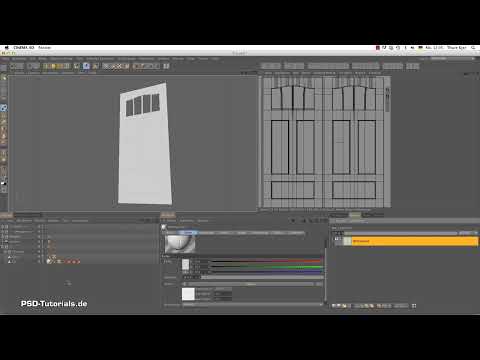
Das Video wird erst beim Abspielen von YouTube geladen – dabei werden Daten (u. a. deine IP-Adresse) an YouTube bzw. Google übertragen. Mehr dazu in der Datenschutzerklärung
Die Arbeitsdatei stammt aus Teil 1 des Tutorials. Das Video dauert rund 33 Minuten, und du solltest dir ausreichend Zeit für die Rendering-Phase einplanen.
Wichtigste Erkenntnisse
Der Reliefkanal steuert die Oberflächentiefe. Mit Graustufen legst du fest, welche Stellen nach außen treten und welche ins Holz gedrückt werden. Schwarz und Weiß wirken je nach Einstellung seitenverkehrt, deshalb solltest du die Vorschau immer prüfen.
Pinsel-Presets mit Kratz- und Dellentexturen sparen dir viel Handarbeit. Eine neue Ebene im Material erlaubt dir, nachträgliche Korrekturen vorzunehmen, ohne die bisherige Arbeit zu verlieren.
Eine Holzstruktur aus einer externen Vorlage verleiht dem Lack Tiefe. Der Umweg über Photoshop lohnt sich dabei, weil du dort Bildausschnitte passgenau anordnen kannst.
Beim Rendern hilft das Bereichsrendern, Korrekturen gezielt zu testen. Multipass-Ebenen, die du später in Photoshop zusammenführst, geben dir zusätzliche Kontrolle über Schatten, Spiegelungen und globale Beleuchtung.
Schritt-für-Schritt-Anleitung
Schritt 1: Vom Alpha- in den Reliefkanal wechseln
Du beginnst im Materialbereich der Tür. Wechsle in den Reliefkanal und deaktiviere dort den Alpha-Kanal, falls er aktiv ist. So sorgst du dafür, dass deine Kratzer und Dellen nicht von einer bestehenden Maske überlagert werden. Über den Reliefkanal bestimmst du später die Höhenunterschiede der Oberfläche, und genau hier entsteht die plastische Wirkung.

Schritt 2: Die passende Kratztextur als Pinsel laden
Öffne im Pinselmenü deine Bibliothek mit Presets. Suche dort eine Kratztextur heraus, die einem typischen Gebrauchsspuren-Muster entspricht. Verkleinere die Pinselgröße, bis die Kratzer fein und realistisch wirken. Achte darauf, dass du nicht zu große Motive verwendest, denn sonst wirkt die Oberfläche schnell künstlich.

Schritt 3: Richtung und Verlauf der Kratzer in der Vorschau prüfen
Sobald du die Textur im Pinsel aktivierst, zeigt dir BodyPaint eine Vorschau an. Sie verrät dir, in welche Richtung sich das Muster bewegen würde. Nutze diese Information, um die Kratzer so zu platzieren, dass sie zur Bewegung einer Tür passen, etwa rund um die Klinke oder entlang der Kante, wo Hände und Schlüssel häufig anstoßen.

Schritt 4: Erhabene oder eingepresste Stellen festlegen
Entscheide zunächst, ob eine Stelle aufgequollen oder hineingepresst sein soll. Im Reliefkanal arbeitest du mit Graustufen. Neutrales Grau bildet die Grundfläche. Malst du mit Schwarz, entsteht eine Vertiefung ins Holz, Weiß hebt die Stelle hervor. Überlege dir dabei, ob du alte, abgeblätterte Lackstellen oder Schäden im Holz darstellen möchtest.

Schritt 5: Seitenverkehrte Darstellung korrigieren
In der Praxis zeigt sich, dass die Darstellung manchmal seitenverkehrt ist. Was eigentlich nach außen geprägt sein soll, erscheint dann eingedrückt. Kontrolliere deshalb nach jedem Pinselstrich die Vorschau im Viewport und kehre die Graustufen gegebenenfalls um. Erst wenn die Erhebungen und Vertiefungen stimmig wirken, machst du weiter.

Schritt 6: Dellen und Laufnasen gezielt platzieren
Setze nun Dellen, die etwa durch Stöße entstehen, und reduziere dafür die Deckkraft des Pinsels, damit die Übergänge weicher werden. Für die Laufnasen, also die kleinen Wülste aus herabgelaufener Farbe, verwendest du eine passende Textur. Diese Stellen setzt du vor allem am unteren Rand der Tür und unterhalb von Kanten, weil Farbe dort natürlicherweise herunterläuft.

Schritt 7: Eine neue Ebene im Material anlegen
Wenn du eine Stelle später verändern möchtest, ohne die bestehende Arbeit anzutasten, lohnt sich eine eigene Ebene. Klicke im Materialmanager mit der rechten Maustaste auf das Symbol, wähle „Neue Ebene“ und achte darauf, dass der Modus passend eingestellt ist. Bei Schmutz- und Gebrauchsspuren führt meist der Modus „Multiplizieren“ zum gewünschten Ergebnis, ähnlich wie in Photoshop.

Schritt 8: Glanzlicht deaktivieren und Spiegelung für den Lack einstellen
Im Materialbereich schaltest du das Glanzlicht aus, weil ein alter Türlack selten stark glänzt. Stattdessen aktivierst du die Spiegelung und wählst eine physikalische Fresnel-Variante. Der Lack soll wie ein weißer, leicht abgenutzter Anstrich wirken, nicht wie blankes Chrom. Dafür stellst du die Farbe und die Spiegelung so ein, dass beide zusammen harmonieren.

Schritt 9: Farbe über einen Effekt flexibel nachjustieren
Die Grundfarbe musst du nicht zwingend neu anlegen. Füge stattdessen eine Ebene mit dem Effekt „Farbton/Sättigung“ hinzu und passe dort Farbton, Sättigung und Helligkeit an. Der Vorteil dieser Methode liegt darin, dass du jederzeit nachkorrigieren kannst, ohne Photoshop öffnen zu müssen. Das spart dir viele Wechsel zwischen den Programmen.

Schritt 10: Die UV-Ansicht als Vorlage für die Holzstruktur sichern
Damit die Holzmaserung unter dem Lack sichtbar wird, wechselst du in die UV-Editansicht. Mache dort einen Screenshot der Ansicht. Auf dem Mac gelingt das mit der Tastenkombination Alt, Shift und 4, anschließend ziehst du den gewünschten Bereich auf. Dieses Bild dient dir als Platzhalter, damit du die Holzstruktur passgenau positionieren kannst.

Schritt 11: Texturen umbenennen und getrennt speichern
Bevor du weiterarbeitest, benenne deine Texturen eindeutig. Gehe dazu in den Farbkanal, klicke mit der rechten Maustaste auf die Textur und wähle „Textur speichern als“. Als Format reicht zunächst TIF. Vergib für jeden Kanal einen klaren Namen, zum Beispiel „Lackfarbe“, „Relief“ oder „Alpha“. So verlierst du später nicht den Überblick.

Schritt 12: Die UV-Vorlage in Photoshop öffnen und die Holzstruktur einfügen
Öffne den Screenshot in Photoshop und kopiere das Bild. Füge es anschließend in die gespeicherte Holzfarbe-Datei ein. Mit dem Befehl „Frei transformieren“ passt du die Größe an, sodass die Vorlage mit der Textur übereinstimmt. Die Auflösung der Vorlage muss dabei nicht perfekt sein, denn sie dient nur zur Orientierung.

Schritt 13: Holzstruktur positionieren, drehen und spiegeln
Lade anschließend eine Holztextur in die Szene. Ziehe die Datei per Drag-and-Drop in das Dokument und rotiere sie mit gedrückter Shift-Taste in festen Schritten. Platziere die Textur mittig über der Tür und stauche sie bei Bedarf. Duplizierst du das Bild und spiegelst es horizontal, entsteht eine saubere Kante, die sich nahtlos an die Türkante anschließt.

Schritt 14: Smartobjekte für verlustfreies Skalieren nutzen
Beim Einfügen wandelt Photoshop die Ebene in ein Smartobjekt um. Diese Variante hat den Vorteil, dass du sie beliebig skalieren kannst, ohne dauerhaft Details zu verlieren. Übertreibst du das Vergrößern stark, leidet die Qualität trotzdem. Mit dem Zurücktransformieren kehrst du jedoch jederzeit zur ursprünglichen Auflösung zurück. Füge danach beide Ebenen zusammen und speichere die Datei.

Schritt 15: Das Holzmaterial in Cinema 4D duplizieren und benennen
Zurück in Cinema 4D duplizierst du das Material mit Befehl-C und Befehl-V oder einfach mit gedrückter Steuerungstaste. Benenne das Duplikat in „Holz“. Entferne den Alpha-Kanal, falls er nicht mehr benötigt wird, und lade im Farbkanal die eben erstellte Holztextur. Die Spiegelung schaltest du an dieser Stelle zunächst aus, weil die Holzschicht noch keinen Lack trägt.

Schritt 16: Ein Relief aus der Holzstruktur ableiten
Die Holzschicht soll auch eine eigene Oberflächenstruktur erhalten. Kopiere dafür die Textur als Shaderbild in den Reliefkanal. Lege eine Ebene mit dem Effekt „Farbton/Sättigung“ an und stelle die Sättigung auf null, damit ein reines Schwarz-Weiß-Bild entsteht. Danach erhöhst du Helligkeit, Kontrast und Gamma, bis die Maserung deutlich hervortritt. Prüfe das Ergebnis mit einem Ausschnitt der Tür.

Schritt 17: Das Relief auf den Lack übertragen
Damit die Holzmaserung durch den Lack hindurch sichtbar bleibt, kopierst du das Relief in das Material für die Lackschicht. Lege dort eine neue Ebene an und füge das Shaderbild ein. Setze den Modus auf „Multiplizieren“, damit sich beide Schichten überlagern. Die Maserung wirkt jetzt, als läge sie unter einer dünnen Lackdecke.

Schritt 18: Eine zweite Ebene für die Lackdicke ergänzen
Eine einzelne Ebene reicht nicht, um eine dickere, ungleichmäßig aufgetragene Lackschicht darzustellen. Lege deshalb eine weitere Ebene im Alpha-Kanal an, füge dort ebenfalls das Shaderbild ein und setze sie auf „Multiplizieren“. Die Stärke dieser Ebene passt du über den Wert an. Ein Wert von etwa 20 Prozent reicht oft aus, weil die Grundeinstellung bereits bei 200 Prozent liegt. Probiere verschiedene Werte aus, bis die Kanten lebendig wirken.

Schritt 19: Die Plastizität mit hohen Werten verstärken
Erhöhst du die Werte der Relief-Ebenen, treten Kanten deutlich stärker hervor. Gehe dabei behutsam vor, denn zu starke Werte wirken schnell übertrieben. Kontrolliere deine Ergebnisse im Viewport und blende einzelne Ebenen zwischendurch aus, um den Effekt besser zu beurteilen.

Schritt 20: Einen Türgriff hinzufügen und am Modell ausrichten
Lade über „Datei“ und „Hinzuladen“ einen Türgriff in die Szene. Passe seine Größe und Höhe an die Tür an und drehe ihn in die richtige Position. Mit aktivem Snapping haftet der Griff an der Außenkante der Tür. Die Achse setzt du in die Mitte, und anschließend erstellst du ein Spiegelobjekt, damit der zweite Griff automatisch entsteht. Die Ausrichtung kontrollierst du dabei mehrfach.

Schritt 21: Ein Metallmaterial für den Griff anlegen
Für den Griff eignet sich ein Kupfer-ähnlicher Ton. Aktiviere die physikalische Spiegelung mit Fresnel und wähle die Farbe Kupfer. Setze den Modus auf „Multiplizieren“ und reduziere die Spiegelung, damit der Griff nicht zu glänzend wirkt. Ein leichter Matteffekt verleiht der Oberfläche zusätzlich Realismus.

Schritt 22: Rendereinstellungen für Multipass und Qualität festlegen
Richte die Renderausgabe so ein, dass du später mehrere Ebenen in Photoshop kombinieren kannst. Lege drei Objektkanäle für Tür, Boden und Türzarge an und aktiviere im Multipass das RGBA-Bild für die Darstellung. Zusätzlich speicherst du die Schattenspiegelung und die globale Beleuchtung. Verwende den physikalischen Renderer mit mittleren Abtastwerten und einem moderaten Schwellenwert. Stelle die Ausgabe auf 32 Bit ein, weil du im linearen Workflow arbeitest.

Schritt 23: Einen Renderbereich für gezielte Korrekturen erstellen
Mit dem interaktiven Renderbereich kannst du nur einen Ausschnitt der Szene berechnen. Das spart enorm Zeit, wenn du zum Beispiel nur den Türgriff nachbessern möchtest. Ziehe den Rahmen so auf, dass der Griff und seine Umgebung vollständig enthalten sind, damit auch Schattenwurf und Spiegelungen berücksichtigt werden. Den Bereich kopierst du anschließend über die Rendereinstellungen als eigenes Bild und speicherst es unter einem neuen Namen.

Schritt 24: Die Renderausschnitte in Photoshop zusammenführen
Öffne die Renderings in Photoshop. Konvertiere sie vorher über „Bild“ und „Modus“ in den 8-Bit-Farbraum. Den Ausschnitt fügst du mit einer Auswahl in die Hauptebene ein. Halte dazu die Befehlstaste gedrückt und klicke auf die Auswahl, damit du dieselbe Fläche in den anderen Ebenen erneut markieren kannst. Anschließend duplizierst du die Ebenen in das Hauptdokument.

Schritt 25: Die Multipass-Ebenen mit passenden Modi kombinieren
Ordne die Ebenen so an, dass Schatten und globale Beleuchtung im Modus „Multiplizieren“ liegen, während die Spiegelung im Modus „Linear abwedeln“ arbeitet. Stelle die Hauptebene zunächst auf „Normal“ und verbinde danach die Ebenen. Den ursprünglichen Modus stellst du anschließend wieder ein. Nun kannst du die einzelnen Effekte ein- und ausblenden, bis die Balance stimmt.

Schritt 26: Feinschliff mit Deckkraft und Gradationskurve
Erhöhe die Schattenintensität, etwa auf 20 Prozent, wenn die Tür zu hell wirkt. Mit einer Aufhellung der Gesamtszene und einer leicht verstärkten Spiegelung gewinnt die Tür an Tiefe. Zum Schluss fügst du eine Gradationskurve hinzu und erhöhst den Kontrast, damit die Oberfläche knackiger wirkt. Dann ist deine abgewetzte Tür fertig.

Zusammenfassung – Abgewetzte Tür in Cinema 4D: Kratzer, Holzstruktur und Rendering mit BodyPaint
Du hast eine Holztür in Cinema 4D gealtert, indem du den Reliefkanal mit Kratzern, Dellen und Laufnasen bemalt hast. Mit Pinsel-Presets, Ebenen im Materialmanager und einer Holzstruktur aus Photoshop erzeugst du den Eindruck eines jahrelang benutzten Lacks. Ein Türgriff aus Kupfer, ein Multipass-Rendering und das Bereichsrendern runden das Ergebnis ab. Die Kombination aus BodyPaint, Multiplizieren-Ebenen und gezielter Nachbearbeitung zeigt dir, wie du Materialien flexibel und realistisch aufbaust.
FAQ
Wie erkenne ich, ob ein Bereich nach außen oder nach innen geprägt wird?Schwarz im Reliefkanal erzeugt eine Vertiefung, Weiß hebt die Stelle hervor. Kontrolliere das Ergebnis immer in der Vorschau, weil die Darstellung manchmal seitenverkehrt ist.
Warum sollte ich eine neue Ebene im Material anlegen?Mit einer eigenen Ebene kannst du Korrekturen vornehmen, ohne die bisherige Arbeit zu verändern. Du kannst die Ebene jederzeit ein- oder ausblenden.
Welcher Ebenenmodus eignet sich für Schmutz und Gebrauchsspuren?Der Modus „Multiplizieren“ funktioniert in den meisten Fällen gut, weil er dunkle Bereiche betont und die darunterliegende Struktur sichtbar lässt.
Wozu dient die UV-Ansicht bei der Holzstruktur?Die UV-Ansicht zeigt, wo die Textur auf dem Modell liegt. Der Screenshot dient dir als Vorlage, um die Holzstruktur in Photoshop passgenau zu platzieren.
Warum arbeitet man mit Smartobjekten in Photoshop?Smartobjekte lassen sich skalieren, ohne dass die Qualität dauerhaft verloren geht. Du kannst die Größe jederzeit zurücksetzen.
Was bringt das Bereichsrendern?Mit dem Bereichsrendern berechnest du nur einen Ausschnitt der Szene. Das spart Rechenzeit, wenn du kleine Korrekturen testen möchtest.
Warum sollte ich im Multipass rendern?Multipass-Ebenen wie Schatten, Spiegelung und globale Beleuchtung lassen sich in Photoshop getrennt bearbeiten und mit passenden Modi kombinieren.


