

Großflächiges Holz wirkt erst dann glaubwürdig, wenn Licht über die Oberfläche wandert und kleine Unebenheiten sichtbar werden. Genau darum geht es in diesem Tutorial: Du baust Schritt für Schritt eine lackierte Holzplatte, etwa für eine Tischplatte oder einen Fußboden, und stellst sie so ein, dass sie natürlich aussieht. Dabei kombinierst du Textur, Relief, Glanzlicht, Diffusion und Spiegelung in Cinema 4D.
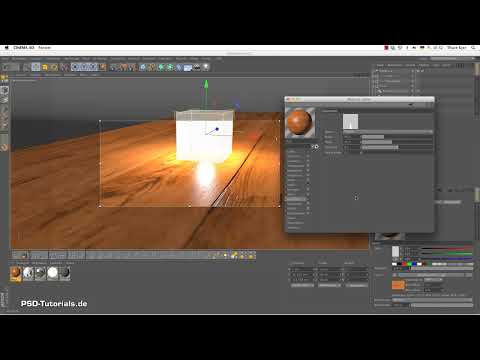
Das Video wird erst beim Abspielen von YouTube geladen – dabei werden Daten (u. a. deine IP-Adresse) an YouTube bzw. Google übertragen. Mehr dazu in der Datenschutzerklärung
Wichtigste Erkenntnisse
Die Textur wird in mehrere Kanäle aufgeteilt. Farbe, Relief, Diffusion und Spiegelung haben jeweils eine eigene Aufgabe. Du verwendest dieselbe Grafik als Grundlage, bearbeitest sie aber für jeden Kanal anders.
Das Relief liefert die Tiefe. Eine Schwarz-Weiß-Version mit erhöhtem Kontrast erzeugt Vertiefungen, die das Licht richtig brechen. Die Stärke solltest du zurückhaltend einstellen.
Glanzlicht und Spiegelung erzeugen den Lackeffekt. Erst das Zusammenspiel aus Glanzkanten und einer abgeschwächten Spiegelung wirkt wie eine lackierte Oberfläche.
Der Diffusionskanal macht die Fläche gealtert. Dunkle Bereiche simulieren Verschmutzungen und Gebrauchsspuren, die dem Holz Charakter geben.
Der Renderbereich hilft dir beim Feintuning. Mit dem interaktiven Renderbereich siehst du Änderungen sofort und sparst dir viele Testdurchläufe.
Schritt 1: Das Material anlegen und die Holztextur laden
Lege zunächst ein neues Material an, indem du im Materialmanager doppelklickst, und benenne es zum Beispiel mit „Holz“. Dann wechselst du in den Farbkanal und lädst deine Holztextur hinein. Für dieses Beispiel stammt die Textur von einer kostenpflichtigen Plattform, du kannst aber auch eigene Holzbilder verwenden. Achte darauf, dass die Maserung zur gewünschten Anwendung passt.


Schritt 2: Das Relief-Bild vorbereiten
Für den Reliefkanal brauchst du eine Graustufenvorlage, die die Struktur des Holzes abbildet. Solche Vorlagen gibt es oft als Textur-Bundles, die neben dem Farbbild auch Relief- und Diffusionsdateien enthalten. Du kannst die Grafik aber auch selbst erstellen, das Ergebnis ist dann meist nicht ganz so sauber. Für den Moment genügt eine passende Grundlage, die du im nächsten Schritt weiterverarbeitest.

Schritt 3: Die Textur in den Reliefkanal übertragen
Kopiere das Bild der Holztextur aus dem Farbkanal. Aktiviere anschließend den Reliefkanal und füge das Bild dort ein. Über das kleine Pfeilmenü neben dem Bild kannst du den Vorgang ausführen. Du hast also dieselbe Maserung zur Verfügung, die jetzt Höhenunterschiede erzeugt.

Schritt 4: Das Relief-Bild in Cinema 4D schwarz-weiß bearbeiten
Dieses Bild musst du nicht in Photoshop vorbereiten, du kannst es direkt in Cinema 4D bearbeiten. Klicke dafür auf das Bild in den Ebenen, um das Menü für Bilder, Shader und Effekte zu öffnen. Wähle dort den Effekt „Farbton/Sättigung“ und setze die Sättigung komplett auf null. So erhältst du ein Schwarz-Weiß-Bild. Danach fügst du einen Kontrasteffekt hinzu und erhöhst den Kontrast, damit die Vertiefungen klarer hervortreten.

Schritt 5: Die Textur auf die Platte legen und den Renderbereich nutzen
Ziehe das Material anschließend per Drag-and-Drop auf dein Objekt, in diesem Beispiel die Tischplatte. Die Ausrichtung musst du später eventuell noch anpassen. Aktiviere dann den interaktiven Renderbereich, um die Wirkung des Reliefs direkt zu sehen. Mit dem Zoom kannst du bestimmte Bereiche genauer betrachten.


Schritt 6: Die Relief-Stärke anpassen
Im Relief-Kanal legst du fest, wie stark die Vertiefungen wirken. Im Beispiel liegt der Wert bei etwa 20 Prozent. Ob du es stärker oder schwächer magst, ist Geschmackssache. Ein zu hoher Wert lässt das Holz schnell wie ein Relief aus Stein wirken, ein zu niedriger Wert verschwindet dagegen ganz.

Schritt 7: Das Glanzlicht aktivieren und Glanzkanten erzeugen
Aktiviere nun den Glanzlichtkanal. Im Renderbereich zeigt sich sofort, dass das Licht auf den erhöhten Bereichen Glanzkanten erzeugt. Du kannst die Höhe des Glanzlichts erhöhen, damit der Effekt stärker wird. Der Charakter wird dadurch speckig, also wie bei einer lackierten Oberfläche. Wenn du die Breite verringerst, konzentriert sich das Glanzlicht auf schmale Bereiche. Das wirkt in der Regel natürlicher als großflächige Reflexe.


Schritt 8: Die Diffusion für Gebrauchsspuren einsetzen
Der Diffusionskanal ist für dieses Holz nicht zwingend notwendig. Er dient aber dazu, Unreinheiten und Kontraste zu verstärken, etwa Fingerabdrücke oder Abnutzung. Kopiere dafür erneut das schwarz-weiße Reliefmotiv und füge es im Diffusionskanal ein. Nach der Aktivierung wird die Vorschau deutlich dunkler, und die glatte Fläche wirkt rauer und abgenutzter. Reduziere den Wert anschließend schrittweise, bis dir das Ergebnis zusagt. Zwischen 40 und 50 Prozent ist ein guter Ausgangspunkt.


Schritt 9: Die Spiegelung hinzufügen
Aktiviere den Spiegelungskanal und lade dort ebenfalls das Relief-Motiv. Durch die Spiegelung wirkt die Oberfläche schnell metallisch, besonders bei hohen Werten. Deshalb reduzierst du die Stärke, bis nur noch ein leichter Lackcharakter übrig bleibt. Du kannst die Spiegelung außerdem im Modus Multiplizieren einblenden. Dann lässt sich der Wirkungsgrad schnell verändern, ohne das Motiv zu stark zu beeinflussen. Bei Bedarf erhöhst du den Brechungsindex, um die Spiegelung zu verstärken. Ein Wert von etwa 10 ist ein guter Startpunkt.


Schritt 10: Das Gesamtergebnis abstimmen
Vergleiche das Ergebnis mit und ohne Glanzlicht, um den Unterschied zu erkennen. Mit aktiviertem Glanzlicht wirkt die Platte meist lebendiger und realistischer. Du kannst das Relief außerdem etwas zurücknehmen, damit die Tischplatte insgesamt ruhiger wirkt. Eine Spiegelung mit etwa 5 Prozent Unschärfe erzeugt zusätzlich weiche Übergänge. Probiere auch aus, wie die Platte ohne Relief aussieht. Dann erkennst du, welchen Beitrag die Vertiefungen wirklich leisten.


Schritt 11: Die Rendereinstellungen optimieren
Für matte, diffuse Oberflächen eignet sich der physikalische Renderer besonders gut. Er berechnet solche Effekte meist sauberer und oft auch schneller. Eine bewährte Kombination ist eine Mischung aus niedriger und mittlerer Qualität, für das Antialiasing reichen in der Regel Werte um 10 und eine Sampling-Unterteilung von 2. Den Matt-Effekt setzt du anschließend auf 4, damit er korrekt berechnet wird. Danach startest du den Renderbutton.


Zusammenfassung – Lackierter Holzboden in Cinema 4D: Relief, Glanzlicht und Spiegelung richtig einstellen
Mit dieser Anleitung baust du eine lackierte Holzplatte auf, die natürlich wirkt. Du lädst eine Holztextur in den Farbkanal und nutzt dieselbe Grafik als Relief, nachdem du sie in Cinema 4D schwarz-weiß bearbeitet hast. Glanzlicht und Spiegelung sorgen für den Lackeffekt, der Diffusionskanal ergänzt Gebrauchsspuren. Mit dem interaktiven Renderbereich behältst du jede Änderung im Blick. Zum Schluss stellst du die Renderoptionen ein und erhältst ein ausgewogenes Ergebnis. Am besten probierst du die Werte selbst aus, denn der richtige Grad an Glanz und Relief ist immer auch Geschmackssache.
FAQ
Muss ich für den Reliefkanal eine eigene Graustufenvorlage erstellen?Nein, du kannst die Holztextur kopieren und im Reliefkanal einfügen. Anschließend bearbeitest du sie in Cinema 4D schwarz-weiß und erhöhst den Kontrast.
Ist der Diffusionskanal zwingend nötig?Nein, er ist optional. Er verstärkt Unreinheiten und Kontraste und lässt die Oberfläche abgenutzter wirken.
Warum wirkt meine Spiegelung zu metallisch?Vermutlich ist die Spiegelung zu stark eingestellt. Reduziere die Stärke und arbeite mit einem Mattierungseffekt, bis nur noch ein leichter Lackcharakter übrig bleibt.
Welcher Renderer eignet sich für matte Oberflächen?Der physikalische Renderer berechnet diffuse Matt-Effekte in der Regel besser und oft auch schneller.


