

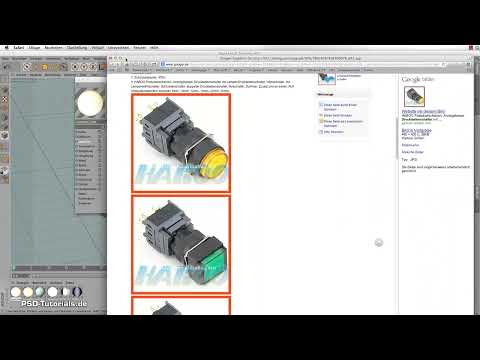
Stell dir vor, du sitzt im Regionalzug und fällst auf die kleinen Schaltpulte zwischen den Abteilen. Dort leuchten Dioden hinter Glas, und Knöpfe und Schalter sitzen in einer Hülle aus durchscheinendem Kunststoff. Genau so einen Druckknopf kannst du in Cinema 4D nachbauen, und das Material ist dabei der entscheidende Teil. In dieser Anleitung erfährst du, wie du einen dreiteiligen Druckknopf mit transparenten Materialien aufbaust, die Absorption einstellst, den inneren Knopf zum Leuchten bringst und zum Schluss einen Schriftzug auf das grüne Glas setzt.
Das Video wird erst beim Abspielen von YouTube geladen – dabei werden Daten (u. a. deine IP-Adresse) an YouTube bzw. Google übertragen. Mehr dazu in der Datenschutzerklärung
Wichtigste Erkenntnisse
- Ein Druckknopf besteht aus drei Teilen: einem Sockel, einem transparenten Kopf und einem inneren Knopf. Jedes Teil braucht sein eigenes Material.
- Transparenz allein reicht nicht. Die Farbe von Glas entsteht über die Absorption, also über die Farbe und die Absorptionsdistanz im Transparenzkanal.
- Der Fresnel-Effekt mit einem Brechungsindex von 1,6 sorgt für eine glasähnliche Spiegelung, die Mattierung nimmt dem Ganzen die Härte.
- Ein Leuchteffekt entsteht durch den Leuchtkanal. Mit einem Verlauf und dem Mischmodus Multiplizieren wird die Helligkeit gezielt gesteuert.
- Ohne Subsurface Scattering bleiben die Renderzeiten im Rahmen, was besonders bei Glasmaterialien mit vielen Reflexionen wichtig ist.
- Ein Schriftzug wird über einen Alpha-Kanal und einen Relief-Kanal auf das Material gelegt. Das Flächenmapping sorgt dafür, dass die Schrift von vorne sauber erscheint.
Schritt-für-Schritt-Anleitung
1. Den Aufbau des Druckknopfs verstehen
Bevor du Materialien erstellst, solltest du wissen, woraus der Knopf besteht. Der Sockel bildet den äußeren Ring, darauf sitzt der transparente Kopf, und in der Mitte liegt der innere Knopf, der später leuchten soll. Der innere Knopf wirkt oben gleichmäßig hell und wird zu den Seiten hin dunkler. Genau diesen Verlauf willst du nachbilden. Deshalb wirst du den inneren Knopf später in zwei Selektionen aufteilen, eine für die Oberseite und eine für die Seite.

2. Rendereinstellungen für eine schnelle Vorschau
Glas mit vielen Reflexionen und Fresnel-Effekten lässt die Renderzeiten schnell ansteigen. Du kannst die Qualität der physikalischen Rendereinstellungen zunächst niedrig setzen, die indirekte Beleuchtung ausschalten und die Global Illumination aus den normalen Renderereinstellungen übernehmen. So bleiben die Testdurchläufe handhabbar. Passe die Werte später an deine Rechnerausstattung an, wenn du das finale Bild rechnest.

3. Das Bodenmaterial anlegen
Ein einfaches Material für den Boden gibt dir einen Bezugspunkt. Wähle im Farbkanal einen hellen, leicht bläulichen Ton, entferne das Glanzlicht und füge im Spiegelungskanal einen Fresnel-Effekt mit einem sehr niedrigen Wert hinzu, damit der Boden nur leicht reflektiert. Anschließend weist du das Material dem Boden und der Hohlkehle zu, die als Standfläche dient.

4. Den inneren Knopf in Selektionen aufteilen
Der innere Knopf braucht zwei unterschiedliche Materialien: eines für die Oberseite und eines für die Seite. Erstelle dafür über die Polygon-Selektion zwei Bereiche und friere sie ein. Dadurch kannst du beide Teile später getrennt texturieren, ohne dass sich die Auswahl verschiebt.

5. Das Leuchtmaterial für die Seite
Das Leuchten steuerst du im Leuchtkanal. Schalte das Glanzlicht aus, wähle eine gelbliche Lichtfarbe und stelle die Helligkeit so ein, dass der Knopf deutlich leuchtet. Da das Leuchten später durch das transparente Material hindurch wirken muss, darf die Farbe ruhig etwas kräftiger sein als das Endergebnis. Für die Seite lässt du den Farbkanal zunächst unverändert.

6. Den Farbverlauf mit dem Mischmodus Multiplizieren
Damit die Seite nach oben hin dunkler wird, legst du im Texturkanal einen Verlauf an. Wähle die Projektion 2D, Richtung V, und lege den Verlauf so, dass er zu einem leichten Grau hin abfällt und nicht in ein tiefes Schwarz. Den Verlauf setzt du anschließend im Mischmodus auf Multiplizieren. Erst dann greifen Leuchtfarbe und Verlauf ineinander. Dort, wo der Verlauf dunkler ist, dringt mehr von der dunkleren Farbe durch, und an den helleren Stellen bleibt die Leuchtfarbe stärker erhalten.

7. Fresnel und Mattierung für die Seite
Im Spiegelungskanal setzt du einen Fresnel-Effekt mit dem Wert 1,6. Dieser Brechungsindex entspricht dem Material, das später oben auf dem Kopf sitzt, sodass beide Teile gleich reagieren. Zusätzlich gibst du eine Mattierung von etwa 40 Prozent hinzu. Das nimmt der glatten Oberfläche die Schärfe und lässt den Knopf realistischer wirken.
8. Den Deckel mit einem kreisförmigen Verlauf versehen
Der obere Bereich braucht einen anderen Verlauf, weil er zum Rand hin dunkler werden soll. Statt einer Richtung wählst du deshalb die Projektion 2D als Kreisform. Den Kreis in der Mitte verkleinerst du etwas, damit am Rand noch Platz für den dunkleren Ton bleibt. Die restlichen Einstellungen übernimmst du vom Seitenmaterial.

9. Das Leuchtmaterial dem inneren Kopf zuweisen
Jetzt ordnest du die beiden Materialien den Selektionen des inneren Knopfs zu. Die Oberseite erhält den Deckelverlauf, die Seite den Verlauf mit Multiplizieren. Zur Kontrolle kannst du den äußeren Kopf kurzzeitig ausblenden, damit du siehst, wie das Leuchten ohne die Glashülle wirkt.

10. Das innere Material für den Knopf erstellen
Für den inneren Knopf legst du ein weiteres Material an, das ebenfalls leuchten soll. Den Farbkanal lässt du unverändert, im Spiegelungskanal setzt du wieder einen Fresnel-Effekt mit 1,6 und ergänzt die Mattierung von 40 Prozent. Danach ziehst du das Material auf den inneren Knopf, auf die Oberseite und auf die Seite. Damit die Zuweisung identisch bleibt, kannst du die Selektionen auch löschen und das Material einfach auf das gesamte Objekt legen. Für eine flexible Szene empfiehlt es sich aber, die Selektionen beizubehalten.

11. Die Metallringe gestalten
Die beiden Ringe sollen wie gegossenes Metall wirken. Entferne auch hier das Glanzlicht und reduziere die Helligkeit im Farbkanal, da die Wirkung vor allem über die Spiegelung entsteht. Im Spiegelungskanal setzt du einen relativ hohen Fresnel-Wert und ergänzt eine Mattierung von etwa 20 Prozent. Dadurch wirkt die Oberfläche nicht wie polierter Edelstahl, sondern eher wie ein Gussteil. Ein kurzer Testausschnitt zeigt dir, ob der Look passt.

12. Das grüne Glas: Transparenz, Brechung und Absorption
Das grüne Glas ist der Kern des Druckknopfs. Lege ein neues Material an und schalte das Glanzlicht aus. Im Transparenzkanal aktivierst du die Transparenz und setzt den Brechungsindex auf 1,6. Die Farbe definierst du dabei nicht im Transparenzkanal, sondern über die Absorption. Wähle ein kräftiges Grün und stelle die Absorptionsdistanz deutlich niedriger ein, weil der Kopf nur wenige Millimeter dick ist. Der Wert ändert sich in der Vorschau sofort, und du kannst den Farbanteil über den Regler so steuern, dass das Grün genau deinem Wunsch entspricht.

13. Spiegelung und Oberflächenglanz feinjustieren
Auch das Glas soll sich spiegeln. Setze im Spiegelungskanal wieder einen Fresnel-Effekt mit dem Wert 1,6 ein. Die Transparenz kannst du mit einem Verlauf oder einer Textur steuern, die du invertierst, damit die gewünschten Bereiche transparent bleiben. Achte darauf, dass der Oberflächenglanz im Farbkanal nicht zu hell wird, denn sonst entsteht ein Staubüberzug. Im Beispiel reduzierst du die Helligkeit auf etwa 10 Prozent.

14. Das gelbe Glas als Variante
Das gelbe Material entsteht als Kopie des grünen Glases. Änderst du in der Absorption nur die Farbe, erhältst du sehr schnell eine zweite Variante. Die Absorptionsdistanz bleibt in etwa gleich, der Rand des Knopfs kann mit einem niedrigeren Farbanteil gesteuert werden. Danach weist du das Material dem gelben Knopf zu.

15. Ein Probe-Rendering zur Kontrolle
Ein kleines Probe-Rendering zeigt dir, ob die Glaswirkung und die Farben stimmen. Schau dir dabei auch die Unterschiede zur höheren Renderqualität an. Bei niedrigen Einstellungen wirken Schatten und Lichtverläufe oft körniger, das ist normal und kein Fehler im Material.

16. Das Textur-Material für den Schriftzug
Der Schriftzug wird auf dem grünen Glas als eigenes Material aufgebracht. Lege dafür ein neues Material an, nenne es zum Beispiel Textur, und setze im Farbkanal einen blauen Ton. Der Schriftzug soll später auf dem Glas sichtbar sein, deshalb brauchst du einen Farbwert, der sich vom Grün abhebt.

17. Alpha-Kanal und Relief für die Schrift
Im Alpha-Kanal lädst du dein Schriftbild, zum Beispiel eine PNG-Datei mit weißer Schrift auf schwarzem Hintergrund. Da die Schrift im Bild sonst invertiert wäre, kehrst du das Bild über die Invertierung um. Im Reliefkanal lädst du dieselbe Datei erneut und setzt die Stärke auf etwa 5 Prozent. Das reicht meist aus, um eine leichte Erhebung zu erzeugen. Im Spiegelungskanal fügst du einen Fresnel-Effekt mit dem Plastik-Preset hinzu, damit die Schrift wie ein aufgeklebter Kunststoffstreifen wirkt.


18. Flächenmapping und Ausrichtung auf dem Kopf
Damit die Schrift direkt von oben auf dem Kopf liegt, verwendest du kein UVW-Mapping, sondern das Flächenmapping. Verkleinere die Größe in den Koordinaten, bis sich die Schrift nicht mehr wiederholt. Ein Wert von etwa 12 hat im Beispiel gut gepasst. Wenn die Schrift spiegelverkehrt oder auf dem Kopf steht, drehst du sie über die Rotation um 90 oder minus 90 Grad. Achte außerdem darauf, dass das Flächenmapping nur auf die Vorderseite angewendet wird, sonst entsteht eine doppelte Schicht.

19. Den zweiten Schriftzug ergänzen
Mit dem zweiten Textzug arbeitest du genauso wie mit dem ersten. Kopiere das Material, passe den Alpha-Kanal und das Relief an und setze im Spiegelungskanal den Fresnel-Wert auf etwa 1,6. Die Farbe kannst du über Kopieren und Einfügen des Farbkanals übernehmen, damit der Blauton exakt gleich bleibt. Das Flächenmapping wählst du ebenfalls nur für die Vorderseite und passt die Rotation an.

20. Materialien zuweisen und finales Rendern
Zum Schluss weist du alle Materialien ihren Objekten zu: Der Boden erhält das Bodenmaterial, der Sockel das Metall, der innere Knopf das Leuchtmaterial, der grüne Kopf das Glas mit Schriftzug und der gelbe Knopf das gelbe Glas. Stelle die Renderqualität wieder auf die höheren Werte ein, die du zu Beginn notiert hast, und starte das finale Rendering. Das dauert deutlich länger, belohnt dich aber mit sauberen Glasreflexionen und einem gleichmäßig leuchtenden Knopf.

Zusammenfassung – Druckknopf-Materialien in Cinema 4D erstellen
Du hast gesehen, dass ein realistischer Druckknopf aus mehreren Materialien besteht, die aufeinander abgestimmt sein müssen. Der Sockel und die Ringe leben von Spiegelungen und Mattierung, das Glas lebt von Brechung und Absorption, und der innere Knopf braucht Leuchtfarbe und Verläufe. Mit dem Schriftzug aus Alpha- und Relief-Kanal erhältst du zusätzlich ein Detail, das den Knopf authentisch wirken lässt. Wenn du die Schritte in dieser Reihenfolge durchgehst und zwischendurch kurze Probe-Renderings machst, behältst du die Kontrolle über jedes einzelne Material.
FAQ
Warum sollte ich die Farbe im Glas über die Absorption und nicht über den Farbkanal steuern?Die Absorption simuliert, wie Licht beim Durchdringen eines Materials gefärbt wird. Dadurch wirkt das Glas echter, besonders bei unterschiedlichen Dicken.
Welche Rolle spielt die Absorptionsdistanz?Sie legt fest, nach welcher Strecke das Licht die Farbe stark annimmt. Bei dünnen Teilen wie einem Druckknopf sollte sie deutlich kleiner sein als bei einem dicken Glasblock.
Warum wird Subsurface Scattering in dieser Anleitung nicht verwendet?Subsurface Scattering erhöht die Renderzeiten bei Glasmaterialien stark. Mit den Fresnel-Einstellungen und der Absorption lässt sich das Ergebnis trotzdem überzeugend gestalten.
Wozu dient die Mattierung im Spiegelungskanal?Die Mattierung streut die Reflexionen leicht und nimmt der Oberfläche die perfekte Glätte. Dadurch wirkt der Kunststoff oder das Metall natürlicher.
Warum muss ich den Schriftzug invertieren?Das Schriftbild enthält die Schrift oft in Weiß auf Schwarz. Ohne Invertierung würde die Schrift an den falschen Stellen erscheinen und der Hintergrund erhöht werden.
Warum nutze ich für die Schrift das Flächenmapping statt UVW?Das Flächenmapping projiziert die Textur direkt von oben auf das Objekt. Das eignet sich für flache Oberflächen wie den Deckel eines Knopfs besser als UVW-Mapping.
Wie erkenne ich, ob das Leuchten zu schwach oder zu stark ist?Ein kurzes Probe-Rendering mit reduzierter Qualität genügt meist. Passe die Helligkeit des Leuchtkanals an, bis der Knopf deutlich wirkt, ohne auszubrennen.


