

Ein Badezimmer mit glänzenden Fliesen, einer Spiegelung an der Wand und feinen Fugen lässt sich in Cinema 4D überraschend schnell nachbauen, ohne externe Texturen zu laden. Du brauchst dafür nur den Materialmanager, den Tiles-Shader und ein paar Kanäle, die du gezielt anpasst. In dieser Anleitung erstellst du Schritt für Schritt eine Kacheltextur für einen Boden. Dabei lernst du, wie du Fugen, Höhenunterschiede und Oberflächendetails steuerst und wie der Mischmodus „Multiplizieren“ dein Ergebnis verfeinert.
Das Video wird erst beim Abspielen von YouTube geladen – dabei werden Daten (u. a. deine IP-Adresse) an YouTube bzw. Google übertragen. Mehr dazu in der Datenschutzerklärung
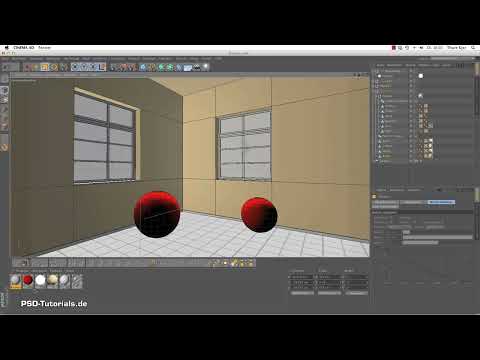
Als Ausgangspunkt dient eine kleine Testszene mit einem Raum, zwei Fenstern, mehreren Lichtquellen, einem Himmelobjekt und zwei Kugeln. Die Kugeln sind nur dafür da, Spiegelungen sichtbar zu machen.
Wichtigste Erkenntnisse
- Eine Kachelstruktur entsteht im Cinema 4D-Material über den Tiles-Shader im Reflektanzkanal, dessen Höhenwerte über den Farbwert gesteuert werden.
- Der Delta-Wert bestimmt die Genauigkeit der Berechnung in den Vertiefungen. Ein niedriger Wert macht die Fugen feiner.
- Der Diffusionskanal bringt Kontrast und Unregelmäßigkeiten in die Fugen, die sonst im Licht untergehen.
- Mit dem Fresnel-Effekt und dem Mischmodus „Multiplizieren“ lässt sich eine Spiegelung steuern, ohne dass die Oberfläche wie Chrom wirkt.
- Der interaktive Renderbereich zeigt dir Änderungen sofort an und spart dir viele Testrenderings.
Schritt-für-Schritt-Anleitung
Ein neues Material anlegen und benennen
Der erste Schritt ist das Anlegen eines neuen Materials. Doppelklicke dafür im Materialmanager auf eine freie Fläche, dann öffnest du das Material per Doppelklick, um den Materialeditor zu sehen. Vergib oben im Feld „Name“ eine eindeutige Bezeichnung, zum Beispiel „Badfliesen“. So behältst du den Überblick, wenn du später mehrere Materialien in der Szene hast.

Glanzlicht deaktivieren und Reflektanzkanal aktivieren
Deaktiviere im Kanal „Glanzlicht“ die Option, damit keine ungewollten Glanzpunkte auf der Kachelfläche entstehen. Anschließend schaltest du den Reflektanzkanal ein. Er ist die Grundlage für die Kachelstruktur, denn hier legst du Höhenunterschiede und Muster an.

Das Kachelmuster im Reflektanzkanal auswählen
Öffne im Reflektanzkanal den Reiter „Textur“. Dort kannst du über den Bereich „Oberfläche“ verschiedene Effekte hinzuladen. Klicke auf die Auswahl und wähle den Tiles-Shader aus, also das Muster mit den Kacheln. Es gibt auch andere Muster, etwa für Noppen-PVC, doch für eine Badfliese passt das Karomuster am besten. Die Vorschau im Editor zeigt dir sofort, wie die Struktur aussieht.

Die Höhe der Kacheln über den Farbwert anpassen
Die Höhe der einzelnen Kacheln wird über den Farbwert generiert. Im Vorschaubild erkennst du daher schnell, wenn eine Kachel höher oder tiefer liegt als die anderen. Passe die Farbwerte der beiden Felder so an, dass sie gleich hoch sind. Außerdem kannst du über die Werte der Kacheln die Struktur so einstellen, dass ein gleichmäßiges Raster entsteht.

Das Material dem Boden zuweisen und das Mapping einstellen
Ziehe das Material per Drag & Drop auf das Objekt, auf dem es dargestellt werden soll, in diesem Beispiel den Boden. Als Mapping wählst du „Flächenmapping“. Kopiere die Textur anschließend aus dem Reflektanzkanal in den Farbkanal. Klicke dafür im Kanal auf den Shader, wähle „Shaderbild kopieren“ und füge es im Farbkanal wieder ein. So siehst du das Muster direkt im Editor.

Die Ausrichtung mit dem Rotationswerkzeug korrigieren
Wechsle nun in den Texturmodus. Dort siehst du, dass die Ausrichtung des Musters noch nicht stimmt. Drehe die Textur mit dem Rotieren-Werkzeug um 90 Grad, bis die Kacheln in die richtige Richtung zeigen. Das Werkzeug lässt sich auch über die Auswahl in der Werkzeugleiste aktivieren.

Die Textur mit dem Transformationswerkzeug skalieren
Mit dem Transformationswerkzeug (Taste T) vergrößerst oder verkleinerst du die Kacheln. Passe die Größe so an, dass das Muster zur Raumgröße und zu den Fenstern passt. Eine Fliese, die zu groß ist, wirkt schnell unrealistisch. Im Vergleich zu den Fenstern erkennst du, ob die Größe stimmt.

Die Fugenstärke und die Abrundung einstellen
Öffne den Reflektanzkanal wieder und lösche die Tiles aus dem Farbkanal, damit du die Einstellungen gezielt bearbeiten kannst. Im Reflektanzkanal fällt zunächst auf, dass die Fugen viel zu stark sind. Setze die Werte für die Fugenstärke und die Abrundung herunter. Im Video hat sich ein Wert von etwa 0,2 für die Fugen als passend für einen Boden erwiesen. Die Abrundung kannst du dann auf einen höheren Wert, etwa 5, stellen. Dadurch wird das Muster deutlich feiner aufgeteilt.

Den Delta-Wert für feinere Fugen nutzen
Bei der Zahl von 100 Prozent im Delta-Wert arbeitet Cinema 4D recht ungenau in den Vertiefungen, also genau dort, wo die Fugen liegen. Setzt du den Wert deutlich herunter, etwa auf 10 Prozent, werden die Fugen merklich feiner. Der Delta-Wert wirkt unabhängig von der Fugenstärke und der Abrundung, funktioniert aber nur im Reliefkanal. Wenn du den Shader über den Diffusions- oder Farbkanal einsetzt, bleibt er ohne Wirkung.

Mit dem interaktiven Renderbereich feinjustieren
Nutze den interaktiven Renderbereich, um die Einstellungen in Echtzeit zu kontrollieren. Über den Regler lässt sich die Qualität erhöhen oder verringern. Eine höhere Qualität liefert ein genaueres Ergebnis, braucht aber mehr Rechenzeit. Im Video wurde der Delta-Wert schließlich auf 5 Prozent gesetzt, und die Fugenstärke auf 0,1. Mit diesen Werten wirkte das Ergebnis insgesamt schöner. Falls dir die Textur noch zu groß erscheint, kannst du sie erneut skalieren.

Den Diffusionskanal für Kontrast in den Fugen verwenden
Der Diffusionskanal steuert Unregelmäßigkeiten wie Verschmutzungen, Kratzer oder kleine Erhebungen. Ohne ihn gehen die Fugen in Bereichen ohne direktes Licht schnell unter. Kopiere die Textur des Reflektanzkanals in den Diffusionskanal. Setze danach die Mischstärke auf etwa 25 Prozent, damit Farb- und Diffusionskanal sanft miteinander verrechnet werden. Bei 100 Prozent wirken die Fugen wie mit einem Fineliner gezogen. Die Helligkeit des Gesamtbildes kannst du über den Kanal „Helligkeit“ zusätzlich anpassen.

Die Diffusion auf Glanzlicht, Leuchten und Spiegelung abstimmen
Unterhalb des Diffusionskanals findest du drei Optionen: Glanzlicht, Leuchten und Spiegelung. Mit ihnen legst du fest, worauf die Unebenheiten Einfluss nehmen sollen. Da du später eine Spiegelung anlegen möchtest, aktivierst du die Option für die Spiegelung. Damit beeinflussen die Unebenheiten auch die Reflexionen.

Die Spiegelung aktivieren und mit Fresnel steuern
Aktiviere den Spiegelungskanal. Bei 100 Prozent erinnert die Oberfläche an Chrom oder Edelstahl. Schiebst du den Wert nach unten, kommt der Farbkanal mit dem Diffusionskanal wieder stärker zum Vorschein. Um die Spiegelung zu dosieren, ohne die Metalloptik zu erzeugen, nutzt du den Fresnel-Effekt. Er erzeugt einen Schwarz-Weiß-Verlauf, der die Spiegelung nach außen hin ausfadet. Setze dafür den Haken bei „Physikalisch“ und wähle einen Brechungsindex aus den Presets, zum Beispiel Titan mit 2,616. Die Wahl ist Geschmackssache, du kannst also auch andere Werte ausprobieren.

Den Mischmodus auf Multiplizieren setzen
Reduzierst du bei dieser Einstellung die Mischstärke und die Helligkeit auf 100 Prozent, kommst du wieder in die Chrom-Optik. Setzt du jedoch den Modus auf „Multiplizieren“, verrechnen sich Spiegelung und Farbe miteinander. Dadurch bleibt das gewünschte Erscheinungsbild erhalten, und du kannst die Spiegelung trotzdem beeinflussen. Teste es im interaktiven Renderbereich, indem du die Kugel anvisierst. Du siehst dann die Spiegelung der Kugel auf dem Boden.
Die Mischstärke der Spiegelung dosieren
Die Mischstärke bestimmt, wie stark die Spiegelung nach hinten in die Flucht läuft. Im Video wurde der Wert schrittweise erhöht: von 30 über 80 bis auf 70 Prozent. Achte darauf, dass die Spiegelung weder zu schwach noch zu dominant wirkt. Bei null Prozent verschwindet sie komplett.

Leichte Wellen mit einer zusätzlichen Ebene erzeugen
Wenn du zusätzlich eine leichte Welligkeit in der Oberfläche möchtest, lege im Reflektanzkanal eine weitere Ebene an. Klicke dazu im Bereich „Textur“ auf die Option, um weitere Shader hinzuzufügen, und wähle einen Shader aus, der Wellen erzeugt. Stelle den Mischmodus wieder auf „Multiplizieren“, damit der Tiles-Shader erhalten bleibt. Eine Kugel in der Vorschau hilft dir, die Wirkung zu beurteilen. Reicht die Welligkeit nicht aus, verstärkst du die Spiegelung. Ist sie zu stark, reduzierst du die Stärke, verkleinerst die globale Größe oder passt das Clipping an. Übertreibe es jedoch nicht, sonst wirkt das Bild unruhig.

Die Oberfläche mit einem Mattierungseffekt abschwächen
Zum Schluss kannst du im Spiegelungskanal einen Mattierungseffekt einbauen. Er sorgt für eine leicht angeraute Oberfläche, wirkt also weniger wie eine perfekt saubere Spiegelung. Im Video wurde der Wert auf 5 Prozent gesetzt. Kontrolliere das Ergebnis anschließend mit dem Ausschnitt im interaktiven Renderbereich.

Den Renderer und die Antialiasing-Einstellungen wählen
Bevor du das finale Rendering startest, öffnest du die Renderereinstellungen. Im Video wurde mit dem physikalischen Renderer gearbeitet. Er rechnet bei Mattierungseffekten schneller und genauer als der Standardrenderer, und das Antialiasing sieht sauberer aus. Bei der Globalen Illumination wurden Cache-Einstellungen von niedrig verwendet.

Die Ecken mit Ambient Occlusion (Inclusion) betonen
Mit „Inclusion“ kannst du kleine Dreckkanten an Ecken und Fußleisten erzeugen. Die maximale Länge sollte nicht zu groß sein. Im Video wurden 3 cm mit einem hellgrauen Ton verwendet, damit der Effekt dezent bleibt. Prüfe die Ecken des Raumes und die Fußleiste im Ausschnitt. Falls die Effekte an bestimmten Stellen zu stark sind oder Störungen erzeugen, reduzierst du die Dichte oder erhöhst die Strahltiefe. Im Video hat die Erhöhung der Strahltiefe und der Eintragsdichte die Störungen weitgehend beseitigt.

Störungen mit einem Render-Tag ausschließen
Für bestimmte Bereiche, etwa die Wand und die Decke, kannst du einen Render-Tag setzen. Dort legst du fest, dass Inclusion nicht sichtbar sein soll. Danach rendert der Bereich separat, und an der Fußleiste bleibt der Effekt weiterhin erhalten. So erzielst du ein sauberes Gesamtbild.

Das finale Rendering starten
Wenn du alle Einstellungen abgeglichen hast, startest du das Rendering. Zoome danach auf 100 Prozent und prüfe das Bild Stelle für Stelle, damit du Fehler in den Fugen oder an den Fenstern rechtzeitig entdeckst.

Zusammenfassung – Kacheln in Cinema 4D erstellen: Bodentextur mit Bordmitteln
Du hast gesehen, wie du mit Cinema 4D-Bordmitteln eine Kacheltextur erstellst, die realistisch wirkt. Du hast das Material angelegt, das Tiles-Muster über den Reflektanzkanal eingerichtet und die Fugen mit Fugenstärke, Abrundung und Delta-Wert feinjustiert. Mit dem Diffusionskanal bringst du Kontrast in die Fugen, und die Spiegelung kannst du über Fresnel und den Mischmodus „Multiplizieren“ kontrollieren. Ergänzt um Mattierung, Inclusion und eine saubere Renderkonfiguration entsteht ein stimmiges Badezimmer-Bodenmaterial.
FAQ
Wie erstelle ich ein Kachelmuster in Cinema 4D?Du legst im Materialmanager ein neues Material an, aktivierst den Reflektanzkanal und wählst im Bereich Textur den Tiles-Shader aus.
Warum sind die Fugen zu breit?Die Fugenstärke ist standardmäßig zu hoch eingestellt. Setze sie im Reflektanzkanal deutlich herunter, im Video auf etwa 0,2.
Was bewirkt der Delta-Wert?Der Delta-Wert legt fest, wie genau die Berechnung in den Vertiefungen erfolgt. Niedrigere Werte machen die Fugen feiner, funktionieren aber nur im Reliefkanal.
Wozu dient der Mischmodus „Multiplizieren“?Er verrechnet zwei Ebenen miteinander, sodass die Spiegelung zwar bleibt, aber das ursprüngliche Erscheinungsbild der Oberfläche erhalten bleibt.


