

Glas wirkt in einer 3D-Szene oft erst dann überzeugend, wenn die Ränder stimmen. Ohne sie wirkt das Objekt schnell wie eine milchige Folie. In diesem Tutorial zeige ich dir in Cinema 4D, wie du mit wenigen Handgriffen ein realistisches Glasmaterial aufbaust, den Brechungsindex richtig einstellst und mit dem Fresnel-Effekt saubere, kontrastreiche Kanten erzeugst. Am Ende überträgst du das Prinzip auf ein gefülltes Weinglas und lernst, wie du typische Darstellungsfehler an der Glaskante behebst.
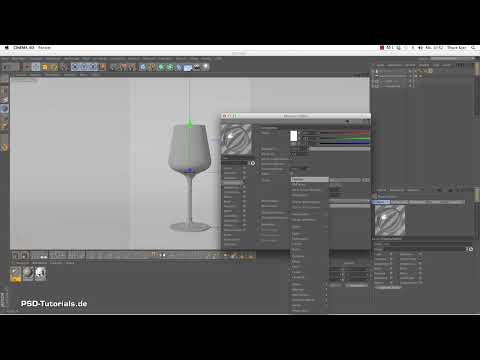
Das Video wird erst beim Abspielen von YouTube geladen – dabei werden Daten (u. a. deine IP-Adresse) an YouTube bzw. Google übertragen. Mehr dazu in der Datenschutzerklärung
Als Ausgangsszene dient eine Hohlkehle mit einem HDRI-Himmel und drei Lichtquellen: einem Hauptlicht von links, einem Aufheller von vorne und einem zweiten Aufheller für den Hintergrund. Das Glas steht mittig vor einer frontal ausgerichteten Kamera.

Wichtigste Erkenntnisse
Wichtigste Erkenntnisse
- Für Glas brauchst du in der Regel keine Farbe und kein Glanzlicht. Beides lässt sich deaktivieren.
- Der Kanal Transparenz steuert den Großteil der Glasoptik. Ein Brechungsindex von etwa 1,4 bis 1,6 ist ein guter Ausgangspunkt.
- Der Fresnel-Effekt sorgt dafür, dass die Ränder dunkler und klarer abgegrenzt erscheinen. Ohne ihn wirken die Kanten zu hell.
- Spiegelung und Helligkeit der Transparenz beeinflussen einander. Erst bei reduzierter Helligkeit kommt die Spiegelung deutlich zur Geltung.
- Ein gefülltes Glas entsteht über einen duplizierten, geschlossenen Spline mit harten Interpolationen. Die Flüssigkeit erhält ein eigenes Material mit abweichendem Brechungsindex.
- Liegt die Flüssigkeit exakt auf der Glasinnenkante, entstehen Störungen. Ein minimales Verschieben der Punkte in den Glaskörper behebt das Problem.
Schritt-für-Schritt-Anleitung
Neues Material anlegen und benennen
Um ein neues Material zu erzeugen, genügt ein Doppelklick in den Materialmanager. Cinema 4D legt sofort ein leeres Material an. Öffne es anschließend per Doppelklick und vergib über das Namensfeld oben einen sprechenden Namen wie „Glas“. So behältst du den Überblick, wenn später mehrere Materialien in der Szene liegen.

Überflüssige Kanäle deaktivieren
Für ungefärbtes Glas brauchst du weder die Farbe noch das Glanzlicht. Deaktiviere beide Kanäle. Das Glanzlicht von Cinema 4D wirkt bei Glas meist künstlich und stört die realistische Darstellung. Die Farbe bleibt ausgeschaltet, solange du kein getöntes Glas nachbilden möchtest.

Transparenz aktivieren
Aktiviere anschließend den Kanal Transparenz. Im Vorschaubild erkennst du sofort, dass das Material komplett durchsichtig ist, da alle anderen Kanäle deaktiviert sind. Genau das ist der Ausgangspunkt. Ein Glas ist allerdings nie nur durchsichtig, es bricht auch das Licht. Diesen Effekt steuerst du über den Brechungsindex.
Brechungsindex festlegen
Ein reiner Glaskörper ohne Brechung sieht unnatürlich aus. Recherchierst du den Brechungsindex von Glas, findest du meist Werte zwischen 1,4 und 1,6. Der genaue Wert hängt vom Material ab, Plexiglas weicht beispielsweise davon ab. Für Gläser arbeite ich gerne mit 1,6. Probiere ruhig selbst verschiedene Werte aus und wähle den, der für deine Szene am stimmigsten aussieht.

Material auf das Objekt anwenden
Ziehe das Material per Drag & Drop auf dein Glasobjekt. Mit dem Ausschnitt in der Ansicht kannst du direkt prüfen, wie das Glas im Licht wirkt. Die Optik ist schon recht glasähnlich, an den Kanten fällt jedoch auf, dass sie deutlich zu hell sind.

Fresnel-Effekt einsetzen
Das eigentliche Problem der hellen Kanten löst der Fresnel-Effekt. Er ist im Prinzip ein Verlauf, der bestimmt, wo das Material stark spiegelt und wo es transparent bleibt. Klicke dazu im Kanal Transparenz in das Textur-Feld und wähle den Fresnel-Shader aus. Ohne weitere Anpassung sieht das Material allerdings wieder wenig nach Glas aus. Das ist normal, denn der Verlauf muss noch auf die Brechung abgestimmt werden.

Physikalische Brechung aktivieren
Im Fresnel-Bereich findest du eine Option, mit der du die Brechung physikalisch steuern kannst. Diese Funktion war in älteren Versionen nicht vorhanden. Aktiviere sie und trage den Brechungsindex hier ein. Du kannst einen anderen Wert nutzen als im Transparenzbereich weiter oben. Auch hier gilt: Probiere aus, welcher Wert optisch überzeugt.

Verlauf invertieren
Setzt du den Haken bei Invertieren, kehrt sich der Verlauf um. Das Material wird dann in den Randbereichen dunkler und in der Mitte heller. Lösche die Textur für einen Moment, um die ursprüngliche Optik zu sehen. Anschließend aktivierst du sie wieder und behältst im Blick, wie sich der dunkle Randbereich verhält. Genau das ist der typische Fresnel-Verlauf: Dort, wo das Glas schräg zur Kamera steht, wird es undurchsichtiger und die Kanten werden klar sichtbar.
Ränder prüfen und verfeinern
Im Ausschnitt erkennst du nun deutlich, wie die Glaskanten hervortreten. Das Glas erscheint insgesamt etwas dunkler, dafür aber klarer abgegrenzt. Wenn dir das zu kräftig ist, reduziere die Mischstärke des Fresnel-Effekts. Der Randbereich wird dann weniger dunkel. Mit einem Wert von etwa 50 erreichst du oft einen guten Mittelweg.

Variationen über den Brechungsindex
Nicht jede Glasform verträgt denselben Wert. Teste deshalb verschiedene Brechungsindizes, etwa 1,2, und vergleiche das Ergebnis im Ausschnitt. Bei einem niedrigeren Wert wirkt das Glas oft weicher. Wenn dir eine Variante gefällt, übernimm sie und lass sie so stehen.

Spiegelung aktivieren
Auffällig ist, dass bereits eine Spiegelung erscheint, obwohl du den Kanal Spiegelung noch nicht aktiviert hast. Das liegt am eingetragenen Brechungsindex, der automatisch eine Reflexion erzeugt. Du kannst den Kanal Spiegelung trotzdem zusätzlich aktivieren, um die Reflexion gezielt zu steuern. Ihre Wirkung ist allerdings gering, solange die Transparenz hoch ist.

Helligkeit der Transparenz reduzieren
Die Spiegelung kommt erst richtig zur Geltung, wenn du die Helligkeit des Transparenzkanals senkst. Bei 100 Prozent Helligkeit fällt die Spiegelung kaum auf. Reduzierst du den Wert, wird das Glas dunkler, und die Spiegelung tritt deutlich hervor. Auf diese Weise kannst du Spiegelung und Transparenz gegeneinander abstimmen.

Weinglas mit Inhalt füllen
Für das Weinglas dupliziere das Glasobjekt mit Befehl C und Befehl V. Deaktiviere das Original, damit du mit der Kopie arbeiten kannst. Wechsle in die frontale Ansicht und in den Punktmodus. Mit Befehl A blendest du die Punkte des Splines ein. Setze dann mit dem Messerwerkzeug einen Schnitt auf die gewünschte Füllhöhe und lösche die Punkte darunter. Der Spline ist danach offen, deshalb musst du ihn schließen. Setze dafür einen weiteren Schnitt, markiere den obersten Punkt und setze ihn auf den Nullpunkt der Höhe. Übertrage den Y-Wert auf den gegenüberliegenden Punkt. Stelle die Interpolation der betroffenen Punkte auf Hart, da sie keine Anfasser benötigen. Abschließend bringst du mit dem Befehl Phase eine leichte Rundung in den oberen Bereich.

Material für den Wein anlegen
Für die Flüssigkeit kannst du das Glasmaterial als Grundlage verwenden, da der Aufbau sehr ähnlich ist. Für Rotwein habe ich einen Brechungsindex von etwa 1,3 recherchiert. Aktiviere zusätzlich den Farbkanal und wähle ein dunkles Rot. Wenn du die Transparenz reduzierst, wirkt sich der Farbkanal stärker aus. Reduziere außerdem die Mischstärke des Fresnel-Effekts, dann wird die Flüssigkeit weniger transparent und wirkt satter.

Testrendern und Störungen beheben
Für einen schnellen Test rendere zunächst nur einen Ausschnitt. Dabei fallen häufig Störungen auf. Sie entstehen, wenn die Flüssigkeit genau auf der Innenkante des Glases liegt. Das passiert auch in der Realität, im 3D-Programm sieht man es jedoch als Fehler. Wähle die betroffenen Punkte des Weinspline aus und verschiebe sie minimal in den Glaskörper hinein. Wiederhole das an der unteren Kante. Danach rendere erneut, die Störungen sollten verschwunden sein.

Endergebnis rendern
Für das finale Bild stellst du das Antialiasing auf Hoch oder Bestes und rendert die gesamte Szene. Nun sieht dein Weinglas sauber gerändert aus, mit klaren Kanten, einer glaubwürdigen Brechung und einer farbigen Flüssigkeit.


Zusammenfassung – Realistisches Glasmaterial in Cinema 4D erstellen
Mit dem richtigen Aufbau entsteht Glas in Cinema 4D aus wenigen Kanälen. Du deaktivierst Farbe und Glanzlicht, aktivierst die Transparenz und legst einen passenden Brechungsindex fest. Der Fresnel-Effekt mit invertiertem Verlauf verleiht den Kanten Kontrast, und über die Helligkeit der Transparenz steuerst du die Spiegelung. Für ein gefülltes Weinglas duplizierst du das Glasobjekt, schneidest eine Flüssigkeit aus dem Spline, vergibst ein eigenes Material mit Farbe und lässt die Kanten sauber verlaufen. Probiere die Werte in deiner eigenen Szene aus, denn jedes Glasobjekt verlangt ein wenig Feinarbeit.
FAQ
Welchen Brechungsindex sollte ich für Glas verwenden?Für die meisten Gläser liegt der Wert zwischen 1,4 und 1,6. Ein guter Startwert ist 1,6, je nach Glasart kannst du aber auch davon abweichen.
Warum sieht mein Glas ohne Fresnel-Effekt so hell aus?Ohne Fresnel-Verlauf ist die Transparenz an den Kanten zu stark. Der Fresnel-Effekt macht die Randbereiche dunkler und sorgt für klarer abgegrenzte Glaskanten.
Muss ich das Glanzlicht bei Glas immer deaktivieren?Nicht zwingend, aber das Glanzlicht von Cinema 4D wirkt bei Glas oft künstlich. Deshalb lohnt es sich, es für ungefärbtes Glas auszuschalten.
Wie erreiche ich eine stärkere Spiegelung am Glas?Reduziere die Helligkeit des Transparenzkanals. Erst dann tritt die Spiegelung deutlich hervor.
Warum entstehen Störungen beim gefüllten Glas?Die Flüssigkeit liegt dann genau auf der Glaskante. Verschiebe die betroffenen Punkte minimal in den Glaskörper, dann verschwinden die Störungen.
Wie lege ich ein Material für den Wein an?Dupliziere das Glasmaterial als Grundlage, passe den Brechungsindex auf etwa 1,3 an, aktiviere den Farbkanal und wähle ein dunkles Rot.

