

Ein schwerer Scheinwerfer braucht eine Halterung, die sich nicht bei jeder Belastung verschiebt. Genau dafür entwickelst du in dieser Anleitung eine Drehmechanik mit Schlitten, Gelenkhalterung und Feststellscheibe. Du arbeitest dabei ausschließlich mit Grundobjekten in Cinema 4D: Zylinder, Würfel und Scheibe, ergänzt durch Instanz, Gruppierung und Symmetrie. Ein Detailfoto der Mechanik dient als Vorlage, und du brauchst keine Erfahrung mit Modellierung von Hand, um die Schritte nachzuvollziehen.
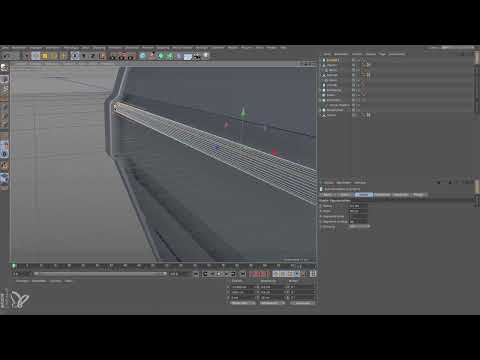
Das Video wird erst beim Abspielen von YouTube geladen – dabei werden Daten (u. a. deine IP-Adresse) an YouTube bzw. Google übertragen. Mehr dazu in der Datenschutzerklärung
Der Schwerpunkt liegt auf dem Verständnis des Aufbaus. Wenn du weißt, welche Teile sich wie bewegen und wo sie sitzen, fallen dir die Abmessungen und die Positionierung deutlich leichter.
Wichtigste Erkenntnisse
Die Mechanik besteht aus drei Hauptteilen: zwei Zylindern als Führung, einem Würfel als Gelenkhalterung und einer Scheibe als Feststellung. Alle drei Elemente bilden zusammen den Schlitten, der sich entlang der Traverse verschieben lässt.
Eine Instanz statt einer Kopie spart Polygone und hält beide Seiten synchron. Änderst du die Original-Zylinderform, passt sich die Instanz automatisch an.
Mit der Achsensperre bewegst du Objekte präzise in nur einer Richtung. Das verhindert ungewollte Verschiebungen beim Platzieren kleiner Teile.
Eine Scheibe wird über die Option Deckfläche zum echten Volumen. Ohne aktivierte Deckfläche bleibt das Objekt eine leere Hülle.
Das Gruppieren und Spiegeln per Symmetrie-Objekt verdoppelt die Mechanik mit wenig Aufwand.
Schritt-für-Schritt-Anleitung
Die Funktion der Halterung verstehen
Bevor du überhaupt ein Objekt erstellst, solltest du wissen, wofür die Konstruktion gebaut ist. Der Scheinwerfer hängt an einem Bügel, und dieser Bügel lässt sich über einen Schlitten entlang einer Vorrichtung verschieben. So kannst du den Schwerpunkt je nach Objektiv neu ausrichten. Deine Aufgabe ist es, genau diesen Schlitten nachzubauen, bevor du den Bügel selbst modellierst.

Detailfoto und Seitenansicht auswerten
Öffne das Detailfoto oder wechsle in die Seitenansicht. Dort erkennst du, dass am hinteren Ende des Schlittens eine Bremsscheibe sitzt, die über eine Schraube den Bügel feststellt. Notiere dir die Anordnung: Zwei Zylinder führen die Bewegung, ein Würfel bildet die Gelenkhalterung, und die Scheibe liegt dahinter. Diese Reihenfolge bestimmt später deine Arbeitsschritte.

Den ersten Zylinder erstellen
Hole dir ein Zylinder-Grundobjekt aus dem Menü. Der Zylinder richtet sich standardmäßig an der Y-Achse aus und wird in Z-Richtung gebaut. Setze den Radius zunächst auf etwa 0,5 cm. Das ist ein Richtwert, den du später am Modell überprüfst.

Radius und Höhe anpassen
Stelle die Höhe des Zylinders zunächst grob auf 200 cm ein, damit du das Objekt gut siehst. Anschließend verschiebst du es an die Position im Scheinwerfergehäuse. Dabei zeigt sich, dass 0,5 cm zu dick wirken. Reduziere den Radius auf 0,4 cm. Dieser Wert wirkt deutlich realistischer und passt besser in die Öffnung.

Länge präzise einstellen
Kürze die Höhe, bis der Zylinder genau in die Ecke oben im Gehäuse passt. Der Sprecher stellt 39 cm zunächst als zu lang fest und wählt schließlich 36 cm. Diesen Wert merkst du dir, denn er bestimmt später auch die Anzahl der Segmente pro Teil.

Den Zylinder mit der Achsensperre positionieren
Wenn du das Verschieben-Werkzeug nutzt, bewegst du das Objekt schnell auch in unerwünschte Richtungen. Schalte deshalb die X- und Z-Achse aus, sodass nur noch die Y-Achse aktiv ist. Mit dieser Einschränkung schiebst du den Zylinder sauber nach oben. Für eine seitliche Korrektur schaltest du die Y-Achse aus und die X-Achse wieder ein. Ist die Bewegung hakelig, entferne dich etwas weiter vom Objekt, dann reagiert der Viewport meist wieder präziser.

Eine Instanz für die zweite Seite erzeugen
Statt einen zweiten Zylinder mit gleichen Werten zu erstellen, ziehst du eine Instanz des ersten Zylinders an die untere Position. Änderst du später den Durchmesser des Originals, wächst die Instanz automatisch mit. Du sparst dabei Arbeit und vermeidest Abweichungen zwischen den Teilen. Außerdem entfernst du die Deckflächen des Zylinders, wenn du diese nicht benötigst. Das reduziert die Polygonanzahl deutlich, denn bei 36 Segmenten fallen so 72 Polygone weg.

Den Würfel als Gelenkhalterung einsetzen
Der Würfel übernimmt die Rolle der Gelenkhalterung. Stelle seine Kantenlänge auf 2 cm ein, weil das bei dieser Größe schnell zu einem brauchbaren Ergebnis führt. Schiebe ihn in den freien Bereich zwischen den Zylindern. Prüfe dabei, dass genug Abstand zur Gehäusewand bleibt. Verschiebe die beiden Zylinder gegebenenfalls etwas nach außen.

Den Würfel an die Zylinder anpassen
Vergrößere den Würfel in der Höhe, sodass er beide Zylinder umfasst. Schiebe ihn dabei enger zusammen und orientiere dich an der Fotografie. Dieser Schritt erfolgt nach Augenmaß und muss nicht exakt sein. Achte nur darauf, dass die Proportionen zum Foto passen.

Die Kanten des Würfels abrunden
Öffne die Objekteigenschaften des Würfels und wähle die Option Rundung. Der Radius sollte etwa 0,2 cm betragen. Der Wert wirkt sanft und entspricht dem Original. Nach der Rundung sieht die Gelenkhalterung deutlich realistischer aus.

Den Schlitten gruppieren und spiegeln
Die Mechanik braucht du auf beiden Seiten des Scheinwerfers. Markiere deshalb Zylinder, Instanz und Würfel und gruppiere sie mit Alt+G. Benenne die Gruppe in Schlitten um. Anschließend legst du ein Symmetrie-Objekt an und ziehst den Schlitten darunter. Dadurch wird die Mechanik auf die andere Seite gespiegelt. Prüfe danach, ob sich der Schlitten auf beiden Seiten gleich bewegen lässt.

Die Bremsscheibe als Scheibe anlegen
Für die Feststellscheibe nutzt du ein parametrisches Scheibe-Grundobjekt. Richte es zunächst auf die X-Achse aus, da es ebenfalls falsch orientiert erscheint. Der innere Radius bleibt bei null, weil du keine Unterlegscheibe baust. Setze den äußeren Radius auf 4 cm. Mit diesem Wert trifft die Scheibe ungefähr die richtige Größe.

Segmentierung für die Proportionen einstellen
Erhöhe die Segmentierung auf 5, damit du die Proportionen besser kontrollieren kannst. Wandle die Scheibe anschließend mit der Taste C in ein Polygonobjekt um. Die Live-Selektion erlaubt es dir, die inneren Polygone auszuwählen. Schiebe diese nach innen, dann erhältst du die typische Form einer Bremsscheibe mit einer Vertiefung.

Die Scheibe durch Extrudieren verdicken
Die Scheibe ist nach diesem Schritt noch flach. Markiere alle Polygone und rufe mit der Taste D das Extrudieren-Fenster auf. Hier stellst du eine Dicke von 0,15 cm ein. Wichtig ist, dass die Option Deckfläche aktiviert ist. Ohne sie bleibt die Scheibe eine leere Hülle und hat auf der Rückseite keine Füllung. Bestätige mit Zuweisen.

Die Bremsscheibe benennen und einordnen
Benenne das Objekt als Bremsscheibe, auch wenn der Sprecher es im Grunde als Feststellscheibe bezeichnet. Platziere sie an der Stelle, an der die Schraube den Bügel fixiert. Zwischenringe und Unterlegscheiben kannst du als weitere Elemente ergänzen. Prüfe am Ende die Gesamtansicht, damit die Mechanik stimmig wirkt.

Zusammenfassung – Cinema 4D Feststellscheibe modellieren: Schritt-für-Schritt-Anleitung
Du hast in dieser Anleitung eine komplette Drehmechanik nachgebaut. Zwei Zylinder mit einer Instanz führen den Schlitten, ein abgerundeter Würfel dient als Gelenkhalterung, und die extrudierte Scheibe übernimmt die Feststellfunktion. Die Achsensperre, die Instanz und das Symmetrie-Objekt haben dir dabei viel Arbeit abgenommen. Wenn du die Abmessungen schrittweise überprüfst, erhältst du ein Modell, das dem Original sehr nahekommt.
FAQ
Wozu dient die Instanz statt eines zweiten Zylinders?Die Instanz übernimmt automatisch alle Änderungen am Original und spart Polygone, weil du die Deckflächen nur einmal entfernen musst.
Warum sollte ich die Achsensperre verwenden?Die Achsensperre verhindert ungewollte Verschiebungen in andere Richtungen und erleichtert das präzise Platzieren kleiner Objekte.
Welche Radien und Höhen werden für den Zylinder empfohlen?Der Radius liegt bei 0,4 cm und die Höhe bei 36 cm, wobei die Werte am Modell überprüft werden sollten.
Warum muss die Deckfläche bei der Scheibe aktiviert sein?Ohne aktivierte Deckfläche entsteht nur eine leere Hülle, während mit ihr ein vollständiger Körper mit Volumen entsteht.
Wie spiegle ich den Schlitten auf die andere Seite?Gruppiere die Teile mit Alt+G, benenne die Gruppe und lege anschließend ein Symmetrie-Objekt an, unter das du den Schlitten ziehst.

