

Sobald deine Szene nicht im Studio, sondern draußen spielt, verändert sich die gesamte Lichtplanung. Ob Gebirge, Landschaft oder ein schwebender Planet: Der Himmel bestimmt Stimmung, Helligkeit und Schatten. Cinema 4D bietet dafür zwei Beleuchtungsobjekte an, die sich in Aufbau und Anforderungen deutlich unterscheiden. In dieser Anleitung lernst du beide kennen, richtest den physikalischen Himmel mit dem Sky Manager ein und erfährst, wann ein Himmelsobjekt mit HDRI die bessere Wahl ist. Die Schritte folgen dem Verlauf des Videos, das insgesamt 675 Sekunden lang ist.
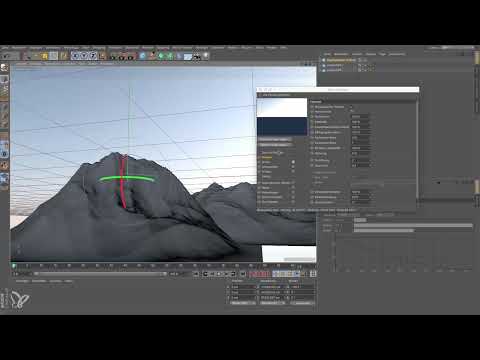
Das Video wird erst beim Abspielen von YouTube geladen – dabei werden Daten (u. a. deine IP-Adresse) an YouTube bzw. Google übertragen. Mehr dazu in der Datenschutzerklärung
Wichtigste Erkenntnisse
- Für Außenszenen stehen dir in Cinema 4D der physikalische Himmel und das Himmelsobjekt zur Verfügung.
- Der physikalische Himmel liefert Himmelskuppel, Sonne, Wolken und weitere Effekte ohne zusätzliche Dateien.
- Den Sky Manager öffnest du per Doppelklick auf den Himmel. Dort steuerst du Datum, Uhrzeit, Standort und Helligkeit.
- Das Himmelsobjekt benötigt eine HDRI, damit es realistisch leuchtet. Ohne Textur bleibt der Himmel grau.
- Verwechsle die beiden Himmel nicht. Sie erzeugen Licht auf unterschiedlichen Wegen.
Schritt-für-Schritt-Anleitung
Schritt 1: Die Außenszene vorbereiten
Innenräume entstehen meist mit Flächenlichtquellen oder physikalischen Lichtern. Für eine Außenszene brauchst du dagegen eine Umgebung, die vom Himmel angestrahlt wird. Als Beispiel dient ein Gebirge, das du mit einem parametrischen Grundobjekt erzeugst. Erhöhe die Segmente auf etwa 300, damit die Verformung feine Details zeigt. Anschließend stapelst du das Objekt in die Tiefe, verschiebst einzelne Teile und passt die Breite an, bis der Eindruck einer echten Landschaft entsteht.

Schritt 2: Die beiden Himmel unterscheiden
Sobald eine Landschaft steht, brauchst du einen Himmel. Cinema 4D bietet dafür zwei grundverschiedene Objekte. Der physikalische Himmel findest du im Menü Erzeugen unter „Physikalischer Himmel“. Das Himmelsobjekt liegt unter „Erzeugen“ und „Umgebung“ und heißt schlicht „Himmel“. Verwechsle sie nicht, denn sie funktionieren unterschiedlich. Der physikalische Himmel berechnet das Licht selbst, das Himmelsobjekt wartet auf eine Textur.

Schritt 3: Den physikalischen Himmel im Sky Manager einstellen
Der physikalische Himmel bringt Blau, Horizontaufhellung und Sonne bereits mit. Öffne ihn per Doppelklick auf das Symbol, um den Sky Manager zu starten. Unter „Zeit und Position“ kannst du Datum und Uhrzeit verändern. Die Änderung wirkt sich sofort im Viewport aus, sodass du den Sonnenstand direkt beobachten kannst.

Schritt 4: Helligkeit, Intensität und Sonne steuern
Im Himmel-Bereich des Sky Managers regelst du die Strahlungsintensität. Sie bestimmt, wie viel Licht der Himmel an die Szene abgibt. Die sichtbare Intensität dagegen verändert nur die Helligkeit des Himmels im Bild, ohne mehr Licht zu erzeugen. Beide Werte solltest du getrennt im Blick behalten. Über das Drehwerkzeug kannst du den Himmel rotieren, und die Sonne wandert dabei über die Kuppel. Möchtest du einen bedeckten Tag, entfernst du die Sonne einfach aus der Szene. Der blaue Himmel bleibt dann bestehen, wirkt allerdings ohne Sonne oft etwas künstlich.

Schritt 5: Voreinstellungen, Standort und Animation nutzen
Der Sky Manager enthält Presets, die dir schnell eine gedrückte oder dramatischere Stimmung liefern. Wähle eines aus und beobachte, wie sich die Sonne eigenständig anpasst. Für realistische Lichtverhältnisse gibst du unter „Zeit und Position“ einen Ort vor, zum Beispiel Chicago in Illinois. Cinema 4D berechnet daraufhin den Sonnenstand für das gewählte Datum und die Uhrzeit. Für Animationen kannst du außerdem Zeitspannen festlegen, etwa für einen Flug von einer Stadt zur anderen. Speichere die Datei am Ende nicht, wenn du nur experimentieren möchtest.

Schritt 6: Das Himmelsobjekt und seine Grenzen kennenlernen
Das Himmelsobjekt funktioniert anders. Es ist ein Objekt, das quasi unendlich weit entfernt liegt, ähnlich wie ein Regenbogen, den du nie erreichen kannst. Lädst du es ohne Textur, bleibt es grau. Es erwartet eine Bilddatei, die als Umgebung dient. Ohne diese Textur kann das Himmelsobjekt also keine realistische Beleuchtung liefern.

Schritt 7: Eine Testszene mit Boden und Planet aufbauen
Um die Wirkung zu prüfen, brauchst du Objekte im Bild. Ergänze einen Boden und eine Kugel. Ziehe die Kugel nach oben, füge einen Ring hinzu und passe Radius und Rohrdicke an, bis ein Planet entsteht, der über dem Boden schwebt. Ohne Material wirkt die Szene allerdings eher trist, weshalb du im nächsten Schritt Material und HDRI ergänzt.

Schritt 8: Eine HDRI aus dem Content Browser laden
Eine HDRI ist ein Bild mit hohem Dynamikumfang, das die Lichtverhältnisse einer echten Umgebung speichert. Öffne im Content Browser die Presets, die mit deiner Cinema-4D-Version installiert wurden. Wähle die Kategorie Light Setups und dort die HDRI-Dateien. Die Verfügbarkeit hängt von deiner Version ab. Mit der Studio-Version stehen dir deutlich mehr Presets zur Verfügung. Doppelklicke eine Umgebung, etwa einen Marktplatz, und prüfe, wie sie in deiner Szene wirkt.

Schritt 9: Material zuweisen und die HDRI dem Himmel zuordnen
Für den Planeten wählst du ein Material, zum Beispiel gebürstetes Chrom. Ziehe es per Doppelklick aus dem Content Browser und weise es dem Ring oder der Kugel zu. Danach ordnest du die HDRI dem Himmelsobjekt zu, indem du das Material auf den Himmel ziehst. Im Viewport erkennst du sofort, wie sich das Bild in den Himmel legt und die Spiegelungen des Metalls verändert. Ein Rendervorgang ist für diese Vorschau nicht nötig.

Wenn du mit einer älteren Version arbeitest, kann es sein, dass die Reflektivität nicht angezeigt wird. Aktiviere sie unter „Optionen“, damit die Spiegelung funktioniert. Bei den Versionen R18 und R19 ist diese Option bereits vorhanden. In älteren Versionen zeigt sich der Effekt erst beim Rendern.

Zusammenfassung – Außenszenen in Cinema 4D ausleuchten: Physikalischer Himmel und Himmelsobjekt im Überblick
Für Außenszenen stehen dir in Cinema 4D zwei Wege offen. Der physikalische Himmel bringt Himmelskuppel, Sonne, Wolken, Regenbogen, Nebel und Sterne mit. Du steuerst ihn über den Sky Manager und brauchst keine externen Dateien. Das Himmelsobjekt hingegen liefert nur dann realistisches Licht, wenn du ihm eine HDRI zuweist. Entscheide dich je nach Projekt: Der physikalische Himmel eignet sich für schnelle, anpassbare Ergebnisse, das Himmelsobjekt für Szenen mit fotorealistischer Umgebung.

FAQ
Muss ich für den physikalischen Himmel eine HDRI laden?Nein, der physikalische Himmel benötigt keine HDRI, weil er sein Licht selbst berechnet.
Warum bleibt das Himmelsobjekt grau?Das Himmelsobjekt erwartet eine Textur. Ohne HDRI oder Bild bleibt es grau.
Kann ich die Sonne im physikalischen Himmel entfernen?Ja, du kannst die Sonne über die Objektliste entfernen, dann entsteht ein bedeckter Himmel mit blauer Kuppel.
Wie ändere ich den Sonnenstand?Öffne den Sky Manager, wähle „Zeit und Position“ und passe Datum, Uhrzeit oder Standort an.
Warum sehe ich die Reflektivität nicht?In älteren Versionen musst du die Reflektivität unter „Optionen“ aktivieren. Ab R18 ist sie bereits verfügbar.

