

Du kennst das vielleicht: Du platzierst einen Würfel, eine Kugel und eine Ebene, rendert und die Unterseite des Würfels wirkt pechschwarz, obwohl die Sonne deutlich darauf scheint. Genau an diesem Punkt setzt dieses Tutorial an. Es zeigt dir, warum in Cinema 4D Materialien und Render-Einstellungen eng zusammenhängen, und wie du mit physikalisch korrekten Materialien deutlich realistischere Ergebnisse erzielst, oft sogar mit weniger Aufwand als mit den alten Methoden.
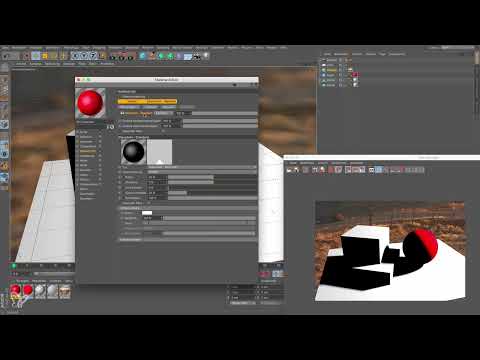
Das Video wird erst beim Abspielen von YouTube geladen – dabei werden Daten (u. a. deine IP-Adresse) an YouTube bzw. Google übertragen. Mehr dazu in der Datenschutzerklärung
Wichtigste Erkenntnisse
- In Cinema 4D bestimmen Material und Renderer gemeinsam das Ergebnis. Du kannst die Render-Einstellungen nicht sinnvoll anpassen, ohne die Materialien zu betrachten.
- Klassische Materialien berechnen keine physikalisch korrekten Lichtreflexionen. Deshalb musst du sie mit Global Illumination und Ambient Occlusion künstlich nachbessern.
- Physikalische Materialien arbeiten mit messbaren Größen wie Rauheit, Reflexionsstärke und Fresnel-Verhalten. Sie bringen indirekte Beleuchtung und realistische Reflexionen von Haus aus mit.
- Mit physikalischen Materialien und dem physikalischen Renderer kannst du auf Global Illumination und Ambient Occlusion meist verzichten. Das spart Einstellungsarbeit und Renderzeit.
- Für Testrenderings eignen sich kleine Ausgabegrößen und niedrige Qualitätsstufen. Für die finale Qualität erhöhst du die Auflösung und die Sampling-Qualität gezielt.
Schritt-für-Schritt-Anleitung
Schritt 1: Die Ausgangsszene verstehen
Bevor du an den Einstellungen drehst, lohnt sich ein Blick auf die Szene. Sie besteht aus einer Ebene, einem Würfel, einer Kugel und einem Himmelsobjekt. Das Himmelsobjekt ist ein Bild, das die Umgebung umschließt und für Licht sorgt. Da ein Bild allein kein richtiges Sonnenlicht erzeugt, ergänzt du eine kleine kugelförmige Lichtquelle als Sonne. So hast du eine Ausgangslage, die dem späteren Vergleich gerecht wird.

Schritt 2: Die Render-Voreinstellungen auf „Physikalisch“ umstellen
Öffne über das Zahnrad-Symbol in der Render-Ansicht die Render-Einstellungen. Standardmäßig steht dort die Voreinstellung „Standard“. Wechsle sie auf „Physikalisch“. Anschließend öffnest du den Reiter „Physikalisch“ und siehst, dass dort nur wenige Optionen zu finden sind. Die Schärfentiefe kennst du bereits. Die Bewegungsunschärfe kannst du ignorieren, solange du keine Animation rendern möchtest.
Schritt 3: Den Sampler und die Qualität verstehen
Der Sampler legt fest, wie Cinema 4D die Bildqualität berechnet. Die Option „Adaptiv“ ist für die meisten Szenen am sinnvollsten, weil sie Bereiche mit vielen Details gezielt stärker berechnet. Die Option „Fortschreitend“ rendert so lange weiter, bis du den Vorgang stoppst. Die Option „Feste Anzahl“ arbeitet mit einem festen Wert: Je höher du die Unterteilung wählst, desto länger dauert das Rendering, aber desto besser wird das Ergebnis. Für den Anfang reicht die Voreinstellung „Vorschau niedrig“. Das Bild wirkt dann körnig, was für Tests völlig in Ordnung ist.

Schritt 4: Die Ausgabegröße für Testrenderings festlegen
Ein Rendering im Viewport ist unpraktisch. Es sieht unfertig aus und eignet sich nicht zum Vergleichen. Öffne deshalb die Einstellungen für die Ausgabe und lege Breite und Höhe fest. Für Testläufe reichen 400 x 600 Pixel, damit das Ergebnis schnell vorliegt. Aktiviere die Option „Proportion erhalten“, damit sich beim Ändern einer Seite die andere automatisch anpasst. Für das spätere Feinrendering kannst du den Wert auf etwa 6000 x 4000 Pixel erhöhen.

Schritt 5: Die übrigen Ausgabeeinstellungen belassen
Die meisten Optionen in der Ausgabe kannst du unverändert lassen. Wichtig ist nur die Größe des Bildes. Beim Speichern kannst du den Zielordner direkt festlegen oder erst rendern und das Bild später sichern. Multipass und das Antialiasing brauchst du für diese Grundlagen nicht gesondert einzustellen, denn beim physikalischen Rendering bestimmt die Sampling-Qualität die Kantenglättung gleich mit.

Schritt 6: Sub-Polygon-Displacement bei Bedarf ausschalten
Das Sub-Polygon-Displacement berechnet Materialien mit echter Geometrieverformung und braucht dafür viel Renderzeit. Wenn du nur die Gesamtszene beurteilen möchtest und nicht jedes Detail, kannst du diese Option kurzzeitig deaktivieren. Vergiss aber nicht, sie für das finale Rendering wieder einzuschalten.

Schritt 7: Im Bildmanager rendern
Anstatt im Viewport zu rendern, nutzt du den Bildmanager. Du öffnest ihn über das entsprechende Menü oder über das Icon in der Werkzeugleiste. Dort kannst du das Bild in der gewünschten Größe betrachten und direkt zwischen verschiedenen Renderings hin- und herwechseln. Das macht den Vergleich deutlich übersichtlicher.

Schritt 8: Die klassischen Materialien betrachten
Jetzt wird es spannend. Jedes Material hast du in dieser Szene doppelt angelegt: einmal als klassisches Material und einmal als physikalisches. Beim klassischen Rotmaterial ist nur die Farbe gesetzt, die Reflektivität verwendet den Standard-Glanzlichtwert. Auch das Weiß wirkt in dieser Form eher grau. Rendere die Szene mit diesen Materialien, um die Ausgangsbasis zu sehen. Du wirst feststellen, dass die Schattenseiten des Würfels komplett schwarz bleiben.

Schritt 9: Global Illumination aktivieren
Früher hat man dieses Problem mit Global Illumination gelöst. Dieser Effekt berechnet, wie Licht von einer Fläche auf eine andere trifft, dort reflektiert wird und die Umgebung indirekt beleuchtet. Aktiviere den Effekt in den Render-Einstellungen und wähle zunächst eine der Voreinstellungen aus. Rendere danach erneut. Die Kugel und die Schattenflächen wirken jetzt beleuchtet, was den Eindruck von realistischem Licht verstärkt.

Schritt 10: Von der Vorschau zur eigenen Einstellung wechseln
Die Vorschau-Voreinstellung ist für Tests gedacht und erzeugt Artefakte. Für ein sauberes Ergebnis wechselst du in den Render-Einstellungen auf „Eigenes“. Dort wählst du beim Eintrag für die Global Illumination den Irradiance Cache, also das Modell, das die indirekte Beleuchtung berechnet. Stelle die Eintragsdichte zuerst auf „Niedrig“. Für eine Endqualität erhöhst du sie später auf „Mittel“ oder „Hoch“.

Schritt 11: Ambient Occlusion für Kontaktschatten hinzufügen
Ein weiterer klassischer Effekt ist die Ambient Occlusion. Sie erzeugt dunklere Bereiche dort, wo sich Objekte berühren oder eng beieinanderstehen, also sogenannte Kontaktschatten. Aktiviere den Effekt und vergleiche das Ergebnis mit und ohne Ambient Occlusion sowie mit und ohne Global Illumination. Bei höherer Eintragsdichte verschwinden außerdem die störenden Flecken, die man in Renderings oft als Artefakte sieht.

Schritt 12: Physikalische Materialien erstellen
Jetzt kommt der entscheidende Schritt. Erzeuge ein neues physikalisches Material. Beim weißen Material setzt du in der Reflektivität die Glanzlichtstärke auf null, da dieser Wert physikalisch nicht begründet ist. Beim roten Material trägst du die Farbe im Diffus-Kanal ein und setzt ebenfalls die Glanzlichtstärke auf null. Das Verhalten der Oberfläche steuern dann Rauheit und Reflexion, die auf messbaren Werten beruhen.

Schritt 13: Die physikalischen Materialien zuweisen
Damit die neuen Materialien wirken, musst du sie den Objekten zuweisen. Ziehe das physikalische Material auf den Würfel, die Kugel und die Ebene. Die klassischen Materialien kannst du danach löschen oder einfach stehen lassen, da sie überschrieben werden. Achte darauf, dass auf allen Objekten die neuen Materialien aktiv sind, bevor du rendern lässt.

Schritt 14: Das Ergebnis ohne GI und AO betrachten
Deaktiviere nun Global Illumination und Ambient Occlusion und rendere die Szene. Das Bild dauert etwas länger und wirkt noch körnig, was du mit einer höheren Qualitätsstufe verbessern kannst. Achte auf die Details: Die Kugel zeigt eine Reflexion des Himmels, die bei klassischen Materialien gar nicht sichtbar war. Auch die Kanten des Würfels erhalten Glanzlichter, da der Würfel durch den Bel-Deformer leicht abgerundet ist. Diese Rundung erzeugt zudem einen brauchbaren Kontaktschatten.

Schritt 15: Den Vergleich mit aktivierter GI und AO durchführen
Schalte Global Illumination und Ambient Occlusion nun wieder zu und rendere erneut. Vergleiche das Ergebnis direkt mit dem vorherigen Rendering. Du wirst kaum einen Unterschied erkennen. Das liegt daran, dass sich physikalische Materialien bereits korrekt verhalten: Sie reflektieren das Licht der Umgebung selbst. Die Zusatzeffekte bringen daher wenig, kosten aber Rechenzeit.

Schritt 16: Den physikalischen Renderer wählen
Im letzten Schritt entscheidest du dich für den Renderer. Wähle in den Render-Einstellungen den Eintrag „Physikalisch“ und stelle dort die gewünschte Qualität ein. Wenn du stattdessen den neuen Pro Render ausprobieren möchtest, kannst du auch diesen nutzen. Er wird im Tutorial aber an anderer Stelle behandelt.

Zusammenfassung – Cinema 4D Render-Einstellungen meistern: Vom Standard zum physikalischen Rendering
Du hast gesehen, dass klassische Materialien ohne Global Illumination und Ambient Occlusion schnell unrealistisch wirken. Physikalische Materialien mit messbaren Werten für Rauheit, Reflexion und Fresnel bringen dagegen realistische Lichtverhältnisse direkt mit. Verwende in der aktuellen Version von Cinema 4D daher möglichst physikalische Materialien und den physikalischen Renderer. Stelle die Qualität für Tests niedrig ein und erhöhe sie erst für das finale Rendering. So sparst du Zeit und erhältst trotzdem ein überzeugendes Ergebnis.
FAQ
Warum wirkt die Schattenseite meines Objekts mit klassischen Materialien komplett schwarz?Klassische Materialien berechnen keine indirekte Beleuchtung. Licht, das von anderen Flächen zurückgeworfen wird, fehlt deshalb völlig. Global Illumination kann diesen Effekt nachbilden.
Muss ich Global Illumination immer aktivieren?Nein. Mit physikalischen Materialien und dem physikalischen Renderer brauchst du sie in den meisten Fällen nicht. Die Materialien liefern die indirekte Beleuchtung bereits mit.
Was bedeutet die Option Adaptiv beim Sampler?Der adaptive Sampler berechnet Bereiche mit vielen Details stärker als einfarbige Flächen. Dadurch erreichst du eine gute Qualität ohne unnötig lange Renderzeiten.
Warum sieht mein Testrendering so körnig aus?Die Vorschau-Qualität ist für schnelle Tests gedacht und erzeugt bewusst ein körniges Bild. Für das finale Rendering stellst du die Qualität höher ein.
Warum sollte ich den Bildmanager statt des Viewports zum Rendern verwenden?Das Rendering im Viewport ist für Vergleiche ungeeignet und sieht unfertig aus. Im Bildmanager erhältst du ein sauberes Ergebnis, das du gut mit anderen Renderings vergleichen kannst.
Was ist der Unterschied zwischen Global Illumination und Ambient Occlusion?Global Illumination berechnet, wie Licht zwischen Flächen reflektiert wird und Helligkeit verteilt. Ambient Occlusion erzeugt dagegen vor allem dunklere Kontaktschatten an Stellen, wo Objekte eng zusammenstehen.

