

Ein Scheinwerfergehäuse besteht selten aus einem einzigen Teil. Meist braucht es eine Rückwand, eine passende Vorderfront und einen Verbindungstubus, der alles lichtdicht zusammenhält. In dieser Anleitung baust du genau dieses Zusammenspiel in Cinema 4D: Du extrudierst die Rückwand, spiegelst sie über ein Symmetrie-Objekt zur Vorderfront und erzeugst anschließend aus dem Spline den Tubus. Dabei lernst du auch, worauf du beim Verkleinern von Polygonen achten musst.
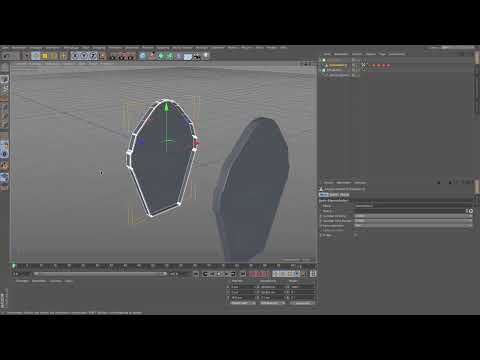
Das Video wird erst beim Abspielen von YouTube geladen – dabei werden Daten (u. a. deine IP-Adresse) an YouTube bzw. Google übertragen. Mehr dazu in der Datenschutzerklärung
Wichtigste Erkenntnisse
- Der Spline bleibt als Ausgangsbasis erhalten. Dupliziere ihn, bevor du ihn weiterverarbeitest, und blende das Original aus.
- Mit dem Extrudieren-Werkzeug und der Innenextrusion (Taste I) formst du die Rundungen und Deckflächen der Rückwand.
- Übertreibe die Innenextrusion nicht. Zu starkes Verkleinern erzeugt schwarze, fehlerhafte Polygone.
- Das Symmetrie-Objekt spiegelt das Rückteil automatisch. Die Spiegelebene muss dabei korrekt ausgerichtet sein, sonst siehst du nur ein Teil.
- Der Tubus entsteht aus einer Kopie des Splines. Passe seine Größe über das Skalierwerkzeug an, damit im Gehäuse Platz für Kühlrippen bleibt.
Schritt 1: Spline sichern und Original ausblenden
Bevor du loslegst, solltest du den Spline schützen. Er ist deine Ausgangsbasis für alle weiteren Teile, und du willst ihn jederzeit wieder verwenden können, falls etwas schiefgeht. Kopiere ihn deshalb mit Befehl C und Befehl V. Die Kopie arbeitest du weiter, das Original blendest du über den Ampelschalter in der Objektliste aus, bis das Lämpchen rot leuchtet. Für den Renderer machst du das später genauso. Die Kopie ist damit dein Spielmaterial, und du kannst ausprobieren, ohne das Original zu gefährden.

Schritt 2: Rückwand extrudieren und zu einem Objekt verbinden
Jetzt nimmst du die Kopie des Splines und setzt das Extrudieren-Werkzeug ein. Dieses erzeugt aus der Spline-Form einen dreidimensionalen Körper. Mit der Taste C wandelst du das Ergebnis in ein editierbares Objekt um. Anschließend zeigt sich die Rundung und die Deckfläche der Rückwand. Die untere und die obere Hälfte sind zunächst noch getrennte Objekte. Halte die Umschalttaste gedrückt und klicke beide nacheinander an. Danach verbindest du sie über den Befehl Objekte verbinden und löschst die überflüssigen Reste, sodass nur noch ein einziges Teil übrig bleibt.

Schritt 3: Innenextrusion für die Halbschalenform
Nun soll das recht voluminöse Teil wie eine Halbschale aussehen. Wechsle dafür in den Polygon-Bearbeitungsmodus und aktiviere das Werkzeug Live-Selektion. Markiere die gesamte Fläche. Auf den ersten Blick wirkt das Teil wie aus wenigen Flächen bestehend, intern verwaltet Cinema 4D die Oberfläche aber als viele kleine Polygone, die als ein zusammenhängender N-Gon behandelt werden. Deshalb lässt sich die Fläche auch als Ganzes selektieren.
Drücke nun die Taste I für die Innenextrusion. Du findest dieses Werkzeug auch im Menü unter Mesh erstellen, dort wird dir ebenfalls der Shortcut I angezeigt. Ziehe die Fläche nach innen, bis die Wand dünner wird und die Form an eine Schale erinnert.

Schritt 4: Grenzen der Innenextrusion beachten
Achte beim Verkleinern genau auf die Geometrie. Wenn du zu weit gehst, entstehen an bestimmten Stellen schwarze Polygone. Sie sind fehlerhaft, weil sie mathematisch nicht sauber definiert sind und in der Realität nie so aussehen könnten. Solche Flächen willst du im fertigen Modell nicht sehen. Ziehe die Extrusion deshalb nur so weit, bis die Rundung und die innere Extrusion ungefähr gleich groß sind. Das reicht für eine saubere Form.
Denke dabei daran: Du konstruierst hier kein technisches Bauteil nach CAD-Vorgaben. Der Scheinwerfer wird nie nach diesen Maßen gefertigt. Das Ziel ist eine möglichst perfekte, realistisch wirkende und ansprechende Optik, keine exakte Konstruktion.

Schritt 5: Nach innen verschieben, damit Platz für den Tubus entsteht
Als Nächstes drückst du die Taste D und bringst die Fläche nach innen. Der Tubus, den du später einsetzt, soll darin versenkt werden. Damit die Selektion nicht ungewollt bestehen bleibt, klickst du zuerst mit dem Verschieben-Werkzeug kurz in den Viewport. So hebst du die Auswahl auf. Eine zweite Kopie der Rückwand musst du nicht bauen. Das erledigt das Symmetrie-Objekt im nächsten Schritt.

Schritt 6: Vorderfront mit dem Symmetrie-Objekt spiegeln
Damit du nicht zweimal baust, legst du dein Rückteil in ein Symmetrie-Objekt. Lege dafür das Objekt in den Objektmanager des Symmetrie-Objekts. Zunächst siehst du nur ein einziges Teil. Das liegt daran, dass das Symmetrie-Objekt erst ausgerichtet werden muss. Klicke es an und prüfe die Spiegelebene. Liegt sie so, dass sich das Objekt in sich selbst spiegelt, passiert nichts sichtbar. Du brauchst die XY-Ebene. Wähle sie aus, dann erscheint die gespiegelte Vorderfront.
Beide Teile liegen jetzt ungefähr 33 Zentimeter auseinander. Achtung: Wenn du jetzt am Objekt ziehst, bewegst du beide Hälften gleichzeitig, weil das Symmetrie-Objekt noch aktiv ist. Klicke deshalb das eigentliche Objekt an, wechsle in den Objekt-Bearbeitungsmodus und ziehe es auseinander. Die Hälfte des Abstands beträgt 16,5 Zentimeter. Diesen Wert trägst du im Koordinaten-Manager in der Achse ein, die senkrecht zur Spiegelebene steht. Bei der XY-Ebene ist das die Z-Achse. Bestätige die Eingabe, dann hast du exakt den gewünschten Abstand.

Schritt 7: Tubus aus dem Spline extrudieren
Der Tubus verbindet Vorder- und Rückteil und sorgt dafür, dass das Gehäuse rundum lichtdicht ist. Auch er entsteht aus dem Spline. Der ist zwar gerade nicht sichtbar, du hast ihn aber vorhin sicher aufgehoben. Kopiere ihn erneut mit Befehl C und Befehl V und hole dir ein Extrudieren-Objekt. Lege die Spline-Kopie hinein.
Der Tubus wird zunächst etwas über das Ziel hinausragen. Ziehe ihn dann mit dem Verschieben-Werkzeug zurück, bis die weiße Linie an der Ober- und Unterseite genau innerhalb der Schale liegt. Wenn du die Passform genau prüfen möchtest, wechsle in eine Seitenansicht. Dort siehst du sehr deutlich, wie die Kanten zusammenlaufen. Du musst den Tubus eventuell verlängern, damit er sauber in beiden Hälften verankert ist. Am Ende sollte er an allen Seiten dicht anschließen.

Schritt 8: Tubus per Skalierung einpassen
Jetzt zeigt sich ein Problem: Der Tubus ist noch zu groß. Im Gehäuse sollen später Kühlrippen zwischen den Schalen sitzen. Sie bräuchten aber Platz, den der Tubus komplett ausfüllen würde. Den Tubus musst du also deutlich verkleinern. Das geht am einfachsten über den Spline: Klicke ihn an, wähle das Skalieren-Werkzeug und verkleinere die Form im Viewport. Der Abstand zur Kante soll ungefähr einen Zentimeter betragen.
Schau dir das Ergebnis von mehreren Seiten an. Oben und unten passt es, in Z-Richtung hast du den Tubus eventuell etwas zu klein gemacht. Das erkennst du in einer frontalen Ansicht meist besser. Wenn der Spalt auf allen Seiten gleichmäßig ist und der Tubus noch sauber in beiden Schalen steckt, kannst du die Einstellung so belassen.

Schritt 9: Schatten besser beurteilen mit SSAO
Zum Abschluss ein Tipp, der die Kontrolle erleichtert. Verwende eine aktuelle Cinema-4D-Version und aktiviere in den Ansichtsoptionen SSAO, also Screen Space Ambient Occlusion. Diese Funktion berechnet weiche Schatten in Vertiefungen und Fugen direkt im Viewport. Schalte sie einmal aus und wieder ein, um den Unterschied zu sehen. Mit aktivierter Option erkennst du Schattenfugen und Übergänge deutlich besser, und du siehst bereits im Viewport, wie das Gehäuse später nach dem Rendern aussehen wird.

Zusammenfassung – Scheinwerfergehäuse in Cinema 4D: Rückwand, Vorderfront und Tubus bauen
Du hast nun das Grundgerüst eines Scheinwerfergehäuses aufgebaut. Ausgangspunkt war der Spline, den du gesichert und gezielt weiterverwendet hast. Aus ihm entstand die Rückwand durch Extrudieren und Innenextrusion. Ein Symmetrie-Objekt erzeugte die Vorderfront, die du im Abstand von 33 Zentimetern positioniert hast. Der Tubus entstand ebenfalls aus einer Spline-Kopie und wurde über das Skalieren so verkleinert, dass er Platz für spätere Kühlrippen lässt. Achte beim Verkleinern immer auf fehlerhafte Polygone und nutze SSAO, um die Ergebnisse früh zu prüfen.
FAQ
Warum sollte ich den Spline vor der Bearbeitung kopieren?Der Spline ist deine Ausgangsbasis für Rückwand und Tubus. Mit einer Kopie kannst du experimentieren, ohne das Original zu verändern, und jederzeit zurückgreifen.
Warum sehe ich nach dem Einfügen in das Symmetrie-Objekt nur ein Teil?Das Symmetrie-Objekt muss zuerst richtig ausgerichtet sein. Wähle die XY-Ebene als Spiegelebene, sonst spiegelt sich das Objekt in sich selbst und die Vorderfront bleibt unsichtbar.
Was bedeuten die schwarzen Polygone nach der Innenextrusion?Sie entstehen, wenn du die Innenextrusion zu weit treibst. Diese Flächen sind mathematisch fehlerhaft und sollten vermieden werden. Verkleinere die Extrusion, bis Rundung und Innenextrusion ungefähr gleich groß sind.
Wie berechne ich den Abstand zwischen Vorder- und Rückteil?Bei einem Gesamtabstand von 33 Zentimetern verschiebst du jede Hälfte um 16,5 Zentimeter. Diesen Wert gibst du im Koordinaten-Manager ein.
Warum muss der Tubus verkleinert werden?Zwischen den Schalen sollen später Kühlrippen sitzen. Ein zu großer Tubus würde diesen Raum komplett ausfüllen, deshalb verkleinerst du den Spline, bis rund ein Zentimeter Abstand bleibt.
Was bringt die SSAO-Option?SSAO berechnet weiche Schatten in Fugen und Vertiefungen direkt im Viewport. So erkennst du Schattenübergänge und Passungen schon vor dem Rendern.

