

Ein Gehäuse wirkt erst dann plastisch, wenn Kühlrippen seine Oberfläche gliedern. In dieser Anleitung formst du aus einfachen Würfeln fünf Kühlbleche, die einen Tubus umschließen. Dabei lernst du, wie du einen Bildmanager als Referenz nutzt, Maße nach Augenmaß setzt und Kanten abrundest. Die Methode lebt von Sichtkontrolle statt von exakten Zahlen, deshalb lohnt sich ein Blick auf die Perspektive nach fast jedem Schritt.
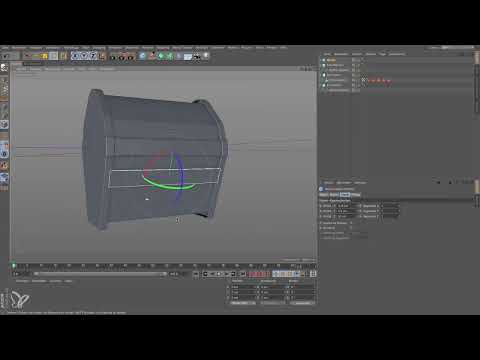
Das Video wird erst beim Abspielen von YouTube geladen – dabei werden Daten (u. a. deine IP-Adresse) an YouTube bzw. Google übertragen. Mehr dazu in der Datenschutzerklärung
Wichtigste Erkenntnisse
- Ein Bildmanager neben dem Viewport zeigt dir die Referenz, ohne dass du das Fenster wechseln musst.
- Ein Würfel wird zuerst stark verkleinert und dann in X-Richtung auf die Blechdicke von etwa 0,15 cm gebracht.
- Das Rotationswerkzeug richtet die Rippe an der Linie der Gehäusekante aus.
- Mit gedrückter Strg-Taste erzeugst du eine Kopie, die du anschließend nur noch versetzen musst.
- Eine Rundung von 0,025 cm wirkt natürlicher als 0,075 cm und fängt Glanzlichter besser auf.
Schritt-für-Schritt-Anleitung
Schritt 1: Bildmanager als Referenzfenster einrichten
Zieh den Bildmanager an das kleine gepunktete Quadrat im Viewport. Danach kannst du zwischen Ansicht und Bildmanager hin- und herschalten. Das ist besonders beim Ausrichten hilfreich, wenn du ein Referenzbild dauerhaft im Blick behalten möchtest.

Schritt 2: Perspektivische Referenz laden
Öffne über Datei öffnen eine Ansicht des Gehäuses. Die Perspektive eignet sich dafür am besten. Mit der kleinen Schaltfläche passt du das Bild an die Fenstergröße an. Jetzt erkennst du die Rippen: Eins bis drei liegen auf der Unterseite, vier und fünf auf der Oberseite. Die runde Fläche oben fehlt noch und wird später ergänzt.

Schritt 3: Ersten Würfel holen und verkleinern
Lege einen Würfel an. Er ist in der Regel viel zu groß. Streiche deshalb überall eine Null weg, bis er handlich wird. Anschließend verschiebst du ihn aus dem Nullpunkt heraus und positionierst ihn an der Stelle, an der die Rippe später sitzen soll.

Schritt 4: Blechdicke festlegen
Die Rippe muss so dünn sein wie das reale Blech. Stelle die Größe in X-Richtung auf etwa 0,15 cm ein. Der Würfel wirkt dadurch wie eine flache Platte. Eine exakte Messung ist hier nicht entscheidend, weil die Dicke optisch kaum kritisch ist.

Schritt 5: Winkel an der Gehäusekante ausrichten
Wechsle in die Vollansicht und orientiere dich mit dem Rotationswerkzeug an der Linie der Gehäusekante. Das Snapping kann helfen, funktioniert aber nicht immer zuverlässig. Rastet der vordere oder hintere Punkt ein, hast du schon einen brauchbaren Anhaltspunkt. Ein kleiner Trick: Zoome etwas von dem Werkzeug weg. Die Linie wird dadurch länger, und du arbeitest genauer. Im Video liegt der Winkel bei rund 19,2°, was für diese Anwendung genau genug ist.

Schritt 6: Höhe und Länge nach Augenmaß anpassen
Kehre zur Perspektive zurück. Die Rippe ist zunächst etwas zu hoch, daher reduzierst du die Höhe auf etwa 4,5 cm. Die Länge in Z-Richtung erhöhst du dann auf ungefähr 33, bis die Rippe die Breite des Gehäuses abdeckt. Vergleiche das Ergebnis immer mit dem Referenzbild.

Schritt 7: Rippe hinter die Kante schieben
Wähle das Verschiebewerkzeug und ziehe die Rippe in X-Richtung, bis sie hinter der Gehäusekante verschwindet. Danach verschiebst du sie nach oben, bis sie knapp unterhalb der markanten Linie liegt. Kontrolliere den Abschluss immer aus der Perspektive, denn in der Vorderansicht täuscht die Lage leicht.

Schritt 8: Rippen mit Strg duplizieren
Halte die Strg-Taste gedrückt und ziehe den grünen Pfeil nach unten. So entsteht eine Kopie direkt an der neuen Position. Auf diese Weise erhältst du die nächste Kühlrippe, ohne die Eigenschaften neu einstellen zu müssen.

Schritt 9: Übernächste Rippe anpassen
Wiederhole das Duplizieren für die übernächste Rippe. Diese sitzt etwas tiefer und benötigt daher eine größere Länge. Ziehe die Höhe auf 4,5 cm und verschiebe den Würfel so weit, bis der Abstand zu den Nachbarrippen nahezu gleich ist. Die Rippe bleibt dabei etwas größer als die anderen, und genau so soll das Ergebnis aussehen.

Schritt 10: Untere Rippe ergänzen
Auf der Unterseite fehlt noch eine Rippe. Dupliziere dafür einen Würfel mit der Dicke von 0,15 cm in Y-Richtung. Er muss in X-Richtung schmaler sein. Ziehe ihn nach unten, bis er ungefähr an der richtigen Stelle steht, und passe anschließend Höhe und Breite an, bis er genau hineinpasst. Eine kleine Lücke zwischen den Rippen ist dabei unproblematisch.

Schritt 11: Boden benennen und obere Seite vorbereiten
Der Würfel, der den Boden darstellt, bekommt durch einen Doppelklick den Namen Boden. Ziehe ihn ganz nach unten, damit er dir bei der weiteren Arbeit nicht mehr im Weg steht. Die obere Seite bearbeitest du danach nach demselben Prinzip: duplizieren, nach oben ziehen, mit der langen Achsenlinie drehen und in der Perspektive kontrollieren, bis die Rippe parallel zur Wand verläuft.

Schritt 12: Letzte Kopie einsetzen
Erzeuge mit Strg eine weitere Kopie des Würfels. Verschiebe sie an die vorgesehene Stelle und drehe sie mit der langen Linie in die richtige Richtung. Kontrolliere auch hier wieder in der Perspektive. Danach hat das Gehäuse bereits sichtbar viele Details.

Schritt 13: Kanten abrunden
Die Rippen haben noch scharfe Kanten. Klicke dazu den ersten Würfel an, halte Shift gedrückt und klicke den letzten an, damit alle Rippen markiert sind. Im Attribute-Manager stellst du den Radius der Rundung ein. Ein Wert von 0,075 cm rundet die Kanten vollständig ab, was zu stark ist. Ein Wert von 0,025 cm wirkt dagegen deutlich besser. Fünf Rundungen sind nicht zwingend nötig, aber sie fangen Glanzlichter angenehm auf.

Zusammenfassung – Cinema 4D Kühlrippen modellieren: Gehäuse-Lamellen aus Würfeln bauen
Du hast nun eine Seite des Gehäuses mit Kühlrippen versehen und die Grundlagen für die übrigen Teile gelegt. Der Bildmanager, die Referenzansicht und die Strg-Kopie bilden dabei das wichtigste Werkzeugset. Auf der anderen Seite des Gehäuses fehlen noch einige Bleche, die nach demselben Prinzip entstehen.
FAQ
Warum sollte ich einen Bildmanager neben dem Viewport nutzen?Der Bildmanager zeigt dir das Referenzbild dauerhaft, während du modellierst, und du musst nicht ständig zwischen Ansicht und Bild wechseln.
Muss ich die Maße der Kühlrippen exakt abmessen?Nein, bei diesen Schritten darfst du nach Augenmaß arbeiten, weil es vor allem auf den optischen Eindruck ankommt.
Wie erzeuge ich schnell eine weitere Rippe?Halte die Strg-Taste gedrückt, während du den Würfel mit dem Pfeil verschiebst. So entsteht eine Kopie an der neuen Position.
Warum ist eine Rundung von 0,075 cm zu stark?Bei diesem Wert verschwinden die Kanten nahezu vollständig, und die Rippen wirken weich und unscharf. Eine Rundung von 0,025 cm wirkt realistischer.

