

Ein Scheinwerfer wirkt erst dann glaubwürdig, wenn vorne das Objektiv sitzt. Ob Fresnel-Linse, Scheunentor oder Verfolgerspot: Der Lichtkegel entsteht genau dort, und genau dort muss dein Modell überzeugen. In diesem Tutorial baust du ein Projektionsobjektiv in Cinema 4D aus einem einfachen Zylinder. Den charakteristischen Übergang am hinteren Ende und den Abschluss für den Folienhalter am vorderen Ende erzeugst du ausschließlich durch das Selektieren und Extrudieren von Kanten.
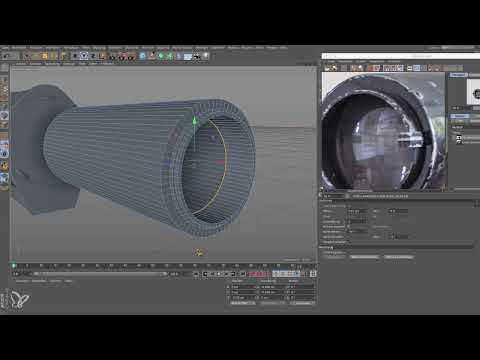
Das Video wird erst beim Abspielen von YouTube geladen – dabei werden Daten (u. a. deine IP-Adresse) an YouTube bzw. Google übertragen. Mehr dazu in der Datenschutzerklärung
Grundkenntnisse im Umgang mit Cinema 4D, etwa mit parametrischen Grundobjekten, dem Attribute-Manager und dem Kantenmodus, solltest du mitbringen. Für die Arbeit an deinem eigenen Modell solltest du etwa zehn Minuten einplanen.
Wichtigste Erkenntnisse
- Ein parametrischer Zylinder eignet sich als Ausgangsform, muss aber vor dem Bearbeiten in ein editierbares Objekt umgewandelt werden.
- Mindestens 36 Segmente sind Pflicht. 72 Segmente sorgen für eine saubere Rundung ohne sichtbare Ecken im Rendering.
- Das Extrudieren von Kanten mit einem Winkel von 90° erzeugt Ringe und Abstufungen. Kleine Winkelschritte von 15° ergeben eine weiche Rundung.
- Der Bevel-Deformer mit einer Winkelgrenze von 40° rundet ausschließlich harte Kanten. Flache Übergänge bleiben unverändert.
Schritt-für-Schritt-Anleitung
1. Grundform als parametrischen Zylinder anlegen
Starte mit dem Zylinder aus den parametrischen Grundobjekten. Er ist die einfachste Form, die du für ein Objektiv brauchst, und lässt sich später in jede Richtung weiterbearbeiten. Am Anfang sieht er noch aus wie eine Dose, und genau das ist gewollt, denn die Form entsteht erst durch die folgenden Schritte.

2. Maße festlegen und ausrichten
Stelle im Attribute-Manager den Radius auf 9,5 cm und die Höhe auf 42,5 cm ein. Richte den Zylinder anschließend in Z-Richtung aus und schiebe ihn ein Stück nach vorne. So kommst du später von allen Seiten bequem an die Kanten heran.

3. Segmente für das Bajonett setzen
Das Bajonett am hinteren Ende braucht eine ausreichende Unterteilung. Setze die Segmente auf 72. Eine andere Anzahl ist möglich, sie sollte aber nicht unter 36 liegen. Bei zu wenigen Segmenten zeigen sich nach dem Rendern kantige Ecken, die das Objekt unecht wirken lassen.

4. Deckflächen entfernen
Deaktiviere die Deckflächen oben und unten. Vorne und hinten entstehen die Abschlüsse ohnehin durch Extrusion, und geschlossene Kappen würden dabei nur stören. Das Objektiv bleibt dadurch an beiden Enden offen, so wie es die reale Form verlangt.

5. Referenzbild einblenden
Lade im Bildmanager die perspektivische Ansicht des Originals als JPEG und blende sie ein. Du musst nicht alle Bilder öffnen, es reicht die Ansicht, an der du dich orientieren willst. Auf dem Bild erkennst du vorne einen Außenring, eine Abstufung und einen eingezogenen Tubus. Diese Details bildest du im Folgenden nach.

6. Zylinder umwandeln und vordere Kante selektieren
Ein parametrisches Grundobjekt lässt sich nicht direkt mit Kanten bearbeiten. Wandle den Zylinder deshalb in ein editierbares Objekt um. Wechsle danach in den Kantenmodus und selektiere am vorderen Rand per Loop-Selektion die komplette Kantenschleife. Wenn die Auswahl beim ersten Klick nicht greift, versuche es einfach erneut.

7. Ringe am vorderen Ende extrudieren
Öffne den Extrudieren-Befehl. Der Winkel steht zunächst auf 0°, dadurch wird der Tubus nur verlängert. Stellst du den Winkel auf -90° und die Extrusion auf 1,32 cm, biegt sich die Kante um genau diesen Wert um 90° nach außen. Diesen Wert kannst du für die folgenden Schritte beibehalten.
Arbeite dich nun in kleinen Abständen vor: ein Stück nach außen, dann nach innen, wieder nach außen und zum Schluss ein Ring nach innen, der den Tubus bildet. Die Selektion springt nach jedem Durchgang auf die neue Kante, sodass du direkt weitermachen kannst. Orientiere dich bei den Abstufungen am Referenzbild und nicht an festen Zahlen.

8. Hinteren Übergang vorbereiten
Am hinteren Ende soll der Zylinder weich in die Platte übergehen. Einfach aufstopfen erzeugt jedoch eine harte Kante, die unschön aussieht. Selektiere deshalb auch dort per Loop-Selektion im Kantenmodus die Kante. Extrudiere sie anschließend mit einem Offset von 0,15 cm und einem Winkel von 165°. Dieser Wert ergibt sich aus 180° minus 15°.

9. Rundung mit Neu transformieren aufbauen
Mit dem Befehl Neu transformieren wiederholst du die Extrusion. Jeder Durchgang verändert den Winkel um weitere 15°, also auf 30°, 45°, 60°, 75° und schließlich 90°. Aus einer harten Stufe wird so eine saubere Rundung. Der Unterteilungswert des Extrudierens, der zunächst auf 3 steht, kann auf 0 gesetzt werden, da du ihn nicht brauchst. Hebe danach die Selektion auf.

10. Objektiv an die Rundung anlegen
Nimm nun das Objektiv und schiebe es an die gerundete Stelle. Gehe dafür dicht an den Zylinder heran und positioniere es genau dort, wo es sitzen soll. Das Bajonettstück liegt außen und muss vollständig an die Zylinderplatte heranreichen. Im Graustufenmodus erkennst du den organischen Anschluss deutlich besser als in der Liniendarstellung.

11. Bevel-Deformer einsetzen
Füge einen Bevel-Deformer hinzu und lege das Objektiv als Unterobjekt hinein. Der Offset startet bei 1 cm und sollte auf 0,1 cm gesenkt werden. Erhöhe die Unterteilung auf 5, damit an den Kanten feine Glanzpunkte entstehen. Das kostet etwas Rechenleistung, lohnt sich an dieser Stelle aber. In der Liniendarstellung wirkt das Ergebnis dadurch dichter, als es am Ende aussieht.

12. Winkelgrenze aktivieren
Aktiviere die Option Winkel verwenden und setze die Grenze auf 40°. Danach bleiben nur Kanten bearbeitet, deren Winkel größer ist. Die Polygone im hinteren Übergang stehen jeweils nur 15° zueinander und bleiben deshalb unberührt. Die 90°-Kanten an der Front werden dagegen gerundet. So setzt du den Effekt gezielt dort ein, wo er gebraucht wird.

13. Ergebnis im Gouraud-Shading prüfen
Schalte zum Schluss in das Gouraud-Shading, um das Ergebnis zu beurteilen. Das Objektiv wirkt nun wie aus einem Guss, mit einem sauberen Übergang hinten und einem stimmigen Abschluss vorne. Auf diese Weise erkennst du schnell, ob die Abstufungen am Folienhalter und der Anschluss am Bajonett harmonieren.

Zusammenfassung – Cinema 4D Objektiv modellieren: Projektionslinse per Kanten-Extrusion
Aus einem einfachen Zylinder entsteht mit wenigen Handgriffen ein glaubwürdiges Projektionsobjektiv. Entscheidend sind die richtige Segmentanzahl, das Umwandeln vor dem Bearbeiten und das gezielte Extrudieren von Kanten mit passenden Winkeln. Der Bevel-Deformer mit einer Winkelgrenze von 40° sorgt am Ende für feine Kantenübergänge, ohne die sanften Rundungen zu verändern. Mit diesem Workflow kannst du die Technik auch auf andere Gehäuseformen übertragen.
FAQ
Warum muss der Zylinder vor dem Bearbeiten umgewandelt werden?Ein parametrisches Grundobjekt lässt sich nur über seine Parameter ändern. Erst nach dem Umwandeln kannst du einzelne Kanten selektieren und extrudieren.
Wie viele Segmente sind sinnvoll?Mindestens 36 Segmente sind nötig, 72 Segmente liefern ein sauberes Ergebnis. Bei weniger Segmenten entstehen nach dem Rendern sichtbare Ecken.
Warum bewirkt ein Winkel von 0° bei der Extrusion nur eine Verlängerung?Bei 0° wird die Fläche gerade fortgesetzt. Erst ein Winkel wie -90° biegt die Kante um und erzeugt den Ring.
Wozu dient die Winkelgrenze beim Bevel-Deformer?Mit 40° werden nur Kanten gerundet, die stärker abknicken. Flache Übergänge mit 15° bleiben unverändert.
Kann ich das Objektiv auch ohne Referenzbild modellieren?Ja, die Maße lassen sich schätzen. Die Abstufungen und Proportionen werden dann aber schwerer zu treffen.

