

Stell dir vor, du baust eine Miniaturszene und möchtest genau den Blick aus der Vogelperspektive, den du dir vorgestellt hast. Mit der Standardkamera kommst du oft weiter, als du denkst. Wenn du aber Brennweite, Sensorgröße oder sogar Tiefenschärfe kontrollieren willst, brauchst du ein eigenes Kamera-Objekt. Diese Anleitung zeigt dir Schritt für Schritt, wie du es anlegst, einstellst und mit dem Physikalischen Renderer echte Unschärfe erzeugst.
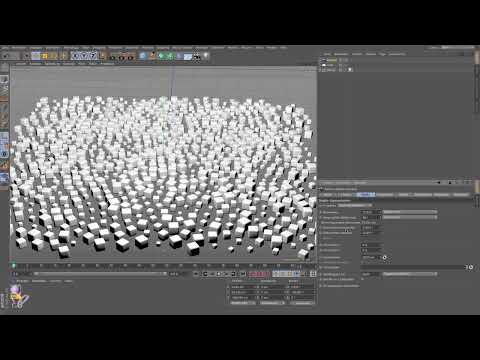
Das Video wird erst beim Abspielen von YouTube geladen – dabei werden Daten (u. a. deine IP-Adresse) an YouTube bzw. Google übertragen. Mehr dazu in der Datenschutzerklärung
Wichtigste Erkenntnisse
- Ein eigenes Kamera-Objekt lässt sich präzise positionieren und mit einer frei einstellbaren Brennweite betreiben.
- Die Brennweite bestimmt, wie stark die Perspektive wirkt: Weitwinkel betont Vordergründe, Teleobjektive verdichten die Szene.
- Mit dem Schutz-Tag fixierst du eine Kameraposition, damit sie sich nicht versehentlich verschiebt.
- Die Sensorgröße solltest du in der Regel unverändert lassen, weil sie das Gesichtsfeld beeinflusst.
- Tiefenschärfe funktioniert nur zusammen mit der physikalischen Kamera und dem Physikalischen Renderer. Die Blende steuert, wie stark die Unschärfe ausfällt.
Schritt 1: Das Kamera-Objekt anlegen
Öffne die Projektdatei mit der kleinen Würfelszene. Die Ansicht zeigt bereits eine Kamera, nämlich die Standardkamera des Viewports. Diese kannst du zwar bewegen und drehen, aber ihre Brennweite nicht verändern. Ein eigenes Kamera-Objekt legst du über das Kamera-Symbol in der Werkzeugleiste an.

Schritt 2: Die Sichtpyramide verstehen
Verlasse die Kameraansicht und betrachte die Szene von außen. Dort siehst du das Kamera-Objekt als kleines Symbol. Die Sichtpyramide zeigt dir, was die Kamera erfasst. Über sie kannst du abschätzen, welche Bereiche im Bild landen und wo du die Kamera noch korrigieren musst.

Schritt 3: Durch die Kamera schauen
Die Brennweite verstellst du nicht über die Ansicht im Viewport, sondern direkt am Kamera-Objekt. Aktiviere dafür die Kamera, sodass du durch ihre Linse schaust. Danach kannst du mit der Taste 2 weiterhin auf deine Szene zugehen und gleichzeitig die Einstellungen anpassen.

Schritt 4: Weitwinkel und Tele im Vergleich
Stelle zunächst eine Brennweite von 12 mm ein. Das ist ein typischer Weitwinkel: Objekte im Vordergrund wirken riesig, und nach hinten werden sie rasch kleiner. Danach wechselst du zu einer langen Brennweite von etwa 70 mm. Jetzt wirken Vorder- und Hintergrund fast gleich groß, weil die Tele-Brennweite die Perspektive verdichtet. Welche Wirkung dir besser gefällt, ist reine Geschmackssache. Viele Gestalter finden den Weitwinkel spannender, weil er mehr Dynamik in das Bild bringt.

Schritt 5: Die Kamera mit dem Schutz-Tag fixieren
Wenn Position und Brennweite stimmen, solltest du die Kamera sichern. Klicke dafür im Objektmanager auf das Kamera-Objekt und wähle im Menü Tags den Eintrag Cinema 4D Tags, dann Schutz. Ab diesem Moment lässt sich die Kamera nicht mehr verschieben, auch nicht mit den Tasten 1, 2 oder 3. Ausschalten und durch sie hindurchschauen kannst du sie trotzdem jederzeit. Verändern lässt sie sich aber nicht mehr. Den Schutz-Tag kannst du später wieder entfernen, wenn du weiterarbeiten möchtest.

Schritt 6: Eine zweite Kamera nutzen
Du kannst jederzeit eine weitere Kamera hinzufügen. Erstelle sie genauso wie die erste, schalte sie ein und vergleiche die Bildausschnitte. Im Beispiel wird die zweite Kamera danach wieder entfernt, weil sie nicht gebraucht wird. Für Vergleichsbilder ist ein zweites Kamera-Objekt dennoch praktisch, da du so verschiedene Blickwinkel auf dieselbe Szene speichern kannst.

Schritt 7: Die Sensorgröße richtig einordnen
Im Kamera-Objekt findest du neben der Brennweite auch die Sensorgröße. Verändert du die Sensorgröße, bleibt die Brennweite zwar unverändert, das Gesichtsfeld ändert sich jedoch. Das Bild wirkt dadurch anders, obwohl du die Brennweite nicht angefasst hast. Die gute Nachricht: In den meisten Fällen musst du die Sensorgröße gar nicht ändern. Lass sie am besten auf dem Standardwert und arbeite ausschließlich mit der Brennweite. Dann ändert sich das Gesichtsfeld automatisch so, wie du es erwartest.

Schritt 8: Die Fokusdistanz kennenlernen
Die Fokusdistanz ist der interessanteste Parameter, wenn du mit Schärfe arbeiten möchtest. Die Sichtpyramide der Kamera wird durch sie verlängert oder verkürzt. Beim Verstellen der Fokusdistanz ändert sich zunächst jedoch nichts am gerenderten Bild. Der Effekt wird erst sichtbar, wenn die Szene tatsächlich berechnet wird und die Tiefenschärfe aktiv ist. Das Verhalten ist also kein Fehler, sondern gehört zur Funktionsweise dieser Einstellung.

Schritt 9: Die physikalische Kamera aktivieren
Für echte Unschärfe brauchst du die physikalische Kamera. Klicke dazu im Kamera-Objekt auf den entsprechenden Bereich, damit dir die Optionen einer Fotokamera angezeigt werden. Dort kannst du auch die Verschlusszeit festlegen. Diese Einstellung ist aber nur für Animationen sinnvoll, weil sie die Bewegungsunschärfe steuert. Für Standbilder bleibst du am besten bei der normalen Fotokamera und konzentrierst dich auf die Blende.

Schritt 10: Die Blende einstellen
Die Blende ist der Wert, der bestimmt, wie stark die Unschärfe ausfällt. Eine kleine Blendenzahl wie 1,4 entspricht etwa einem 50-mm-Objektiv mit sehr großer Öffnung und erzeugt eine deutliche Unschärfe. Stelle sie zunächst auf 1,4 ein, damit der Effekt gut sichtbar wird.
Schritt 11: Den Physikalischen Renderer und die Schärfentiefe aktivieren
Damit die Tiefenschärfe überhaupt berechnet wird, musst du in den Rendereinstellungen zwei Dinge tun. Wähle als Renderer den Physikalischen Renderer aus. Anschließend fügst du in den Rendereinstellungen den Effekt Schärfentiefe hinzu. Erst wenn beides aktiv ist, ergibt die Fokusdistanz wirklich Sinn.

Schritt 12: Die Fokusdistanz setzen und die Unschärfe testen
Verschiebe die Fokusdistanz nun ganz nach vorne, sodass sie auf die vorderste Ebene deiner Szene zeigt. Aktiviere danach die Kamera und rendere das Bild. Im Vordergrund erscheint das Motiv scharf, und die Würfel im Hintergrund werden stark unscharf. Mit einer Blende von 1,4 wirkt der Effekt sehr drastisch. Ändere danach die Blende auf etwa 5,6 oder 8. Die Unschärfe bleibt erkennbar, fällt aber deutlich schwächer aus. Ein Wert von 2,0 liegt irgendwo dazwischen und eignet sich gut, wenn du den Effekt dezenter halten möchtest.

Schritt 13: Die Schärfe nach hinten verlagern
Du kannst den Schärfepunkt jederzeit verschieben. Setze die Fokusdistanz auf einen Würfel im hinteren Bereich der Szene. Die Ansicht von der Seite hilft dir dabei, die Position genau zu erkennen. Nach dem Rendern liegt die Unschärfe nun im Vordergrund, während der Hintergrund scharf abgebildet wird.

Anwendungsmöglichkeiten
Tiefenschärfe ist besonders nützlich, wenn du Miniaturdarstellungen rendern möchtest. Der Effekt erinnert dann an Modellfotografie, weil die Schärfe nur auf einem schmalen Bereich liegt. Ebenso hilfreich ist die physikalische Kamera, wenn du eigene 3D-Szenen an ein Foto anpassen willst. Viele Fotos haben nicht überall die gleiche Schärfe, und genau diesen Look kannst du mit der Fokusdistanz nachbilden.

Zusammenfassung – Cinema 4D Kamera-Objekt einrichten: Brennweite und Schärfentiefe
Mit einem eigenen Kamera-Objekt gewinnst du deutlich mehr Kontrolle über deine Szene. Du legst die Kamera an, wählst eine passende Brennweite und fixierst sie mit dem Schutz-Tag, sobald sie an der richtigen Stelle steht. Die Sensorgröße lässt du meist unverändert. Für Tiefenschärfe brauchst du die physikalische Kamera, den Physikalischen Renderer und den Effekt Schärfentiefe. Mit der Blende und der Fokusdistanz steuerst du dann, wo die Schärfe liegt und wie stark die Unschärfe wirkt. Probiere die Einstellungen in Ruhe aus, denn jede Szene reagiert ein bisschen anders.
FAQ
Frage: Wann brauche ich ein eigenes Kamera-Objekt statt der Standardkamera?Antwort: Sobald du Brennweite, Sensorgröße oder Tiefenschärfe verändern möchtest, benötigst du ein eigenes Kamera-Objekt.
Frage: Was bewirkt der Schutz-Tag an der Kamera?Antwort: Der Schutz-Tag verhindert, dass du die Kamera versehentlich verschiebst oder veränderst, du kannst sie aber weiterhin ein- und ausschalten.
Frage: Warum ändert sich beim Verstellen der Fokusdistanz im Bild zunächst nichts?Antwort: Die Fokusdistanz wirkt sich erst beim Rendern aus, und zwar nur dann, wenn der Physikalische Renderer und der Effekt Schärfentiefe aktiv sind.
Frage: Welche Blende sollte ich für starke Unschärfe wählen?Antwort: Kleine Blendenzahlen wie 1,4 erzeugen sehr starke Unschärfe, größere Werte wie 5,6 oder 8 führen zu einer deutlich schwächeren Unschärfe.
Frage: Sollte ich die Sensorgröße ändern, um das Bild anzupassen?Antwort: In der Regel nicht. Die Sensorgröße verändert das Gesichtsfeld, weshalb du meist besser mit der Brennweite arbeitest.

