

Ein gutes Renderergebnis entsteht nicht erst beim Klick auf „Rendern“, sondern schon in den Einstellungen von Kamera und Renderer. Beide hängen enger zusammen, als es auf den ersten Blick scheint. Die physikalische Kamera steuert Blende, Schärfentiefe und Fokus, der physikalische Renderer berechnet Licht, Schatten und Qualität. Erst wenn beide aufeinander abgestimmt sind, wirkt das Bild glaubwürdig.
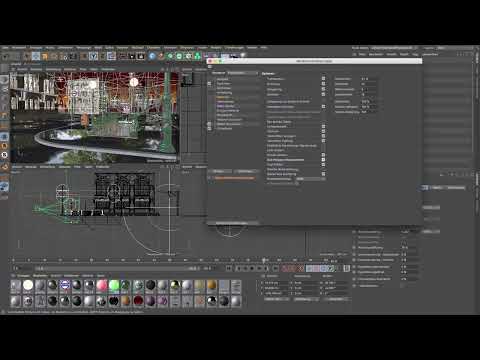
Das Video wird erst beim Abspielen von YouTube geladen – dabei werden Daten (u. a. deine IP-Adresse) an YouTube bzw. Google übertragen. Mehr dazu in der Datenschutzerklärung
In dieser Anleitung führe ich dich Schritt für Schritt durch alle relevanten Einstellungen: vom Wechsel auf den physikalischen Renderer über Blende und Fokussierung bis zur Renderqualität und Helligkeit. Am Ende weißt du, warum welche Option gesetzt werden muss und wie du eine typische Falle bei Glasobjekten umgehst.
Wichtigste Erkenntnisse
- Der physikalische Renderer ist die Grundlage für die physikalische Kamera. Ohne ihn stehen die Blenden- und Fokuseinstellungen nicht zur Verfügung.
- Die Schärfentiefe muss aktiviert sein, sonst hat die Blende keinerlei Wirkung.
- Die Blende bestimmt, wie stark der Hintergrund unscharf wird. Eine Blende von 2 erzeugt einen Miniatureffekt, eine Blende von 22 hält den Hintergrund fast scharf.
- Der Fokus lässt sich über den Regler oder bequemer über das Fokusobjekt setzen.
- Mit der Einstellung „Adaptiv“ legst du die Qualität vor und lässt den Renderer so lange rechnen, bis sie erreicht ist.
- Die Ambient Occlusion sorgt für Kernschatten, das Gamma steuert die Helligkeit.
- Glasobjekte können bei aktiver Ambient Occlusion intransparent werden. Im Render-Tag des Materials löst du das Problem, indem du die Sichtbarkeit für die Ambient Occlusion entfernst.
Schritt-für-Schritt-Anleitung
Schritt 1: Den physikalischen Renderer aktivieren
Öffne die Render-Voreinstellungen und schau dir oben die Auswahl des Renderers an. Standardmäßig steht dort der Standardrenderer, den du beim Testrendern bisher verwendet hast. Er ist schneller, bietet aber nicht die Möglichkeiten, die wir für eine realistische Kamera brauchen. Wechsle deshalb auf den Eintrag „Physikalisch“. Dieser Renderer ist etwas langsamer, liefert dafür aber die Grundlage für die physikalische Kamera, die wir gleich einstellen.

Schritt 2: Qualität und Sampling festlegen
Im Bereich des physikalischen Renderers findest du den Eintrag „Adaptiv“. Diese Methode eignet sich gut, weil du vorab festlegst, wie hoch die Qualität sein soll, und der Renderer so lange rechnet, bis diese Qualität erreicht ist. Die Sample-Qualität steht auf „Mittel“. Das klingt vielleicht nach einem mittelmäßigen Ergebnis, ist es aber nicht. Eine höhere Einstellung verlängert die Renderzeit, ohne sichtbar bessere Qualität zu liefern. Für unseren Anwendungsfall ist „Mittel“ also vollkommen ausreichend.

Schritt 3: Die Schärfentiefe aktivieren
Jetzt kommt ein Häkchen, das leicht übersehen wird: die Option „Schärfentiefe“. Prüf unbedingt, ob sie gesetzt ist. Ohne dieses Häkchen hat die Arbeit mit einer Blende keinen Sinn, weil die Unschärfe gar nicht berechnet wird. Hast du den Haken gesetzt, sind die wichtigsten Renderereinstellungen für die Kamera erledigt.

Schritt 4: Die physikalische Kamera einstellen
Wechsle nun zur Kamera und wähle das Kameraobjekt aus. Im Reiter „Physikalisch“ findest du die Brennweite. In unserem Beispiel verwenden wir 30 mm. Diesen Wert solltest du beibehalten, denn er bestimmt den Bildausschnitt und die Perspektive. Die Brennweite ist also eine Festlegung, die du zu Beginn treffen und danach nicht mehr ändern solltest, damit die Bildwirkung stimmig bleibt.

Schritt 5: Den Fokus richtig setzen
Die Fokusdistanz ist die Entfernung, auf die du beim Fotografieren scharf stellst. Stell dir vor, du fotografierst die Szene mit dem Papierkorb und dem Eingang der U-Bahn. Du würdest vermutlich genau auf diesen Vordergrund scharfstellen. Am besten prüfst du das in der Ansicht von oben, denn dort siehst du, wo die Kamera steht und wie weit der Fokus reicht.
Du hast zwei Möglichkeiten. Die erste: Du ziehst den Regler der Fokusdistanz, bis der gewünschte Bereich scharf ist. Die zweite, deutlich bequemere: Du ziehst das Objekt, das scharf sein soll, direkt in das Feld „Fokusobjekt“. In unserem Beispiel ist es der Abfalleimer. Die Kamera snappt dann automatisch auf diesen Bereich, und du weißt sofort, dass das Objekt scharf dargestellt wird.

Schritt 6: Die passende Blende wählen
Die Blende entscheidet, wie stark alles vor und hinter dem Fokus unscharf wird. Im Renderer-Bereich der physikalischen Kamera ist zunächst eine Blende von 8 eingetragen. Damit wäre der Hintergrund so unscharf, dass die Unschärfe künstlich wirkt. Eine Blende von 2 erzeugt dagegen einen starken Miniatureffekt, bei dem die Szene fast wie ein Spielzeugland aussieht. Das kann ein reizvoller Effekt sein, passt in unserem Fall aber nicht.
Stattdessen empfehle ich eine Blende von 22. Der Hintergrund wirkt dann fast komplett scharf, ist aber trotzdem minimal unscharf. Genau so würde auch eine echte Fotografie aussehen. Bei einer Brennweite von 30 mm ist das ein realistischer Wert, und bei größeren Entfernungen zum Fokusobjekt funktioniert ein stark unscharfer Hintergrund ohnehin nicht.

Schritt 7: Die Ausgabegröße festlegen
Gehe nun zurück zum Renderer und öffne die Ausgabe. Für den Testlauf habe ich eine Breite von 1200 Pixeln gewählt, das ergibt ein Seitenverhältnis von 16:9. Du kannst auch gleich 1600 Pixel verwenden, dann dauert das Rendern aber länger. Da wir uns noch im Testmodus befinden, reicht 1200 Pixel völlig aus. Den Speicherort kannst du bereits jetzt festlegen oder erst nach dem Rendern bestimmen.

Schritt 8: Antialiasing und Subpolygon-Displacement prüfen
Bei den Optionen gibt es eine Besonderheit. Das Antialiasing kannst du bei Verwendung des physikalischen Renderers nicht separat einstellen. Die Qualität wird vollständig über den physikalischen Renderer gesteuert, also auch für Texturen und Geometrie. Hier musst du also nichts weiter festlegen.
Anders sieht es beim Subpolygon-Displacement aus. Dieses Häkchen hatten wir irgendwann entfernt, um schneller zu rendern. Für die Texturen im Vordergrund, etwa den Asphalt, brauchst du es jedoch, damit das Ergebnis realistisch wirkt. Schalte es deshalb wieder ein.

Schritt 9: Ambient Occlusion für Kernschatten aktivieren
Die Ambient Occlusion ist für Kernschatten zuständig. Sie sorgt dafür, dass dort Schatten entstehen, wo Geometrie eng beieinanderliegt, etwa zwischen einer Stufe und dem Asphalt oder zwischen einer Laterne und dem Gehweg. Diese Option solltest du unbedingt aktivieren.

Schritt 10: Global Illumination und Gamma einstellen
Die Global Illumination steht in unserem Beispiel auf „Niedrig“. Das reicht aus, denn die vielen Lichtquellen in der Szene liefern bereits genügend Samples. Beim Radiance Cache, unserer GI-Methode, kannst du die Vorschau ebenfalls verwenden, ich würde jedoch auch hier auf „Niedrig“ gehen. Die weiteren Optionen musst du in der Regel nicht verändern.
Ein wichtiger Punkt ist das Gamma. Wenn dein Bild durch die vielen Lichtquellen und den Nebel zu hell geworden ist, kannst du es anpassen. Der Standardwert ist 1,0. Werte zwischen 1,2 und 1,5 erweisen sich in dieser Szene als gute Einstellung. Bei 0 wäre die globale Beleuchtung dagegen gar nicht mehr sichtbar, deshalb solltest du nicht so weit heruntergehen.
Glüheffekte musst du übrigens nicht gesondert einstellen. Sobald du ein glühendes Material verwendest, etwa bei der Leuchtreklame des Hotels, wird der Glüheffekt automatisch hinzugefügt.

Schritt 11: Die Falle bei Glasobjekten umgehen
Nach dem ersten Testrendern fällt dir vielleicht auf, dass die Lichtquellen in den Straßenlaternen fehlen. Das liegt an den Glaskörpern. Die Ambient Occlusion behandelt sie wie intransparente Objekte, sodass sich um sie herum ein Kernschatten bildet und sie undurchsichtig werden. Die Lichtquellen innerhalb der Laterne bleiben dadurch unsichtbar.
Die Lösung ist einfach, wenn man sie kennt. Öffne im Material-Manager das betroffene Glasmaterial und suche dort den Render-Tag. Dort kannst du alle Einstellungen belassen, wie sie sind. Nur bei der Sichtbarkeit für die Ambient Occlusion musst du den Haken entfernen. Danach bleibt das Glas transparent, und die Lichtquellen werden wieder sichtbar.


Schritt 12: Das Ergebnis testrendern
Nach diesen Anpassungen sind die Rendervoreinstellungen abgeschlossen. Du kannst das Bild nun zunächst als Testrendering berechnen. Die Straßenlaternen zeigen dann wieder ihre Lichtquellen, und das Gesamtbild wirkt stimmig. Wenn du mutig bist, kannst du auch gleich in größerer Auflösung rendern. Das dauert entsprechend länger, aber das bleibt deine Entscheidung.

Zusammenfassung – Cinema 4D Kamera und Renderer einstellen: Blende, Fokus und Renderqualität
Kamera und Renderer bilden in Cinema 4D ein gemeinsames System. Die physikalische Kamera liefert Blende, Brennweite und Fokus, der physikalische Renderer setzt diese Werte in ein Bild um. Wenn du den Renderer auf „Physikalisch“ stellst, die Schärfentiefe aktivierst und die Blende auf 22 setzt, erhältst du einen Hintergrund, der fast scharf wirkt. Mit dem Fokusobjekt setzt du den Schärfebereich präzise. Adaptives Sampling auf „Mittel“, aktives Subpolygon-Displacement und Ambient Occlusion sorgen für Qualität und Kernschatten. Gamma zwischen 1,2 und 1,5 bringt die Helligkeit in den Griff. Und wenn Glasobjekte verschwinden, hilft der Render-Tag im Material weiter, indem du dort die Sichtbarkeit für die Ambient Occlusion entfernst.
FAQ
Warum sind Kamera und Renderer in Cinema 4D so eng miteinander verknüpft?Die physikalische Kamera benötigt den physikalischen Renderer, damit Blende, Schärfentiefe und Fokus überhaupt berechnet werden.
Welche Blende eignet sich für einen realistischen Hintergrund?Eine Blende von 22 hält den Hintergrund fast scharf, lässt ihn aber minimal unscharf erscheinen, so wie bei einer echten Fotografie.
Wie stelle ich den Fokus auf ein bestimmtes Objekt ein?Ziehe das Objekt in das Feld „Fokusobjekt“ im Reiter der physikalischen Kamera. Die Kamera snappt dann automatisch auf diesen Bereich.
Warum sind die Lichtquellen in den Laternen nach dem Rendern nicht sichtbar?Die Ambient Occlusion behandelt das Glas wie ein intransparentes Objekt. Entferne im Render-Tag des Glasmaterials die Sichtbarkeit für die Ambient Occlusion.
Welcher Gamma-Wert ist für helle Szenen sinnvoll?Werte zwischen 1,2 und 1,5 eignen sich gut, wenn das Bild durch viele Lichtquellen oder Nebel zu hell wirkt. Der Standardwert ist 1,0.

