

Stell dir eine nächtliche Straße vor, auf der es gerade aufgehört hat zu regnen. Genau diese Stimmung kannst du mit Regenpfützen in deine Cinema-4D-Szene bringen. Der Asphalt wirkt dadurch nasser, unwirklicher und atmosphärischer. Bevor du die Pfützen aber in 3D verteilst, brauchst du eine Textur, die später den Alphakanal eines Shaders steuert. Diese Textur, die sogenannte Pfützen-Map, erstellst du in Photoshop.
Das Video wird erst beim Abspielen von YouTube geladen – dabei werden Daten (u. a. deine IP-Adresse) an YouTube bzw. Google übertragen. Mehr dazu in der Datenschutzerklärung
In dieser Anleitung führe ich dich durch den gesamten Prozess: von der richtigen Dateigröße über den Import eines speziellen Pinsels bis zur Nachbearbeitung mit einer Gradationskurve und dem Speichern der fertigen Datei.
Wichtigste Erkenntnisse
- Eine Datei mit 4000 x 4000 Pixeln und 300 dpi reicht für die meisten Szenen aus.
- Als Farbtiefe wählst du 8 Bit, den Hintergrund legst du auf Weiß an.
- Ein runder, weicher Standardpinsel erzeugt feuchte Ränder, die für Dreckpfützen untypisch sind. Ein spezieller Pinsel mit unregelmäßigen Spitzen liefert das realistischere Ergebnis.
- Der Winkel-Jitter sorgt für unregelmäßige Formen. Du solltest ihn auf mindestens 50 % setzen.
- Eine Gradationskurve schärft die Übergänge zwischen Schwarz und Weiß, sodass die Pfützen nicht wie nasser Film aussehen.
- Die Gradationskurve legst du ohne Schnittmaske an, sonst bleibt ihre Wirkung aus.
Schritt 1: Die Kamera in Cinema 4D sichern
Bevor du mit der Textur beginnst, solltest du deine Testkamera festhalten. Benenne sie zum Beispiel mit der Brennweite, etwa „Kamera 30 mm“. So erkennst du später sofort, welche Perspektive gemeint ist, falls du noch weitere Kameras mit anderen Brennweiten brauchst. Anschließend weist du der Kamera über die Tags ein Schutz-Tag zu. Damit verlierst du die Perspektive nicht, auch wenn du in der Szene weiterarbeitest. Ob du den Blickwinkel später noch änderst, spielt dabei keine Rolle.

Schritt 2: Die Photoshop-Datei anlegen
Photoshop ist für diese Aufgabe genau das richtige Programm. Im Test haben sich verschiedene Texturgrößen wie 2K, 4K und 8K vergleichen lassen. Das Ergebnis: Eine 4K-Textur reicht aus, solange die Szene nicht deutlich breiter als etwa 6500 bis 7000 Pixel gerendert wird. Du erstellst deshalb eine Datei mit 4000 x 4000 Pixeln.

Stelle die Auflösung auf 300 Pixel pro Zoll, also 300 dpi. Wähle als Farbtiefe 8 Bit und als Hintergrund Weiß. Danach erstellst du die Datei. Die weiße Fläche ist die Basis, auf der du gleich deine Pfützen malst.

Schritt 3: Eine neue Ebene anlegen
Der runde, unscharfe Pinsel wäre zwar theoretisch eine Möglichkeit, er erzeugt aber ausufernde, feuchte Ränder. Echte Dreckpfützen sehen anders aus, daher brauchst du einen anderen Pinsel. Lege zur Sicherheit zuerst eine neue Ebene an. Dann kannst du deine Malerei jederzeit verschieben, ändern oder löschen, ohne den Hintergrund zu beschädigen.
Schritt 4: Den Pinsel besorgen und importieren
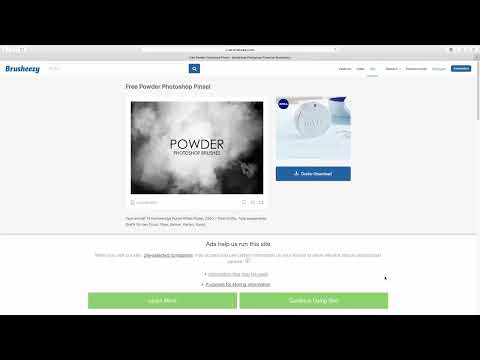
Für diese Anleitung wurde der Pinselsatz „Free Powder Photoshop Brushes“ verwendet. Die Datei kann ich dir hier nicht direkt zur Verfügung stellen, du findest sie aber schnell. Suche bei brushEasy einfach nach „Powder Photoshop brushes“. Du musst dafür nicht einmal die Website selbst öffnen, eine Suche im Browser führt dich zum richtigen Eintrag.
Nachdem du die Pinsel heruntergeladen hast, öffnest du in Photoshop die Pinselauswahl. Über die kleine Schaltfläche in diesem Bereich wählst du „Pinsel importieren“. Die Pinsel werden danach am Ende der Liste angezeigt.

Schritt 5: Pinselspitze und Farbe festlegen
Die Pinsel im Set ähneln sich stark, daher spielt die Auswahl kaum eine Rolle. Im Video wird der allererste Pinsel verwendet. Alle Pinsel sind relativ groß, oft zwischen 3000 und 5000 Pixeln. Das ist für die Pfützen meist zu dick, deshalb verkleinerst du ihn über die Größeneinstellung. Für das Malen stellst du die Farbe auf Schwarz und die Deckkraft auf 100 %.

Schwarz steht später für die nassen Stellen, das Weiß bleibt trocken. Mit 100 % Deckkraft erhältst du klare Kanten, die du anschließend noch nachbearbeitest.
Schritt 6: Den Winkel-Jitter einstellen
Damit die Pfützen nicht alle gleich aussehen, musst du die Pinselspitze in den Pinseleinstellungen anpassen. Öffne dazu die Einstellungen und wähle den Bereich „Formeigenschaften“. Dort findest du den Winkel-Jitter. Er sorgt dafür, dass die Spitze beim Malen zufällig gedreht wird. Stelle ihn auf mindestens 50 %. Ob du 50, 80 oder 100 % wählst, ist im Ergebnis kaum zu erkennen. Wichtig ist nur, dass der Wert über 50 % liegt.

Schritt 7: Die Pfützen malen
Jetzt geht es los. Setze mit einem Klick oder einem kurzen Strich eine erste Pfütze auf die weiße Fläche. Du kannst unterschiedliche Größen und Formen verwenden. Das ist nicht zwingend nötig, verbessert aber die Vielfalt. Ein paar einfache Kleckse reichen ebenfalls aus. Es sollte allerdings eine gewisse Regelmäßigkeit entstehen, damit die Verteilung glaubwürdig wirkt.
Achte außerdem auf die spätere Szene. Liegt eine Pfütze genau dort, wo später der U-Bahn-Eingang steht, geht sie im Bild unter. Verteile die Pfützen deshalb so, dass sie im fertigen Bild auch sichtbar sind.
Schritt 8: Die Ränder mit einer Gradationskurve schärfen
Nach dem Malen fallen die grauen, weichen Ränder auf. Sie wirken zu nass und bringen zu viel Unruhe auf die Straße. Hier hilft eine Gradationskurve. Sie dunkelt die grauen Übergänge ab und erhöht die Trennschärfe zwischen Schwarz und Weiß.
Lege die Gradationskurve über deine Ebene an und ziehe sie etwas nach unten. Die Ränder werden dadurch sichtbar schärfer. Dabei gilt ein wichtiger Punkt: Erstelle die Gradationskurve ohne Schnittmaske. Mit Schnittmaske passiert in diesem Fall nichts. Passe die Stärke der Kurve so an, bis die Pfützen für dich stimmig aussehen.

Schritt 9: Die Datei speichern
Wenn die Form der Pfützen fertig ist, speicherst du das Dokument. Wähle „Speichern unter“ und sichere die Datei im PSD-Format. Im Video heißt sie „Pfützen PSD“. Da das PSD-Format die Ebenen erhält, kannst du die Datei später jederzeit wieder öffnen und nachbearbeiten.
Diese Datei verwendest du in Cinema 4D, um den Alphakanal eines Shaders zu steuern. Damit verteilst du die Pfützen auf dem Asphalt, ohne jede einzelne Form von Hand modellieren zu müssen.

Zusammenfassung – Pfützen-Map in Photoshop erstellen: Anleitung für Cinema 4D
Du hast nun eine Pfützen-Map erstellt, die als Grundlage für realistische Regenpfützen dient. Du hast eine 4K-Datei mit 300 dpi und 8 Bit angelegt, einen speziellen Pinsel importiert und mit Winkel-Jitter für unregelmäßige Formen gesorgt. Die Gradationskurve hat die Ränder geschärft, und die Datei liegt nun als PSD bereit. Im nächsten Schritt setzt du diese Map in Cinema 4D ein.
FAQ
Welche Auflösung sollte meine Pfützen-Map haben?Im Video hat sich eine Datei mit 4000 x 4000 Pixeln und 300 dpi bewährt. Sie reicht aus, solange die Szene nicht deutlich breiter als etwa 6500 bis 7000 Pixel gerendert wird.
Warum sollte ich nicht den normalen weichen Pinsel verwenden?Ein runder, unscharfer Pinsel erzeugt weiche, feuchte Ränder. Echte Dreckpfützen haben klarere Kanten, deshalb eignet sich ein spezieller Pinsel mit unregelmäßigen Spitzen besser.
Wozu dient der Winkel-Jitter?Der Winkel-Jitter dreht die Pinselspitze bei jedem Strich zufällig. Die Pfützen wirken dadurch unregelmäßiger und natürlicher. Ein Wert über 50 % genügt.
Warum funktioniert die Gradationskurve nicht mit Schnittmaske?Im Video hatte die Gradationskurve mit Schnittmaske keinerlei Wirkung. Lege sie deshalb ohne Schnittmaske an.
Wofür wird die fertige PSD-Datei benutzt?Die Datei wird in Cinema 4D verwendet, um den Alphakanal eines Shaders zu steuern. So lassen sich die Pfützen auf dem Asphalt verteilen.

