

Ein Geländer wirkt erst dann glaubwürdig, wenn sein Lack im Licht die richtigen Glanzlichter zeigt. Viele Materialien scheitern genau daran: Sie sind zwar farbig, aber die Oberfläche bleibt flach und leblos. In diesem Tutorial aus der Reihe „Underground“ lernst du, wie du ein solches Lack-Material in Cinema 4D vollständig selbst aufbaust, ohne fertige PBR-Vorlagen zu laden. Der Schlüssel dabei ist der Reflektivitätskanal, der nicht nur die Spiegelungen steuert, sondern auch die Farbe bestimmt. Zusätzlich zeige ich dir, wie ein Bevel-Deformer an den Pfostenkanten die Lichtkanten einfängt. Das Video dauert knapp zehn Minuten, und du kannst die einzelnen Schritte gut nachvollziehen, wenn du sie direkt in deiner Szene umsetzt.
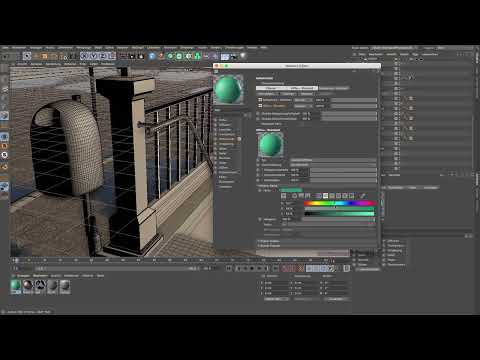
Das Video wird erst beim Abspielen von YouTube geladen – dabei werden Daten (u. a. deine IP-Adresse) an YouTube bzw. Google übertragen. Mehr dazu in der Datenschutzerklärung
Wichtigste Erkenntnisse
- Ein physikalisches Material regelt Farbe und Glanz über den Reflektivitätskanal, während der Farbkanal in diesem Aufbau nicht mehr gebraucht wird.
- Ein Bevel-Deformer mit einem Winkelschwellwert von 40° erzeugt an den richtigen Kanten weiche Übergänge und damit Glanzlichter.
- Zwei Glanzlichter mit unterschiedlicher Rauigkeit und Fresnel-Effekt simulieren die typische Schichtung von Lack.
- Ein feines Noise im Relief sorgt für eine organische Oberfläche, ohne das Material unruhig wirken zu lassen.
- Eine höhere Sampling-Unterteilung von 6 statt 4 verringert das Rauschen, verlängert aber die Renderzeit.
Schritt 1: Den Bevel-Deformer in die Pfostenkopien einfügen
Der Ausgangspunkt liegt in der Objekthierarchie. Dort findest du die Pfostenkopien in der Symmetrie, und in einer davon ist ein Bevel-Deformer bereits eingesetzt. Wenn du ihn entfernst, kannst du ihn jederzeit wieder einbringen: Ziehe ihn aus dem Deformer-Menü in die Hierarchie und ordne ihn unter dem Pfosten ein. Der Deformer muss direkt dem Pfostenobjekt untergeordnet sein, sonst greift er nicht. Erst mit dieser Verschachtelung entsteht die Abflachung an den Kanten, die später Licht einfängt.

Schritt 2: Den Winkelschwellwert auf 40° setzen
Im Bevel-Deformer steuerst du über den Winkelschwellwert, welche Kanten überhaupt gefast werden. Stelle ihn auf 40°. Damit werden nur Kanten mit einem Winkel ab 40° bearbeitet, während flache Übergänge unberührt bleiben. Dieser Wert ist ein guter Ausgangspunkt, den du später bei Bedarf noch anpassen kannst. Achte darauf, dass du den Wert nicht einfach übernimmst, ohne ihn an der Geometrie zu prüfen, denn je nach Modell verändert sich das Ergebnis deutlich.

Schritt 3: Offset reduzieren und Unterteilung erhöhen
Der Offset steht zunächst auf 1 cm, und das ist für ein Geländer viel zu viel. Die Fläche wirkt dann nicht wie eine Rundung, sondern wie eine Phase. Reduziere den Wert auf etwa 0,3 cm, also 3 mm. Anschließend setzt du die Unterteilung auf 5. Erst damit wird die Kante glatt genug, um eine echte Rundung zu simulieren. Vergleiche das Ergebnis im Ansichtsfenster, bis die Kante sauber verläuft und keine harten Stufen mehr sichtbar sind.

Schritt 4: Den Winkel bewusst nicht weiter senken
Theoretisch könntest du den Winkelschwellwert verkleinern, sodass auch flachere Kanten gefast werden. Dann entstehen zusätzliche Glanzlichter, die das Erscheinungsbild noch lebendiger machen. Für dieses Geländer lohnt sich der Aufwand jedoch nicht, denn die oberen Partien liegen im Betrachtungswinkel kaum im Blick. Du sparst dadurch Polygone, und das ist ein sinnvoller Kompromiss. Kehre danach wieder zum Wert von 40° zurück, damit die Einstellung konsistent bleibt.

Schritt 5: Ein physikalisches Material anlegen
Jetzt geht es an das Material selbst. Lege ein neues Material an und achte darauf, dass du kein Standardmaterial verwendest, sondern ein physikalisches Material. Das Standardmaterial kennst du vermutlich bereits von den Pfützen, es arbeitet aber mit einem anderen Kanalaufbau. Das physikalische Material bündelt alle Oberflächeneigenschaften im Reflektivitätskanal, und genau darauf baut dieses Tutorial auf. Gib dem Material einen sprechenden Namen, damit du es später in der Szene schnell wiederfindest.

Schritt 6: Die Farbe im Reflektivitätskanal anlegen
Im Reflektivitätskanal findet alles statt: Farbe, Glanz und Rauigkeit. Der Relief-Kanal könnte zwar ebenfalls genutzt werden, für die Grundfarbe ist er aber nicht gedacht. Standardmäßig ist der Reflektivitätskanal bereits aktiv, und genau das musst du beibehalten. Erstelle darin eine Standardschicht und stelle dort die Farbe ein. Der Vorteil: Du kannst die Farbe direkt an der Stelle bearbeiten, an der auch die Oberflächeneigenschaften festgelegt werden. Das vereinfacht den Aufbau erheblich.

Schritt 7: Die Farbe des Lacks festlegen
Als Farbvorlage dient ein bläulich-grüner Anstrich, wie man ihn von U-Bahn-Stationen kennt. Wähle einen Ton, der etwas grüner wirkt als reines Blau, und setze die Helligkeit eher niedrig. Ein dunkles, leicht gesättigtes Grün passt gut zu einem Geländer, das schon länger im Freien steht. Lass die Sättigung nicht zu hoch werden, denn sonst wirkt der Lack schnell künstlich. Die Farbe bleibt bei diesem Aufbau im Reflektivitätskanal, sodass du sie gleich mit den Glanzeigenschaften abstimmen kannst.

Schritt 8: Die Standardeinträge im Reflektivitätskanal entfernen
Im Reflektivitätskanal sind bereits zwei Einträge vorhanden: die Diffus-Standardschicht und die Spiegelungs-Standardschicht. Die Diffus-Schicht enthält bereits die Farbinformation und kann bleiben. Die Spiegelungsschicht dagegen steht mit 100 Prozent Glanzlichtstärke und Relief-Stärke auf Maximalwerten, und das führt zu einer unkontrollierten Spiegelung. Lösche sie daher, damit du den Aufbau von Grund auf neu gestalten kannst. Danach besteht das Material nur noch aus der Farbinformation und ist vollständig matt.

Schritt 9: Ein Glanzlicht mit Fresnel hinzufügen
Damit der Lack glänzt, fügst du über den Hinzufügen-Button eine Spiegelung hinzu. Du kannst zwischen Beckmann und GGX wählen, beide liefern in diesem Fall brauchbare Ergebnisse. Entscheidend ist der Fresnel-Effekt, den du zusätzlich aktivierst. Er sorgt dafür, dass die Spiegelung je nach Blickwinkel stärker oder schwächer wird, wie es bei echtem Lack der Fall ist. Die Spiegelungsstärke kannst du bei 100 Prozent belassen, weil der Fresnel-Effekt sie bereits relativiert.

Schritt 10: Die Rauigkeit anpassen und ein zweites Glanzlicht ergänzen
Die Rauigkeit bestimmt, wie stark sich das Glanzlicht ausbreitet. Lack altert, deshalb ist eine perfekt glatte Oberfläche unrealistisch. Stelle die Rauigkeit für das erste Glanzlicht eher hoch ein, sodass ein großer, weicher Reflex entsteht. Anschließend ergänzt du ein zweites Glanzlicht mit geringerer Rauigkeit. Es liegt über dem ersten und erzeugt die kleinen, schärferen Reflexe an den glatteren Stellen. Ebenfalls mit Fresnel versehen, ergibt sich so die typische Schichtung eines Lacks.

Schritt 11: Die Reflektivität des Glanzlichts reduzieren
Das obere, glänzende Glanzlicht wirkt im ersten Anlauf zu stark. Senke seine Reflektivität deutlich ab, im Beispiel auf etwa 60 Prozent. Achte dabei auf das Gesamtbild und nicht nur auf den einzelnen Reflex. Der Lack soll glänzen, ohne dass das Geländer wie frisch lackiertes Metall in der Sonne wirkt. Die richtige Balance findest du meist durch mehrfaches Umschalten zwischen Ansicht und Rendervorschau.

Schritt 12: Ein Noise-Relief für die organische Oberfläche einsetzen
Eine Oberfläche wirkt lebendiger, wenn sie kleine Unregelmäßigkeiten zeigt. Dafür kannst du im Relief-Kanal ein FBM-Noise einsetzen. Ein FBM-Noise ist ein geeigneter Kandidat, denn es wirkt organisch, und genau das passt zu gealtertem Lack. Die Stärke muss allerdings deutlich niedriger liegen als bei einem Standardwert, im Beispiel reichen etwa 2 bis 3 Prozent. Bei höheren Werten verliert das Material schnell seine Glätte, und die Oberfläche wirkt verwaschen.

Schritt 13: Das Ergebnis ohne globale Beleuchtung prüfen
Bevor du weitere Feinheiten angehst, lohnt sich ein Blick auf die Finale Perspektive. Schalte die Kamera wieder ein und rendere ohne globale Beleuchtung. So erkennst du schnell, ob die Glanzlichter und die Farbe grundsätzlich stimmen. Du wirst jedoch feststellen, dass das Bild stark körnig ist. Das liegt nicht am Material selbst, sondern an den Rendereinstellungen. Den Körnigkeit-Effekt beseitigst du im nächsten Schritt.

Schritt 14: Die Sampling-Unterteilung erhöhen
Wenn du mit dem Standard-Renderer arbeitest, lässt sich die Körnigkeit über die Sampling-Unterteilung beheben. Stelle sie im Reflektivitätskanal, und zwar nur im Farbkanal, von 4 auf 6. Das Material wird deutlich glatter, die Renderzeit steigt dabei spürbar. Dieser Nachteil ist meist vertretbar, weil du das Ergebnis nur über das Rauschen hinaus verbesserst. Bei späteren Renderdurchgängen mit globaler Beleuchtung und Effekten verändert sich das Aussehen des Materials zwar noch einmal, doch der Grundaufbau bleibt gleich.


Zusammenfassung – Cinema 4D Lack-Material erstellen: Reflektivitätskanal für Farbe und Glanz nutzen
Du hast nun ein Lack-Material für das Geländer, das seine Farbe und seine Glanzlichter vollständig über den Reflektivitätskanal steuert. Der Bevel-Deformer mit 40° Winkelschwellwert, dem Offset von 3 mm und einer Unterteilung von 5 sorgt für gerundete Kanten. Zwei Glanzlichter mit Fresnel, unterschiedlicher Rauigkeit und reduzierter Reflektivität bilden die Oberfläche. Ein dezentes FBM-Noise im Relief macht das Material lebendig, und die erhöhte Sampling-Unterteilung entfernt das Rauschen. Mit diesem Grundaufbau kannst du den Lack später mit globaler Beleuchtung und Rendereffekten weiterverfeinern.
FAQ
Frage: Warum wird der Reflektivitätskanal statt des Farbkanals genutzt?Antwort: Im physikalischen Material steuert der Reflektivitätskanal Farbe, Glanz und Rauigkeit gemeinsam, was einen konsistenteren Lackaufbau ermöglicht.
Frage: Was bewirkt der Winkelschwellwert beim Bevel-Deformer?Antwort: Er legt fest, ab welchem Kantenwinkel die Fase berechnet wird. Ein Wert von 40° fasst nur steilere Kanten und lässt flache Übergänge unberührt.
Frage: Warum sollte der Offset nicht zu groß sein?Antwort: Ein großer Offset erzeugt eine sichtbare Abflachung statt einer Rundung. Ein Wert um 3 mm wirkt bei Geländerkanten realistischer.
Frage: Warum ist das Bild ohne globale Beleuchtung körnig?Antwort: Die Glanzlichter werden bei zu niedriger Sampling-Unterteilung nur grob berechnet. Eine Erhöhung auf 6 glättet das Ergebnis.
Frage: Muss ich den Standard-Renderer verwenden?Antwort: Nein. Die Sampling-Einstellung gibt es vor allem im Standard-Renderer, andere Renderer arbeiten jedoch mit eigenen Qualitätsoptionen, die du entsprechend anpassen musst.

