

Stell dir vor, du möchtest einer Raumstation Farbspuren oder Abnutzungsspuren verpassen, ohne jede Stelle in einem Materialeditor mühsam einzeln zu steuern. Genau dafür bietet Cinema 4D einen Weg, der direkt auf der Geometrie arbeitet: das Vertex-Farben-Tag. Es basiert auf sogenannten Vertex Maps und erlaubt dir, mit dem Malwerkzeug Farben direkt auf die Oberfläche eines Objekts aufzutragen.
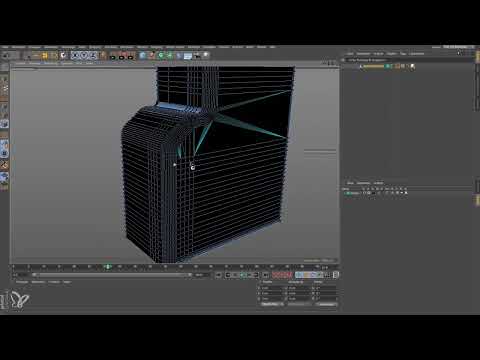
Das Video wird erst beim Abspielen von YouTube geladen – dabei werden Daten (u. a. deine IP-Adresse) an YouTube bzw. Google übertragen. Mehr dazu in der Datenschutzerklärung
Als Beispiel dient eine Abschnittsstütze aus einer Raumstation. Du lernst, wie du das Objekt isolierst, das Tag zuweist, das Malwerkzeug einrichtest und die beiden wichtigsten Parameter, Radius und Schritte, richtig einsetzt.
Wichtigste Erkenntnisse
- Das Vertex-Farben-Tag weist du über das Menü Cinema 4D Tags zu. Du setzt es im Objektmanager hinter das gewünschte Objekt.
- Direktes Malen auf der Geometrie setzt fein unterteilte Flächen voraus. Die Unterteilung ist der Preis für diese Freiheit.
- Der Radius bestimmt die Größe des Pinsels, die Schritte bestimmen den Abstand zwischen den einzelnen Pinselabdrücken.
- Der Solo-Modus und das Ausschalten der Kamera in der Ebene helfen dir, das Objekt ungestört von allen Seiten zu bearbeiten.
- Im Malmodus wählst du Vertex Map, um direkt auf die Geometrie zu malen. Du kannst während des Malens jederzeit die Farbe wechseln.
Schritt-für-Schritt-Anleitung
Schritt 1: Die Abschnittsstütze im Objektmanager finden
Suche in deiner Raumstation nach der Abschnittsstütze. Im Video steckt sie in einem Boole-Objekt, in das ein Zylinder als Loch eingearbeitet wurde, damit die Anschlüsse eine echte Tiefe erhalten und keine Wand sichtbar wird. Deine Szene kann anders aufgebaut sein, doch das Objekt sollte ähnlich benannt sein und an einem Segment der Station hängen. Klicke es an, damit es im Attributmanager erscheint.

Schritt 2: Die Abschnittsstütze in eine eigene Ebene verschieben
Damit du die Säule später ungestört bearbeiten kannst, lohnt es sich, sie in eine neue Ebene zu legen. Füge dafür eine Ebene hinzu, verschiebe die Abschnittsstütze hinein und aktiviere den Solo-Modus dieser Ebene. Die umgebende Geometrie wird daraufhin ausgeblendet, und das Objekt bleibt allein im Blickfeld.

Schritt 3: Die Kamera freigeben und das Objekt umrunden
Direkt nach dem Aktivieren des Solo-Modus kannst du die Kamera vermutlich nicht mehr bewegen. Deaktiviere deshalb den Solo-Modus kurz, scrolle in den Einstellungen der Ebene nach unten und schalte die Kamera aus. Erst dann funktioniert die Navigation richtig. Aktiviere anschließend den Solo-Modus wieder. Jetzt kannst du dich frei um die Säule herumbewegen und sogar die Löcher für die Anschlüsse von allen Seiten betrachten.

Schritt 4: Die Unterteilung der Geometrie prüfen
Bevor du malst, schau dir die Geometrie genauer an. Im Video sind die Kanten und Innenflächen der Abschnittsstütze sehr fein unterteilt, damit die Kanten leicht abgestoßen wirken. Aktiviere dafür den Linienmodus. Du siehst dann die Unterteilung auch beim Herauszoomen, weil die Linien erhalten bleiben. Dieses Detail ist für das Malen entscheidend, denn eine grobe Geometrie würde dir keine feinen Farbübergänge erlauben.

Schritt 5: Das Vertex-Farben-Tag zuweisen
Klicke die Abschnittsstütze an und öffne das Menü Cinema 4D Tags. Dort findest du weiter unten das Vertex-Farben-Tag. Der Name leitet sich vom englischen Begriff „Vertex“ ab, was Punkt bedeutet. Gemeint sind die Eckpunkte deiner Geometrie. Diese Punkte bilden die Grundlage, auf der die Farbinformationen gespeichert werden. Ziehe das Tag per Klick auf das Objekt, damit es hinter dem Objekt im Objektmanager sitzt.

Schritt 6: Das Tag im Attributmanager öffnen
Klicke das neu erstellte Tag im Objektmanager an. Danach wechselst du zum Attributmanager. Klicke dort das Objekt noch einmal an und anschließend das Tag, damit dessen Einstellungen sichtbar werden. Erst dann siehst du die Optionen, mit denen du festlegst, was genau du aufmalen möchtest.

Schritt 7: Das Malwerkzeug aktivieren
Das eigentliche Malwerkzeug findest du im Menü Charakter, solange das Vertex-Farben-Tag aktiv ist. Wähle es dort aus, bevor du mit dem Malen beginnst. Ohne aktives Werkzeug kannst du die Geometrie nicht bearbeiten, auch wenn das Tag korrekt zugewiesen ist.

Schritt 8: Den Malmodus und die Farbe festlegen
Im Malwerkzeug entscheidest du zunächst über den Malmodus. Du kannst eine Punktmap malen, mit der du allein nichts anfangen kannst, die sich aber für das Texturieren eignet. Für das direkte Malen auf der Geometrie wählst du die Option Vertex Map. Anschließend suchst du dir eine Farbe aus. Im Video wurde ein knalliges Grün verwendet, damit man auf den ersten Blick sieht, wo bereits gemalt wurde. Diese Wahl ist keine Pflicht, sie erleichtert dir aber die Kontrolle beim Ausprobieren.
Schritt 9: Den Radius des Pinsels einstellen
Der Radius legt fest, wie groß der Bereich ist, den dein Pinsel mit einem Strich abdeckt. Im Video steht er auf 17. Passe ihn an die Größe der Stelle an, die du bemalen möchtest. Kleine Details wie Kanten verlangen einen kleineren Radius, große Flächen lassen sich mit einem größeren Pinsel schneller abdecken.
Schritt 10: Die ersten Striche setzen
Jetzt kannst du malen. Im Video ist zu erkennen, dass sich die Farbe direkt auf die Oberfläche der Säule legt. Die ersten Striche wirken noch etwas eckig und unmotiviert, was im Test völlig in Ordnung ist. Du kannst die Geometrie später jederzeit verfeinern oder die Pinselführung anpassen. Wichtig ist zunächst, dass du verstehst, wie das Werkzeug reagiert.

Schritt 11: Die Schritte richtig einstellen
Die Schritte entsprechen dem Abstand, den du aus Photoshop kennst. Sie bestimmen, wie dicht die einzelnen Pinselabdrücke beieinanderliegen. Bei einem niedrigen Wert wie 10 malt der Pinsel gleichmäßig und durchgehend. Erhöhst du den Wert deutlich, entstehen Lücken, und der Pinsel malt nur noch stellenweise. Das kann bewusst eingesetzt werden, etwa um Sterne am Himmel oder punktuelle Spuren zu erzeugen. Der Wert 0 funktioniert nicht. Im Video liegt der sinnvolle Bereich etwa zwischen 20 und 25. Teste dich jedoch an deinem Objekt heran, da die passende Einstellung von Radius und Geometrie abhängt.
Schritt 12: Die Farbe wechseln und weiterarbeiten
Du musst nicht bei einer einzigen Farbe bleiben. Während du malst, kannst du jederzeit eine andere Farbe wählen und mit ihr weitermachen. So entstehen mehrschichtige Effekte, etwa Spuren in verschiedenen Tönen. Überlege dir vorher, welche Wirkung du erzielen möchtest, denn nicht jede Kombination passt zu deiner Szene. Das Vertex-Farben-Tag ist damit der Schlüssel zu einer Technik, die du mit etwas Übung gezielt einsetzen kannst.

Zusammenfassung – Mit dem Vertex-Farben-Tag direkt auf Geometrie malen in Cinema 4D
Du hast gesehen, wie du mit dem Vertex-Farben-Tag direkt auf die Geometrie einer Raumstation malst. Du isolierst das Objekt, weist das Tag über das Menü Cinema 4D Tags zu, aktivierst das Malwerkzeug und stellst Malmodus, Farbe, Radius und Schritte passend ein. Achte dabei immer auf eine fein unterteilte Geometrie, denn ohne sie bleibt das Ergebnis grob. Mit etwas Übung kannst du so Spuren, Akzente und Verschmutzungen gezielt auf deine Objekte bringen.
FAQ
Welche Voraussetzung braucht das Malen mit dem Vertex-Farben-Tag?Die Geometrie muss fein unterteilt sein, da die Farbinformationen auf den Punkten (Vertices) gespeichert werden.
Wo finde ich das Vertex-Farben-Tag?Du findest es im Menü Cinema 4D Tags, relativ weit unten in der Liste.
Wozu dient der Radius im Malwerkzeug?Der Radius bestimmt die Größe des Pinsels und damit den Bereich, den ein einzelner Strich abdeckt.
Was bewirken die Schritte beim Malen?Die Schritte legen den Abstand zwischen den einzelnen Pinselabdrücken fest. Kleine Werte ergeben durchgehende Striche, große Werte erzeugen Lücken.
Warum kann ich mich mit der Kamera nach dem Aktivieren des Solo-Modus nicht bewegen?Die Kamera muss in den Einstellungen der Ebene zunächst ausgeschaltet werden, danach funktioniert die Navigation wieder.
Kann ich die Farbe während des Malens wechseln?Ja, du kannst jederzeit eine andere Farbe wählen und mit ihr weitermalen.

