

Eine Raumstation wirkt erst glaubwürdig, wenn auch die kleinen Details stimmen. Ein Verbindungselement, das in die Decke eingelassen wird, ist so ein Detail. Es existiert nur einmal im Modell und sollte deshalb achsensymmetrisch sein. In dieser Anleitung begleitest du den Aufbau in Cinema 4D: vom Aufräumen der Szene über das Zeichnen eines Splines bis zum fertigen Extrusionskörper, der sauber in die bestehende Deckenkonstruktion passt. Der entscheidende Trick liegt darin, die Punkte des Splines über den Strukturmanager exakt auszurichten, bevor du sie extrudierst.
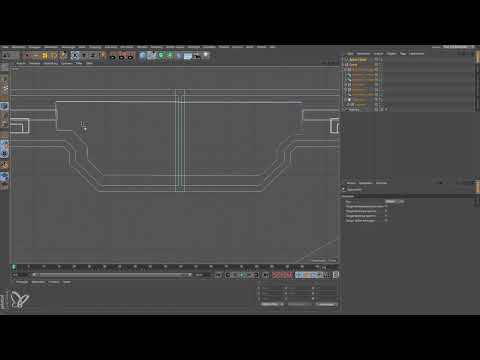
Das Video wird erst beim Abspielen von YouTube geladen – dabei werden Daten (u. a. deine IP-Adresse) an YouTube bzw. Google übertragen. Mehr dazu in der Datenschutzerklärung
Wichtigste Erkenntnisse
- Nicht benötigte Objekte wie der große Bodenplan solltest du früh entfernen, damit die Szene übersichtlich bleibt.
- Zusammengehörige Objekte bündelst du in einem Nullobjekt, das du mit einem Klick ein- und ausblenden kannst.
- Das Symmetrieobjekt spiegelt die Geometrie, ersetzt aber nicht die saubere Ausrichtung der Spline-Punkte.
- Im Strukturmanager gleichst du die Werte gegenüberliegender Punkte ab: gleicher Y-Wert, gleicher X-Wert mit umgekehrtem Vorzeichen.
- Mit harter Interpolation werden alle Punkte zu Eckpunkten, sodass der Spline scharfe Kanten behält.
- Nach dem Extrudieren in Z-Richtung positionierst du das Objekt mit dem Verschieben-Werkzeug passgenau an der Decke.
Schritt-für-Schritt-Anleitung
Schritt 1: Szene aufräumen
Beginne mit dem Aufräumen. Im Ausgangszustand siehst du den klassischen Fußboden, der nur bis zu einer bestimmten Grenze dargestellt wird. Er würde bis zum Horizont laufen und wird für dieses Detail nicht gebraucht. Lösche ihn also einfach. Auch offene Lücken am hinteren Rand kannst du ignorieren, da sie für die Arbeit an diesem Element keine Rolle spielen.

Schritt 2: Die Ansicht auf die Deckenlücke ausrichten
Die Lücke in der Decke möchtest du schließen. Dafür genügt es, nur die beiden vorderen Deckensegmente sichtbar zu lassen. In der seitlichen Ansicht erkennst du dann gut den Bereich zwischen den Deckensegmenten und dem Unterschwung. Genau dort soll das Verbindungselement sitzen. Ein einfacher Würfel würde hier zwar schnell eine Lösung liefern, für ein gestalterisch anspruchsvolleres Detail lohnt sich aber ein frei gezeichneter Spline.

Schritt 3: Szene in einem Nullobjekt bündeln
Lege alle bisherigen Objekte in einem neuen Nullobjekt ab und benenne es zum Beispiel „Szene“. So kannst du die gesamte Umgebung mit einem Klick ausblenden, sobald du dich nur noch auf die Ecken konzentrieren willst. Das hilft besonders, wenn du zwischen verschiedenen Ansichten hin- und herschaltest, um schnell zu den gewünschten Punkten zu kommen.

Schritt 4: Farben zur Orientierung setzen
Setze das Nullobjekt „Szene“ auf Rot, damit es in der Ansicht deutlich zu erkennen ist und du dich nicht verlierst. Das erste Symmetrieobjekt markierst du mit Grün. Da das Element nur einmal existiert, ist es unkritisch, dass zwei Objekte hintereinander stehen. Du arbeitest in der Vorderansicht, in der sich die beiden Objekte nicht gegenseitig stören.

Schritt 5: Den Spline mit dem Weltraster zeichnen
Aktiviere das Weltraster. Es hilft dir, Punkte auf gleichmäßigen Positionen zu setzen, was später die Symmetrie erleichtert. Beginne oben an der Decke mit einem ersten Punkt und folge dann der Form des Unterschwungs. Diese Form zeigt eine Funktionalität, die dem Element einen logischen Sinn gibt. Setze die Punkte auf ungefähr gleichen Rasterpositionen, bis du den Übergang wieder nach oben geschafft hast. Ein paar Ungenauigkeiten sind an dieser Stelle normal, denn sie werden im nächsten Schritt korrigiert.

Schritt 6: Punkte im Strukturmanager prüfen
Wähle jetzt nur den Spline aus. Solange mehrere Objekte selektiert sind, zeigt der Strukturmanager nichts an. Öffne danach den Strukturmanager, um alle Punkte des Splines mit ihren Koordinaten zu sehen. Hier entscheidet sich, ob dein Element später symmetrisch wird. Wähle am besten zuerst einen Punkt oben aus, um die Werte als Referenz zu nutzen.
Schritt 7: Gegenüberliegende Punkte abgleichen
Für ein symmetrisches Ergebnis brauchst du zwei Regeln. Gegenüberliegende Punkte benötigen denselben Y-Wert. Außerdem brauchen sie denselben X-Wert, jedoch mit entgegengesetztem Vorzeichen. Hat ein Punkt also den X-Wert 167, bekommt der Gegenpunkt -167. Im Video wird dieser Wert durch Entfernen des Minuszeichens sichtbar korrigiert. Gehe dabei Paar für Paar vor und vergleiche die Werte im Strukturmanager, bevor du weitermachst.

Schritt 8: Eckpunkte mit harter Interpolation festlegen
Der Punkt am oberen Ende sollte ein Eckpunkt sein, und das gilt für alle Punkte, damit die Form später nicht abgerundet wird. Markiere deshalb alle Punkte und wähle beim Spline die harte Interpolation. So kannst du sicher sein, dass sämtliche Punkte tatsächlich Eckpunkte sind. Diese Einstellung ist besonders wichtig, wenn das Element als Bauteil mit klaren Kanten wirken soll.

Schritt 9: Restliche Punkte kontrollieren und korrigieren
Gehe nun die übrigen Punkte durch. Wähle einen Punkt aus, notiere seinen X-Wert und trage für den Gegenpunkt den gleichen Betrag mit umgekehrtem Vorzeichen ein. Der untere Punkt sollte in der Regel bereits passen, sodass du ihn nur noch nach oben schieben musst, um die beiden Seiten parallel auszurichten. Achte besonders auf die Abweichungen bei den X-Werten. Sind sie zu groß, liegt der Punkt weit außerhalb der gewünschten Form. In diesem Fall gib den korrekten Wert direkt ein und kontrolliere das Ergebnis durch einen doppelten Klick auf das Feld. Du musst dabei nicht in Hektik geraten, denn ein sorgfältiges Vorgehen zahlt sich bei der Symmetrie aus.
Schritt 10: Spline extrudieren und präzise ausrichten
Wechsle zurück in die perspektivische Ansicht und in den Objektmanager. Setze den Spline in ein Extrudieren-Werkzeug. Der Körper wird korrekt in Z-Richtung extrudiert. Er passt aber noch nicht genau an die Stelle, daher musst du das Objekt mit dem Verschieben-Werkzeug nachjustieren. Prüfe die Position so lange, bis das Element oben exakt in die Decke übergeht.


Schritt 11: Position abschließen und Feinschliff
Zum Schluss schiebst du das Element an die exakt richtige Stelle in Z-Richtung, damit es genau an der gewünschten Kante abschließt. Entscheide danach, ob das Element an dieser Position bleiben soll oder ob du es an einer anderen Stelle haben möchtest. Wenn du auch auf der Rückseite ein Exemplar brauchst, kannst du es entsprechend platzieren. Optional kannst du die Kanten noch leicht runden, so wie du es bei den anderen Bauteilen bereits getan hast. Blendest du anschließend die gesamte Szene wieder ein, wirkt die Decke schon fast fertig, sodass man sie für eine echte Raumstationsdecke halten könnte.

Zusammenfassung – Cinema 4D: Verbindungselement für Raumstation symmetrisch modellieren
Du hast gesehen, wie ein achsensymmetrisches Verbindungselement für die Decke einer Raumstation entsteht. Der Ablauf beginnt mit dem Aufräumen der Szene und dem Bündeln der Objekte in einem Nullobjekt. Danach zeichnest du den Spline im Weltraster und richtest seine Punkte im Strukturmanager aus. Gegenüberliegende Punkte erhalten den gleichen Y-Wert und den gleichen X-Wert mit umgekehrtem Vorzeichen. Mit harter Interpolation sicherst du scharfe Eckpunkte. Erst danach extrudierst du den Spline in Z-Richtung und passt das Element mit dem Verschieben-Werkzeug genau in die Decke ein.
FAQ
Warum muss ich nur den Spline auswählen, bevor ich den Strukturmanager öffne?Solange mehrere Objekte selektiert sind, zeigt der Strukturmanager keine Punkte an, sodass du die Koordinaten nicht bearbeiten kannst.
Wie erkenne ich, ob mein Spline symmetrisch ist?Vergleiche gegenüberliegende Punkte im Strukturmanager. Gleiche Y-Werte und gleiche X-Werte mit entgegengesetztem Vorzeichen zeigen eine symmetrische Form an.
Wozu dient die harte Interpolation?Sie sorgt dafür, dass alle Punkte des Splines zu Eckpunkten werden. Dadurch bleiben die Kanten des Verbindungselements scharf und werden nicht abgerundet.
Warum lege ich die Szene in ein Nullobjekt?Das Nullobjekt bündelt alle Objekte in einer Gruppe. So kannst du die Umgebung mit einem Klick ein- oder ausblenden und dich auf die Details konzentrieren.
Muss ich das Element auf der Rückseite noch einmal erstellen?Da das Element nur einmal in der Decke vorkommt, reicht ein Exemplar. Eine zweite Position wird nur dann benötigt, wenn dein Entwurf es ausdrücklich vorsieht.

