

Ein Fenster ohne Rahmen wirkt in einer Raumstation schnell wie ein bloßes Loch in der Wand. Die Glasfläche allein erzeugt kaum Wirkung, denn Lichtbrechung und Reflexion entstehen vor allem dort, wo Glas und Luft aufeinandertreffen. Dafür brauchst du einen stabilen, technisch wirkenden Rahmen, der das Glas hält und der Szene Glaubwürdigkeit verleiht.
Das Video wird erst beim Abspielen von YouTube geladen – dabei werden Daten (u. a. deine IP-Adresse) an YouTube bzw. Google übertragen. Mehr dazu in der Datenschutzerklärung
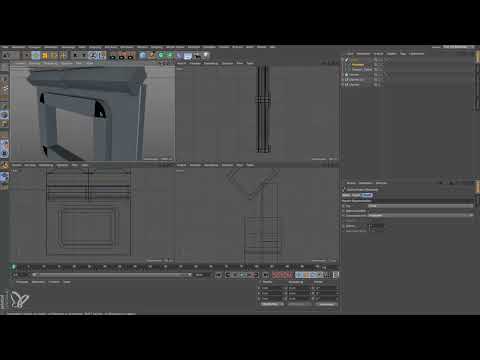
In dieser Anleitung baust du genau diesen Rahmen. Du leitest den Pfad direkt aus den Kanten eines bestehenden Fensters ab, entwirfst ein eigenes Profil mit einem Rechteck-Spline und kombinierst beide mit einem Sweep-Objekt. Anschließend reduzierst du die Polygonanzahl, damit die Szene später flüssig bleibt. Die Technik, neu erstellte Objekte an bereits vorhandene Geometrie anzupassen, gehört zu den meistgenutzten Methoden im Modellieren, daher lohnt sich das genaue Nachvollziehen.
Wichtigste Erkenntnisse
- Der Pfad für den Rahmen lässt sich direkt aus den Kanten des Fensters übernehmen, indem du eine Loop-Selektion im Kantenmodus in einen Spline umwandelst.
- Ein Rechteck-Spline dient als Profil, das du über Punkte frei verformen kannst.
- Ein Sweep-Objekt verbindet Pfad und Profil zu einem durchgehenden Rahmen.
- Zu viele Polygone erzeugen dunkle, fehlerhafte Flächen und belasten die Szene. Mit einer höheren Gradzahl bei den Rundungen reduzierst du sie deutlich, ohne sichtbaren Qualitätsverlust.
Schritt-für-Schritt-Anleitung
Schritt 1: Die Ausgangslage verstehen
Bevor du loslegst, betrachte das Fenster als reine Öffnung. Es fehlt noch jede Stabilität, und das Glas wirkt ohne Einfassung schlicht unvollständig. Deine Aufgabe ist es, einen Rahmen zu bauen, der das Glas umschließt. Dafür verwendest du zwei Splines: einen Pfad, der außen um die Öffnung herumführt, und ein Profil, das die Form des Rahmens bestimmt.

Schritt 2: Das Fenster duplizieren und in einen Spline verwandeln
Der direkte Weg, den Pfad zu gewinnen, führt über die Kanten des bestehenden Fensters. Die Punkte des Originals sind ungeeignet, weil die äußeren Punkte bestehen bleiben, selbst wenn du sie löschst. Dupliziere das Fenster daher mit Strg+C und Strg+V. Das Duplikat wandelst du anschließend mit der Taste C in ein bearbeitbares Objekt um. Dieser Umweg schützt das Original und gibt dir eine saubere Kopie zum Arbeiten.

Schritt 3: Die Kanten als Spline übernehmen
Wechsle beim Duplikat in den Kantenmodus. Wähle über die Loop-Selektion die äußere Kantenschleife aus, die den Fensterrand bildet. Achte darauf, dass du wirklich Kanten und keine Punkte selektierst. Danach übernimmst du die Auswahl über das Menü Mesh, Befehle, Kantenselektion zu Spline. Es entsteht ein neuer Spline, der exakt dem Verlauf der Kanten folgt. Die Rundungen des Fensters sind übrigens prozedural erzeugt. Sie lassen sich daher jederzeit über die Extrusion verändern, ein Vorteil, den du später noch zu schätzen weißt.

Schritt 4: Überflüssige Objekte entfernen
Verschiebe den neuen Spline, bis er die gewünschte Position erreicht hat, und lösche anschließend das Fensterduplikat. Du brauchst nur den Pfad. Behalte daher nur den Fenster-Spline, damit deine Szene übersichtlich bleibt und du nicht versehentlich am falschen Objekt arbeitest.

Schritt 5: Das Profil mit einem Rechteck-Spline erstellen
Der zweite Spline bestimmt den Querschnitt des Rahmens. Wechsle in die Vier-Ansicht und erzeuge über das Spline-Menü ein Rechteck. Eine Größe von etwa 40 x 40 Zentimetern reicht für den Anfang aus. Taucht das Objekt nicht im Objektmanager auf, klickst du auf den blauen Punkt davor oder drückst die Taste O, um es sichtbar zu machen. Ein Rechteck im Ursprung ist für das Profil ideal, denn du verschiebst es später entlang des Pfades in die passende Lage.

Schritt 6: Größe anpassen und Position festlegen
Ziehe das Rechteck in die Nähe des Fensters, damit du die Dimensionen besser einschätzen kannst. Es ist zunächst zu breit und muss schmaler werden. Die exakte Form ist noch nicht entscheidend, denn du verformst das Profil später ohnehin. Wichtig ist, dass es grob zur Breite des Rahmens passt und du es leicht erreichst.

Schritt 7: Die Splines in ein Sweep-Objekt überführen
Bevor du das Sweep-Objekt aufbaust, wandle sowohl das Rechteck als auch den Fenster-Spline in polygonale Objekte um. Das Rechteck kannst du bereits jetzt umwandeln, da es später ohnehin benötigt wird. Erzeuge danach ein Sweep-Objekt und ziehe den Fenster-Spline als Pfad hinein. Das Rechteck legst du als Profil darunter. Damit der Rahmen nicht als zu grobes Objekt erscheint, tauschst du anschließend das Profil aus, bis das Ergebnis brauchbar aussieht. Du wirst sehen, dass der Sweep auf Anhieb gut funktioniert.

Schritt 8: Dunkle Flächen erkennen und die Größe reduzieren
Nach dem ersten Sweep zeigen sich eventuell dunkle, unschöne Flächen. Das ist ein Warnsignal: Mit dem Polygonnetz stimmt etwas nicht, meist weil zu viele Polygone auf einer zu großen Fläche liegen. Verkleinere den Spline im Objektmodus, bis das Ergebnis zivilisierter wirkt. Ein zu grobes Profil oder ein ungünstig dimensionierter Pfad führt schnell zu solchen Artefakten.

Schritt 9: Das Profil mit Punkten formen
Nun gestaltest du das Profil. Blende zuerst das Sweep-Objekt aus, damit du das Rechteck wieder siehst. Wechsle in den Kantenmodus, wähle das Rechteck aus und arbeite anschließend im Punktemodus. Über Mesh, Erstellen, Punkt erzeugen fügst du dem Rechteck neue Punkte hinzu. Verschiebe sie einzeln, um Vertiefungen und Vorsprünge zu erzeugen. Achte beim Verschieben darauf, dass sich die Richtung korrekt verhält: Ein Punkt, der nach innen gezogen wird, kann die Form verkehren. Blende das Sweep-Objekt danach wieder ein, um das Ergebnis direkt zu kontrollieren.

Schritt 10: Weitere Punkte setzen und das Profil vielfältig gestalten
Ergänze nun mehrere Punkte, bis das Profil einen technischen, abwechslungsreichen Charakter bekommt. Mit der Live-Selektion ziehst du die Punkte nacheinander heraus oder schiebst sie nach innen. Ein gutes Profil wirkt nicht glatt, sondern besitzt Stufen, Kanten und Rillen. Gerade diese Vielfalt vermittelt, dass der Rahmen funktional gebaut wurde und nicht bloß dekorativ ist.

Schritt 11: Die Ecken des Profils runden
Die Ecken des Profils wirken zunächst etwas hart. Wähle daher die betroffenen Punkte über die Live-Selektion aus und runde sie über Mesh, Spline, Phasen ab. Der Standardwert von 1,8 Zentimetern ist zu groß und sollte auf etwa 0,8 Zentimeter reduziert werden. Dieser Wert erzeugt sanfte Übergänge, ohne das Profil zu verwaschen. Die Rundung kostet zwar zusätzliche Polygone, sie verbessert aber das Gesamtbild spürbar.

Schritt 12: Den Rahmen abschließen und benennen
Der Rahmen ist nun in seiner Grundform fertig. Er wirkt technisch und passt zu einer Raumstation. Wenn du möchtest, kannst du die äußeren Punkte noch etwas weiter herausziehen, damit der Rahmen nach außen stärker hervortritt. Benenne das Objekt anschließend eindeutig, beispielsweise als Fensterrahmen. Eine klare Benennung spart dir später viel Suchzeit im Objektmanager.

Schritt 13: Feine Rundungen prüfen und die Gradzahl erhöhen
Zoome nahe an den Rahmen heran und prüfe die Rundungen. Du wirst feststellen, dass sie teilweise viel zu fein unterteilt sind. Das belastet die Szene unnötig. Schalte dafür in die Liniendarstellung, damit du die Segmentierung erkennst. Anschließend erhöhst du im Rechteck-Spline die Gradzahl. Dadurch sinkt die Anzahl der Rundungssegmente deutlich. In diesem Beispiel verringerte sich die Polygonzahl von etwa 8400 auf rund 3600, ohne dass ein sichtbarer Qualitätsverlust entstand. Diese Einsparung macht sich im weiteren Verlauf deines Projekts stark bemerkbar.

Schritt 14: Das Ergebnis mit Gouraud-Shading und SSAO kontrollieren
Schalte zurück in die normale Gouraud-Darstellung. Eine zusätzliche Abschattung über SSAO hebt die Tiefe des Rahmens hervor und zeigt, ob die Profile sauber ineinander übergehen. Wenn der Rahmen auch in dieser Ansicht überzeugt, hast du ein solides Segment geschaffen, das du für weitere Bauteile wiederverwenden kannst.

Zusammenfassung – Fensterrahmen in Cinema 4D modellieren mit Sweep und Splines
Du hast gelernt, wie du aus den Kanten eines Fensters einen Pfad ableitest, ein eigenes Rechteck-Profil formst und beides mit einem Sweep-Objekt zu einem stabilen Rahmen verbindest. Die entscheidenden Schritte sind das Duplizieren und Umwandeln des Fensters, die Kantenselektion zu Spline, das Verformen des Profils über Punkte und das gezielte Reduzieren der Polygone über die Gradzahl. Mit dieser Methode passt du neue Objekte zuverlässig an bestehende Geometrie an und behältst dabei die Leistung deiner Szene im Blick.
FAQ
Warum duplizierst du das Fenster, bevor du den Spline erstellst?Das Original bleibt unverändert, und du arbeitest mit einer Kopie, aus der du die Kanten sauber als Pfad übernehmen kannst.
Was ist der Unterschied zwischen Pfad und Profil beim Sweep?Der Pfad ist der Spline, entlang dem sich das Profil bewegt. Das Profil ist der Querschnitt, der den Rahmen seine Form gibt.
Warum treten dunkle Flächen am Rahmen auf?Meist liegt das an zu vielen Polygonen auf einer zu großen Fläche oder an einer ungünstigen Dimensionierung des Splines, die das Netz verzerrt.
Warum sollte man die Gradzahl beim Rechteck erhöhen?Eine höhere Gradzahl reduziert die Anzahl der Rundungssegmente und damit die Polygone, ohne dass die Optik sichtbar leidet.
Wie viel bringt die Reduzierung der Polygone wirklich?Im gezeigten Beispiel sank die Polygonzahl von rund 8400 auf etwa 3600, was die Szene spürbar entlastet.
Warum wird der Spline nach dem Sweep teilweise ausgeblendet?Ausgeblendete Objekte erleichtern das Arbeiten am Profil, damit du Punkte gezielt bearbeiten kannst, ohne dass das Sweep-Ergebnis stört.

