

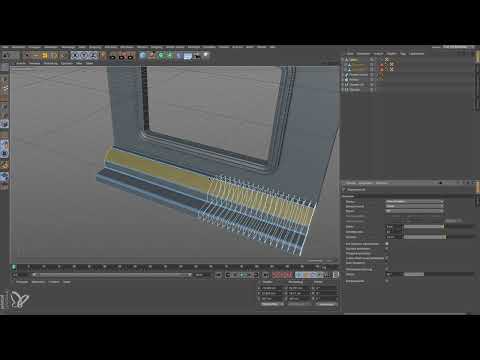
Ein Raum wirkt erst dann fertig, wenn der Übergang zwischen Boden und Wand sauber gelöst ist. Genau dieser Übergang entsteht in diesem Abschnitt deiner Raumstation. Du baust eine Bodenleiste aus einem Spline, extrudierst sie, rundest die Kanten ab und lernst dabei das neu aufgeteilte Messerwerkzeug von Cinema 4D kennen. Die Leiste ist damit nicht nur Zierde, sondern bietet gleichzeitig Platz für funktionale Details wie Lüftungsschlitze.
Das Video wird erst beim Abspielen von YouTube geladen – dabei werden Daten (u. a. deine IP-Adresse) an YouTube bzw. Google übertragen. Mehr dazu in der Datenschutzerklärung
Wichtigste Erkenntnisse
- Ein Spline mit einer Schräge ergibt ein Übergangselement, das sich später gut mit Details erweitern lässt.
- Die Extrusion direkt aus dem Spline ist der schnellste Weg zu einem Körper, dessen Länge du anschließend frei anpasst.
- Mit der Option „Selektion beschränken“ verhinderst du, dass das Messerwerkzeug das gesamte Objekt zerschneidet und unnötig viele Polygone erzeugt.
- Das Messerwerkzeug besteht jetzt aus Linienschnitt, Ebenenschnitt und Pfadschnitt. Die klassischen Schnitttechniken bleiben aber der Kern deiner täglichen Arbeit.
- Rundungen für Deckflächen und Kanten kannst du zunächst über Bevel-Werte setzen und erst später mit dem Bevel-Deformer verfeinern, falls du es wirklich brauchst.
Schritt-für-Schritt-Anleitung
Den Raumabschluss nach unten planen
Bevor du loslegst, überlege dir, wie der Boden des Raumes enden soll. Der Abschluss nach unten ist eine kleine Leiste, die du mit einem Spline nachbildest. Du kannst dabei die Form eines Referenzbildes abzeichnen oder eine eigene Kontur entwerfen. Wichtig ist nur, dass dein Profil eine Art Übergangselement bildet und nicht einfach nur stufig verläuft. Eine leicht schräge Fläche gibt dir später die Möglichkeit, weitere funktionale Elemente sinnvoll anzubringen.

Den Spline als Übergangsprofil zeichnen
Zeichne den Spline so, dass er eine Stufe mit einer schrägen Fläche kombiniert. Diese Schräge ist entscheidend, denn sie bietet dir später eine Fläche, auf der du Lüftungsschlitze oder andere Details unterbringen kannst. Achte darauf, dass das Profil geschlossen und sauber gesetzt ist, weil du es im nächsten Schritt direkt weiterverarbeitest.
Den Spline extrudieren
Markiere deinen Spline und wähle anschließend die Extrusion aus. Der Shortcut führt dich schnell zum Ziel. Das Profil wird dabei direkt in einen dreidimensionalen Körper umgewandelt, sodass du dir einen separaten Arbeitsschritt sparst. Die Extrusion liegt in diesem Fall schon im Werkzeug bereit, du musst also nur noch die Länge festlegen.
Die Länge anpassen und prüfen
Ziehe das Objekt auf die Länge, die dein Raum benötigt. Der genaue Wert ist dabei weniger wichtig als die passende Proportion zur Raumgröße. Gehe danach etwas näher an die Leiste heran und kontrolliere die Form aus der Nähe. So erkennst du früh, ob das Profil überall gleichmäßig wirkt.

Zwischenpunkte reduzieren
Wenn du die Leiste genauer betrachtest, fallen dir eventuell zu viele Zwischenpunkte auf. Schalte in den Punktemodus und verändere die Punkte gezielt, um das Objekt zu vereinfachen. Das Verändern der Punkte funktioniert nur im Punktemodus, deshalb musst du gegebenenfalls zuerst dorthin wechseln. Ein schlankes Objekt lässt sich später deutlich leichter bearbeiten.


Die Schattenfuge am unteren Ende schließen
Am unteren Ende der Leiste entsteht eine Schattenfuge, die den Übergang zum Boden optisch abschließt. Dieser Bereich ist genau das, was du an dieser Stelle brauchst. Du musst ihn nicht weiter verändern, solange er die gewünschte Wirkung erzielt.

Rundungen an den Deckflächen erzeugen
Damit die Leiste nicht zu hart wirkt, benötigst du abgerundete Kanten. Die Deckflächen lassen sich mit einem Bevel-Wert schnell abrunden. Im Video arbeitest du mit 0,8 cm und 5 cm als Werte, die du beim Rundungsvorgang einsetzt. Die gleiche Vorgehensweise wendest du auf die andere Seite an, sodass beide Enden gleich gerundet sind. Das Ergebnis wirkt dadurch deutlich weicher.

Lüftungsschlitze als spätere Erweiterung denken
Die fertige Leiste eignet sich hervorragend für funktionale Details. Lüftungsschlitze wären ein passendes Beispiel, denn sie stehen für Luftzufuhr und passen zum Setting einer Raumstation. Du kannst die Schlitze an einer kleinen Stelle platzieren oder über die gesamte Länge verteilen. Für mehr Abwechslung lohnt es sich, sie nur auf einer Seite der Leiste einzubauen.

Das Objekt in editierbare Polygone umwandeln
Die Extrusion ist noch ein parametrisches Objekt, das du nicht direkt schneiden kannst. Wandle es daher in ein bearbeitbares Objekt um. Wichtig ist dabei, dass du nur die Extrusion selbst umwandelst und nicht die Deckflächen oder Rundungen. Benenne die Leiste anschließend, damit du sie im Objektmanager leicht wiederfindest. Danach wechselst du in den Kantenmodus.

Das neue Messerwerkzeug kennenlernen
Das Messerwerkzeug hat sich in der neuen Version deutlich verändert. Es ist nun in Linienschnitt, Ebenenschnitt und Pfadschnitt aufgeteilt. Viele dieser Funktionen konnte das Werkzeug bereits in früheren Versionen, nur deutlich eingeschränkter. Spiele die neuen Optionen ruhig durch, denn ein Großteil davon erschließt sich beim Ausprobieren. Für die meisten Arbeiten bleiben aber die klassischen Schnitttechniken am wichtigsten.


Ein einzelnes Polygon auswählen
Du willst die Leiste nicht überall schneiden, denn ein Rundumschnitt würde unnötig viele Polygone erzeugen. Aktiviere deshalb die Live-Selektion und markiere nur das Polygon, das du bearbeiten möchtest. Erst danach startest du das Messerwerkzeug. So behältst du die Kontrolle über die Anzahl der Flächen.

Den Ebenenschnitt setzen
Wähle den Ebenenschnitt aus, um das markierte Polygon mit mehreren parallelen Schnitten zu versehen. Im Video stehen 19 bis 20 Schnitte im Fokus, was dir eine gute Ausgangsbasis gibt. Die Schnittanzahl kannst du jederzeit anpassen, bis das Ergebnis deinen Vorstellungen entspricht.


Die Option „Selektion beschränken“ aktivieren
Das Häkchen bei „Selektion beschränken“ ist sehr wichtig. Ist es nicht gesetzt, schneidet das Werkzeug das gesamte Objekt, was unnötig viele Polygone erzeugt. Kontrolliere deshalb vor dem Schnitt, dass das Häkchen gesetzt ist.
Teile trennen und gezielt entfernen
Mit dem Ebenenschnitt kannst du das Objekt in Teil A und Teil B aufspalten. Du kannst dann einen der beiden Teile löschen. Entfernst du Teil A, bleibt Teil B übrig und umgekehrt. Probiere es mit und ohne das Häkchen für die Selektion aus, damit du den Unterschied genau siehst. Ohne die Beschränkung kannst du größere Bereiche aus dem Objekt herausschneiden.

Den Abstand verringern und den Schnitt setzen
Der Abstand der Schnitte war zunächst mit 8 cm zu groß. Reduziere ihn auf 7 cm, bis die Lamellen schmal genug wirken. Setze danach den Schnitt an der Stelle, an der du die Lüftungsschlitze haben möchtest. Gehe anschließend näher heran, um den Bereich präzise zu selektieren.

Die Lüftungsschlitze mit Innenextrusion anlegen
Selektiere den gewünschten Bereich, indem du die Taste 9 zusammen mit Strg verwendest. Entferne überflüssige Teile, bis nur noch das Stück übrig bleibt, aus dem du die Schlitze bauen willst. Für die Innenextrusion nutzt du den Shortcut M und W. Achte darauf, dass die Option „Gruppen erhalten“ nicht aktiviert ist. Danach ziehst du die Fläche mit der Taste D ein Stück nach innen. Entferne den Rest, sodass die Schlitze als Vertiefung stehen bleiben.


Aufräumen und das Beveln später entscheiden
Die verbleibenden Schnittkanten lassen sich zusätzlich beveln, am besten über den Bevel-Deformer. Im Video verzichtest du an dieser Stelle jedoch zunächst darauf. Der Grund: Das Detail liegt weit genug entfernt, sodass die geraden Kanten ausreichen. Erst wenn dir auffällt, dass dir die Glanzpunkte fehlen, solltest du die Kanten nachträglich abrunden. Das spart Polygone und erhält die Übersichtlichkeit deiner Szene.


Zusammenfassung – Bodenleiste in Cinema 4D: Modellieren mit dem neuen Messerwerkzeug
Du hast eine Bodenleiste aus einem Spline erzeugt, sie extrudiert, auf die richtige Länge gebracht und mit Rundungen versehen. Anschließend hast du das neue Messerwerkzeug genutzt, um gezielt Polygone zu schneiden, Teile zu trennen und Lüftungsschlitze per Innenextrusion anzulegen. Mit der Option „Selektion beschränken“ behältst du die Kontrolle über die Polygonanzahl. Die Leiste ist damit bereit für die weitere Ausarbeitung deiner Raumstation.
FAQ
Muss die Bodenleiste genau so aussehen wie im Video?Nein, du kannst die Form des Splines frei gestalten. Wichtig ist nur, dass das Profil eine schräge Fläche enthält, auf der du später funktionale Details platzieren kannst.
Warum sollte ich die Option „Selektion beschränken“ aktivieren?Ohne diese Option schneidet das Messerwerkzeug das gesamte Objekt. Das erzeugt unnötig viele Polygone und macht die Szene schwerer zu bearbeiten.
Kann ich die Rundungen auch später hinzufügen?Ja, das ist möglich. Du kannst die Kanten zunächst gerade lassen und erst bei Bedarf über den Bevel-Deformer abrunden, wenn dir Glanzpunkte fehlen.
Welche Schnitttechniken sind im neuen Messerwerkzeug am wichtigsten?Im Video wird deutlich, dass die klassischen Funktionen weiterhin den größten Teil der Arbeit abdecken. Die neuen Optionen wie Linienschnitt, Ebenenschnitt und Pfadschnitt lohnen sich aber zum Ausprobieren.

