

Wer eine Raumstation baut, merkt schnell, dass sich viele Elemente wiederholen. Statt jedes Segment von Grund auf neu zu modellieren, kannst du eine fertige Raumeinheit kopieren und anpassen. In dieser Anleitung lernst du, wie du eine Einheit duplizierst, ein Panoramafenster aus zwei Splines baust, die Ecken abrundest und das Ganze per Extrusion in einen tragfähig wirkenden Rahmen verwandelst.
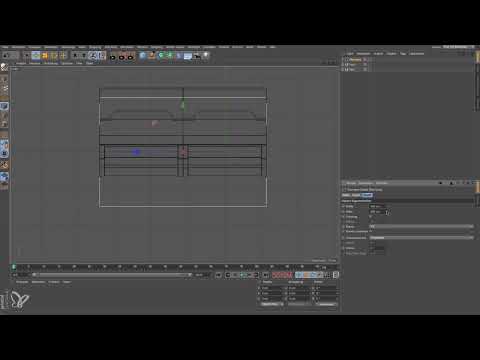
Das Video wird erst beim Abspielen von YouTube geladen – dabei werden Daten (u. a. deine IP-Adresse) an YouTube bzw. Google übertragen. Mehr dazu in der Datenschutzerklärung
Wichtigste Erkenntnisse
- Duplizierte Objekte lassen sich nur dann unabhängig vom Original bearbeiten, wenn du sie nicht als Renderinstanz anlegst.
- Ein Fenster entsteht aus zwei Rechteck-Splines: einem äußeren Spline für die Öffnung im Segment und einem inneren für die Glasfläche.
- Die Verbindung beider Splines über „Objekte verbinden und löschen“ erlaubt es Cinema 4D, sie als eine Form zu extrudieren.
- Abgerundete Ecken verteilen mechanische Spannungen auf eine gebogene Fläche und verhindern Spannungsspitzen, wie sie bei Fahrzeugen und Flugzeugen vorkommen.
- Nach der Extrusion muss die Z-Richtung auf null gesetzt und die Tiefe in X-Richtung korrigiert werden.
Schritt-für-Schritt-Anleitung
1. Raumeinheit gruppieren und duplizieren
Markiere zuerst alle Objekte deiner bestehenden Raumeinheit. Mit Alt+G packst du sie in ein Nullobjekt. Anschließend kopierst du das Nullobjekt mit Cmd+C (unter Windows Strg+C) und fügst es mit Cmd+V (Strg+V) ein. So entsteht eine zweite Einheit, die du in Z-Richtung verschiebst und bei Bedarf etwas streckst, bis sie zur Raumstation passt.

2. Ansicht wechseln und Anschluss ausrichten
Die Kameraansicht entscheidet darüber, wie gut du die Anschlüsse erkennst. Wechsle deshalb in die rechte oder linke Ansicht, damit die Perspektive näher an der Ansicht liegt, mit der du zuvor gearbeitet hast. Verschiebe die Kopie dann so, dass beide Segmente bündig aneinander anschließen. Aktiviere dazu im Objektmodus die Bewegung nur in Z-Richtung, damit sich das Objekt nicht versehentlich in eine andere Achse verschiebt.

3. Rechteck-Spline für das Fenster anlegen
Unter den zwei Segmenten entsteht das Fenster. Lege dafür einen Rechteck-Spline an, den du zunächst in der Ansicht von vorne an die gewünschte Stelle schiebst. Achte darauf, dass er mittig in der Segmentfläche sitzt und an den Kanten bündig abschließt. Die Länge hast du bereits vorher geprüft: Bei 454 cm, also 4,54 m, schließt die Fläche sauber ab.

4. Seitenverhältnis festlegen
Ein Fenster wirkt harmonisch, wenn das Verhältnis ungefähr 2:3 beträgt. Stelle die Breite und Höhe des Splines entsprechend ein. In der Anleitung ergeben sich 300 cm für die eine Seite und rund 301 cm für die andere. Das ist nicht exakt, aber gestalterisch völlig ausreichend. Wenn du die Höhe leicht reduzierst, passt die Form besser in das Segment, und du kannst später noch nachjustieren.

5. Innere Öffnung als Duplikat erstellen
Dupliziere den Rechteck-Spline, damit du ein zweites, eigenständiges Objekt erhältst. Dieses Duplikat verkleinerst du in der Breite, sodass ein Rand um die Öffnung entsteht. Wie groß das Fenster wird, hängt davon ab, ob du eine kleine Luke oder ein großzügiges Panoramafenster möchtest. Für Raumstationen eignen sich größere Fenster oft besser, weil sie den Innenraum lebendig wirken lassen.
6. Ecken abrunden
Rechteckige Fenster haben einen gravierenden Nachteil: In den Ecken treten bei Druck und Belastung punktuelle Spannungsspitzen auf. Deshalb sind Fenster in Eisenbahnwagen oder Flugzeugen gerundet. Historisch ist dieser Zusammenhang besonders deutlich geworden, als Flugzeuge mit eckigen Fenstern abstürzten. Erstelle daher bei beiden Splines eine Rundung an den Ecken. Der Radius sollte zur Größe des Fensters passen. In diesem Beispiel liegt er bei rund 19 cm. Ob du dich an einem Smartphone orientierst oder den Wert frei wählst, bleibt dir überlassen.

7. Splines verbinden und extrudieren
Für die Extrusion brauchst du ein Extrusionsobjekt. Ziehe beide Splines in dieses Objekt hinein, sodass sie als Unterobjekte erscheinen. Damit Cinema 4D die Form korrekt interpretiert, wandelst du die Splines vorher um und nutzt anschließend „Objekte verbinden und löschen“. Aus den beiden Einzelobjekten wird so ein einziges Objekt, das sich sauber extrudieren lässt.

8. Position nach der Extrusion korrigieren
Nach der Extrusion steht das Fenster häufig an der falschen Stelle, weil die Extrusion standardmäßig in Z-Richtung verläuft. Öffne deshalb die Einstellungen des Extrusionsobjekts, setze die Z-Richtung auf null und verschiebe das Objekt in X-Richtung. Die Dicke der Wand wählst du nach deinem Geschmack. Für einen Raum, der im All steht, empfiehlt sich eine etwas kräftigere Wandstärke. Im Beispiel werden rund 12,16 cm gewählt.

9. Deckflächen und Rundungen gezielt abrunden
Damit die Wand harmonisch wirkt, rundest du die Kanten nur dort ab, wo du sie tatsächlich siehst. Wähle die Deckflächen aus und runde die Kanten an der Vorderseite. Die Rückseite kannst du auslassen, weil sie im Render kaum auffällt. Beginne mit einer geringen Unterteilung und erhöhe sie bei Bedarf. Die Rundung sollte schließlich zur Segmentierung der Raumeinheit passen, sodass sich die Übergänge stimmig anfühlen.

10. Fenster einpassen und Details prüfen
Zum Schluss ziehst du das Fenster noch etwas weiter in X-Richtung und ein Stück nach oben, damit die Kante ihre Funktion als Abschluss behält. Aus der Nähe betrachtet fällt auf, dass unterhalb des Fensters Licht einfallen könnte. Auch Lüftungsschlitze oder andere technische Details lassen sich dort andeuten, auch wenn du sie für dieses Projekt nicht umsetzen musst. Damit die Szene übersichtlich bleibt, benenne deine Objekte eindeutig. Verwende etwa „Fenster“ für das Fensterobjekt und „Oberteil“ sowie „Oberteil 2“ für die Segmente. Gute Namen sparen dir bei komplexeren Szenen viel Zeit.

Zusammenfassung – Cinema 4D Raumstation: Fenster modellieren und abrunden
Du hast gelernt, wie du eine Raumeinheit gruppierst, duplizierst und passend anordnest. Mit zwei Rechteck-Splines baust du ein Fenster, dessen Ecken du abrundest, um Spannungsspitzen zu vermeiden. Nach dem Verbinden der Splines und der Extrusion korrigierst du Position und Wandstärke. Mit sauber benannten Objekten behältst du den Überblick über deine Raumstation.
FAQ
Warum sollte ich beim Duplizieren keine Renderinstanz verwenden?Mit einer Renderinstanz lassen sich die Kopien nicht ohne Weiteres unabhängig voneinander bearbeiten, und genau das brauchst du für Anpassungen am Segment.
Warum werden Fensterecken abgerundet?Gerundete Ecken verteilen Belastungen auf eine gebogene Fläche, statt sie an einzelnen Punkten zu konzentrieren, was die Stabilität erhöht.
Wozu dienen die Objekte verbinden und löschen?Sie fassen zwei Splines zu einem einzigen Objekt zusammen, das Cinema 4D beim Extrudieren korrekt als Fensterform erkennt.
Was mache ich, wenn das Fenster nach der Extrusion falsch sitzt?Setze die Z-Richtung des Extrusionsobjekts auf null und verschiebe das Objekt anschließend in X-Richtung.
Wie wähle ich das richtige Seitenverhältnis für ein Fenster?Ein Verhältnis von ungefähr 2:3 wirkt meist harmonisch, lässt sich aber flexibel an deine Raumgestaltung anpassen.
Warum lohnt sich eine eindeutige Benennung der Objekte?Klar benannte Objekte machen komplexe Szenen übersichtlicher und erleichtern spätere Änderungen erheblich.

