

Stell dir vor, du willst einen Raum bauen, der nicht wie eine Ansammlung schwebender Würfel wirkt, sondern wie ein echtes, durchdachtes Bauteil. Genau hier setzt die Einfassung an. Sie verbindet zwei Elemente logisch miteinander und erzeugt eine Fuge, die dem Betrachter sofort zeigt: Hier ist etwas verbaut, hier hat jemand gedacht.
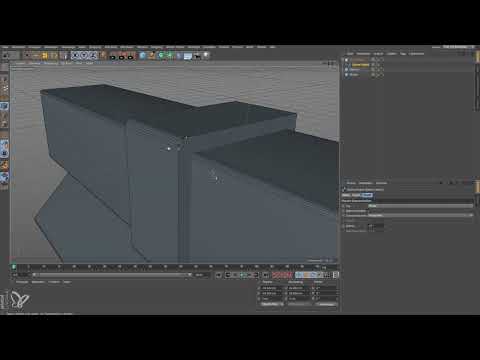
Das Video wird erst beim Abspielen von YouTube geladen – dabei werden Daten (u. a. deine IP-Adresse) an YouTube bzw. Google übertragen. Mehr dazu in der Datenschutzerklärung
Im Folgenden zeige ich dir, wie du aus einem einfachen Spline und dem Werkzeug Extrudieren eine solche Einfassung baust, sie sauber ausrichtest und mit der SSAO eine Schattenfuge sichtbar machst. Die Technik ist schnell erlernt, aber die Details entscheiden darüber, ob das Ergebnis überzeugt. Lass dir deshalb Zeit bei den Ausrichtungen und Rundungen.
Wichtigste Erkenntnisse
Die Einfassung ist ein Bauteil mit Funktion. Ihre Aufgabe ist es, zwei Elemente logisch zu verbinden. Die Schattenfuge am Übergang macht diese Verbindung im Bild lesbar, unabhängig davon, ob Schrauben vorhanden sind.
Saubere Punkte sind die Grundlage. Setze die Punkte des Splines im Punktemodus auf harte Interpolation und richte wichtige Punkte exakt über die Werte im Strukturmanager aus. Ungenaue Punkte führen später zu unsauberen Kanten.
Die Rundung braucht gezielte Segmentierung. Ein maximaler Winkel von etwa 14 bis 15 Grad zwischen den Segmenten liefert eine glatte Kurve, ohne das Objekt mit unnötigen Polygonen zu überladen.
Die SSAO zeigt die Fuge bereits im Viewport. Mit Gouraud-Shading und aktivierter SSAO erkennst du die Schattenfuge schon während der Modellierung und kannst die Proportionen direkt beurteilen.
Eine Instanz spart Arbeit. Für die gegenüberliegende Seite brauchst du keine zweite Extrusion. Eine Instanz, die du spiegelst und positionierst, genügt, da die Einfassung achsensymmetrisch ist.
Schritt 1: Den Ausblick verstehen und die Einfassung planen
Bevor du den ersten Punkt setzt, solltest du wissen, wohin die Reise geht. Die Einfassung wird später Teil einer Wand sein, die über einem Fenster verläuft und zusätzlich eine Deckenleiste sowie eine Fußleiste besitzt. Diese einzelnen Segmente werden später dupliziert und zu einem Raum zusammengesetzt. Plane die Einfassung also als wiederverwendbares Modul und nicht als Einzelobjekt.

Schritt 2: Den Spline zeichnen
Wähle im Menü das Spline-Werkzeug und aktiviere den Spline-Stift. Setze den Startpunkt an der gewünschten Stelle und zeichne die Kontur der Einfassung. Für diese Rückseite darfst du ruhig etwas schneller arbeiten, denn sie wird später kaum sichtbar sein. Achte nur darauf, dass die Form insgesamt stimmig wirkt.
Schließe den Spline, indem du auf den Startpunkt klickst. Die entstandenen gebogenen Linien sind an dieser Stelle noch unerwünscht, weil sie weiche Übergänge erzeugen, die du für die Einfassung nicht brauchst.

Schritt 3: Die Punkte auf harte Interpolation umstellen
Wechsle in den Punktemodus und selektiere alle Punkte des Splines. Anschließend gehst du über Mesh, Spline auf die harte Interpolation. Dadurch werden die Kurvenpunkte zu klaren Eckpunkten. Diese Eckpunkte sind die Basis für die weitere Arbeit, denn nur mit ihnen lassen sich die Kanten präzise ausrichten.
Schritt 4: Die Punkte exakt ausrichten
Nicht jeder Punkt muss millimetergenau sitzen, aber einige Punkte solltest du unbedingt übereinander platzieren. Im Beispiel betrifft das zwei Punkte, die auf derselben horizontalen Linie liegen sollen. Öffne dafür den Strukturmanager und selektiere die beiden Punkte. Sie erscheinen dort in einer dunklen Markierung.
Setze den X-Wert für beide Punkte auf denselben Betrag. Die einfachste Methode ist, den Wert des etwas größeren Punkts auf den des kleineren zu ziehen. Auf dieselbe Weise richtest du die Punkte mit gleicher Höhe aus, indem du die Y-Werte angleichst. Halte die Umschalttaste gedrückt, wenn du mehrere Punkte gleichzeitig selektieren willst.
Du musst nicht alle Punkte runden. Konzentriere dich auf die Bereiche, die später sichtbar sind. Die Rückseite und Teile, die kein Betrachter sieht, dürfen gröber bleiben. Das spart Zeit, ohne die Qualität des sichtbaren Ergebnisses zu mindern.

Schritt 5: Die Ecken mit dem Radius abrunden
Jetzt geht es an die Rundung. Gehe im Objektmanager zum Mesh-Spline-Bereich und stelle den Radius auf einen Wert von etwa 1,8 cm ein. Dieser Wert hat sich bewährt. Die Standardeinstellung liegt häufig deutlich höher, was zu übermäßig breiten Rundungen führt.
Den Winkel für die Segmentierung der Rundung kannst du über die Phong-Einstellung anpassen. Mit einer Reduzierung auf einen kleineren Wert erhältst du mehr Zwischenstufen. Halte den Wert jedoch im Blick, denn zu viele Segmente bringen keinen sichtbaren Vorteil. Für feinere Anpassungen eignet sich die Alt-Taste, da sie Eingaben in Zehntel-Gradschritten erlaubt.

Schritt 6: Das Spline-Objekt extrudieren
Wechsle nun in den Objektmanager und erzeuge aus dem Spline ein Objekt. Verwende dafür das Werkzeug Extrudieren. Cinema 4D extrudiert den Spline standardmäßig in Z-Richtung. Das musst du in diesem Fall nicht ändern, da die Richtung zur Position der Einfassung passt. Du kannst die Richtung jederzeit anpassen, wenn dein Aufbau das verlangt.

Schritt 7: Die Segmentierung überprüfen und optimieren
Schalte in der Ansicht auf die Liniendarstellung um. Dort siehst du, wie dicht die Rundungen unterteilt sind. Vermutlich wirst du feststellen, dass die Anzahl der Segmente zu hoch ist. Das liegt daran, dass der Spline-Winkel zu klein gewählt wurde.
Öffne deshalb die Einstellungen des Spline-Objekts und erhöhe den maximalen Winkel. Ein Wert zwischen etwa 14 und 15 Grad liefert eine Rundung mit sechs Polygonen, die qualitativ dem Original entspricht. Gerade Flächen brauchen keine Zwischenpunkte, die Rundungen dagegen schon. Achte darauf, dass die Rundungen auf beiden Seiten gleichmäßig ausfallen.

Schritt 8: Deckflächen und Rundungen anpassen
Im Extrudieren-Objekt findest du Optionen für die Deckflächen und Rundungen. Aktiviere sie, damit die Kanten an den Enden sauber abgeschlossen werden. Setze die Dicke der Deckflächen auf etwa 1 cm und die Endstufe auf etwa 0,8 cm. Für die Segmente der Rundung an den Enden reichen meist fünf Unterteilungen.
Wiederhole diese Einstellungen auf der Rückseite und auf der Unterseite. Auf diese Weise sieht die Einfassung von allen relevanten Seiten stimmig aus. Kontrolliere das Ergebnis in mehreren Ansichten, bevor du weitermachst.

Schritt 9: Die Breite der Einfassung festlegen
Die Einfassung wirkt nun etwas zu breit. Öffne die Einstellungen des Extrudieren-Objekts erneut und reduziere die Breite auf etwa 12 cm. Dieser Wert passt in den meisten Fällen zu einer Wandstärke und einer klassischen Proportion. Passe ihn später an die Gesamtgestaltung deines Raums an.

Schritt 10: Die Einfassung positionieren
Die Einfassung darf nicht einfach mittig im Raum stehen. Sie muss exakt an die Würfel anschließen. Verschiebe sie deshalb nach hinten und nach vorne, bis sie an der richtigen Stelle sitzt. Entscheidend ist, dass die Einfassung an den Würfel anliegt und dort eine Verbindung entsteht.
Die Verbindung muss nicht millimetergenau sein. Wichtig ist, dass zwischen Einfassung und Würfel eine Berührung entsteht, aus der später eine Schattenfuge hervorgeht. Ob Schrauben vorhanden sind oder das Element nur gesteckt wird, spielt für die Optik keine Rolle. Die Fuge selbst ist das eigentliche Gestaltungsmerkmal.

Schritt 11: Die Einfassung für die Gegenseite duplizieren
Für das obere Ende des Würfels brauchst du dieselbe Einfassung. Anstatt erneut zu extrudieren, erstellst du eine Instanz des bestehenden Objekts. Verschiebe die Instanz an die obere Position. Sie wirkt zunächst spiegelverkehrt, aber da die Einfassung achsensymmetrisch ist, stört das nicht. Du kannst sie von links oder rechts ansetzen.
Fahre die Instanz so nah an die Kante heran, dass sie den Würfel sauber umschließt. Auch hier genügt eine ungefähre Ausrichtung, solange die Berührung deutlich erkennbar ist.

Schritt 12: Die Schattenfuge mit SSAO sichtbar machen
Schalte in der Darstellung auf Gouraud-Shading um. Dadurch verschwinden die Linien, und du siehst das Objekt als geschlossene Fläche. Öffne anschließend die Optionen des Viewports und aktiviere die SSAO (Screen Space Ambient Occlusion). Diese Funktion ist seit Cinema 4D R18 verfügbar.
Nach der Aktivierung entsteht an den Übergängen sofort ein weicher Schatten. Genau diese Schattenfuge macht die Einfassung als funktionales Element erkennbar. Sie überzeugt schon im Viewport, lange bevor du mit Materialien und Licht arbeitest. Prüfe an dieser Stelle, ob die Fuge an allen gewünschten Kanten erscheint, und korrigiere bei Bedarf die Position.

Zusammenfassung – Cinema 4D Einfassung modellieren: Schattenfuge mit SSAO
Du hast nun gesehen, wie du aus einem einfachen Spline eine Einfassung erstellst, die als Bauteil überzeugt. Du hast die Punkte auf harte Interpolation gesetzt, sie exakt ausgerichtet und mit einem passenden Radius abgerundet. Mit dem Werkzeug Extrudieren hast du daraus ein Objekt gemacht und die Segmentierung über den Winkel gesteuert. Danach hast du Deckflächen, Breite und Position angepasst, die Einfassung über eine Instanz gespiegelt und mit der SSAO die Schattenfuge sichtbar gemacht. Dieses Modul kannst du nun beliebig oft duplizieren, um Schritt für Schritt einen kompletten Raum aufzubauen.
FAQ
Warum sollte ich die Punkte auf harte Interpolation umstellen?Harte Interpolation macht aus den weichen Kurvenpunkten klare Ecken. Nur so lassen sich die Kanten präzise ausrichten und später sauber runden.
Muss ich alle Punkte des Splines exakt ausrichten?Nein. Konzentriere dich auf die Punkte, die später sichtbar sind. Rückseiten und verdeckte Bereiche dürfen gröber bleiben.
Welcher Winkelwert eignet sich für die Segmentierung der Rundung?Ein maximaler Winkel von etwa 14 bis 15 Grad liefert eine glatte Rundung mit sechs Polygonen. Kleinere Werte erzeugen unnötig viele Segmente.
Warum sehe ich nach dem Aktivieren der SSAO keine Schattenfuge?Prüfe, ob du die Darstellung auf Gouraud-Shading umgestellt hast und ob die Einfassung den Würfel tatsächlich berührt. Ohne Kontakt entsteht keine Fuge.
Benötige ich Schrauben, damit die Einfassung glaubwürdig wirkt?Nein. Ob Schrauben vorhanden sind oder das Element nur gesteckt wird, spielt für die Optik keine Rolle. Entscheidend ist die sichtbare Verbindung und die daraus entstehende Schattenfuge.
Kann ich die Einfassung für die Gegenseite kopieren?Ja. Eine Instanz spart Arbeit, da du nicht erneut extrudieren musst. Da die Einfassung achsensymmetrisch ist, kannst du sie ohne Nachteile spiegelverkehrt einsetzen.

