

Wenn zwei Materialien auf einem Objekt über den Alphakanal ineinander übergehen, wirkt die Kante oft wie mit dem Lineal gezogen. Genau dieses Problem löst die Technik in diesem Tutorial. Du malst zunächst direkt auf die Geometrie einer Raumstation, baust daraus eine Alpha-Steuerung auf und setzt anschließend den Verrechnungsmodus Levr ein. Das Ergebnis sind harte, unregelmäßige Kanten, die an abgeplatzte Farbe erinnern. Der Ablauf ist aufwendiger als ein einfacher Materialwechsel, lässt sich aber Schritt für Schritt nachvollziehen. Wenn dir die Komplexität der Säule zu hoch erscheint, findest du am Ende einen Übungsvorschlag mit einem einfachen Würfel.
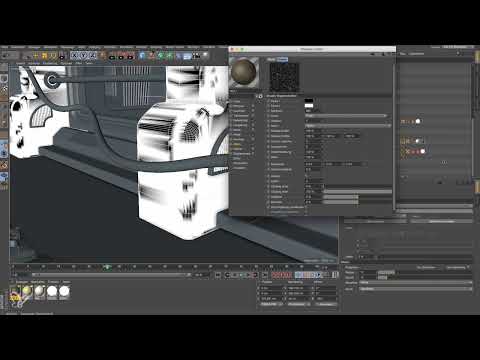
Das Video wird erst beim Abspielen von YouTube geladen – dabei werden Daten (u. a. deine IP-Adresse) an YouTube bzw. Google übertragen. Mehr dazu in der Datenschutzerklärung
Wichtigste Erkenntnisse
- Die Vertex Map speichert deine Bemalung und bildet die Grundlage für die Alpha-Steuerung.
- Mit ausgeschalteter Projektion richtet sich die Werkzeugspitze nach den Polygon-Normalen, was an schwer erreichbaren Stellen hilft.
- Zwischen einem schwarzen und einem weißen Farbshader sitzt die Vertex Map, die als Ebenenmaske die Übergänge steuert.
- Ein organisch wirkender Noise-Shader, der über die Vertex Map gelegt wird, bricht die künstlichen Grenzen auf.
- Der Verrechnungsmodus Levr wirkt wie eine harte Tonwertkorrektur und macht die Kanten deutlich schärfer.
- Intensität und Klippen des Noise-Shaders bestimmen, wie stark und wie hell die Übergänge ausfallen.
Schritt-für-Schritt-Anleitung
Schritt 1: Bemalung im Alpha-Kanal sichtbar machen
Öffne zuerst dein Material per Doppelklick und wechsle in den Alpha-Kanal. Dort findest du die Vertex Map, in der deine Bemalung gespeichert ist. Klappe den kleinen Pfeil neben dem Eintrag auf und wähle den Alpha-Eintrag aus. Jetzt siehst du genau, wo du gemalt hast, besonders an den Kanten und auf den einfacheren Polygonen. Diese Ansicht ist wichtig, denn sie zeigt dir, welche Bereiche später überhaupt beeinflusst werden.

Schritt 2: Geometrie unterteilen und die Projektion verstehen
Auf groben Polygonen lässt sich nur schwer präzise malen. Setze deshalb bei Bedarf zusätzliche Messerschnitte, um die Flächen weiter zu unterteilen. Beim Malen fällt dir dann auf, dass sich die Werkzeugspitze an den Normalen der Polygone ausrichtet. Im Charakter-Malwerkzeug kannst du die Projektion ein- und ausschalten. Ist sie eingeschaltet, bleibt die Spitze parallel zum Monitor, ähnlich wie bei einem Pinsel in einem 2D-Programm. Schaltest du die Projektion aus, folgt die Spitze der Oberfläche. Das ist besonders dann hilfreich, wenn du an eine Ecke oder Kante kommst, die sich mit der normalen Ansicht schlecht erreichen lässt.

Schritt 3: Das Ergebnis kritisch prüfen
Bevor du weitermachst, rendere die bisherige Bemalung. Die Ergebnisse wirken zunächst oft enttäuschend, denn die Übergänge sind weich, gleichmäßig und dadurch unnatürlich. Genau diese Grenzen willst du jetzt aufbrechen. Es lohnt sich, den Zustand genau anzusehen, damit du später den Unterschied zum Endergebnis erkennst.

Schritt 4: Alpha-Steuerung mit zwei Farbshadern aufbauen
Die Vertex Map darf nicht mehr direkt im Alpha liegen, sondern muss in eine Shader-Struktur eingebettet werden. Wähle im Alpha als Textur einen Shader aus. Die Vertex Map befindet sich anschließend weiterhin darin, nur an einer anderen Stelle der Hierarchie. Lege nun zwei Farbshader an, einen mit Schwarz und einen mit Weiß. Den schwarzen Shader setzt du an die obere Position, den weißen an die untere. Die Vertex Map ordnest du dazwischen ein. Solange du nur diese Struktur aufgebaut hast, sollte sich am Erscheinungsbild der Kanten noch nichts verändern.

Schritt 5: Vertex Map in einen Ordner legen und als Ebenenmaske nutzen
Damit du später bequem weitere Ebenen verrechnen kannst, lege die Vertex Map in einen Ordner. Ziehe diesen Ordner zwischen die beiden Farben und schalte ihn auf Ebenenmaske. Dieser Aufbau hat den Vorteil, dass du jederzeit weitere Ebenen hinzufügen kannst, ohne die Grundstruktur zu zerstören. Rendere danach einen kleinen Ausschnitt, um zu prüfen, ob alles funktioniert. Das Ergebnis sieht zu diesem Zeitpunkt noch genauso aus wie vorher. Das ist normal, denn du hast bisher nur die Grundlage für die Verrechnung geschaffen.

Schritt 6: Organischen Noise-Shader über die Vertex Map legen
Jetzt fehlt noch das Element, das den künstlichen Eindruck aufbricht. Klicke oberhalb der Vertex Map auf einen neuen Shader und wähle einen Noise-Shader aus. Nimm nicht den Standardeintrag, sondern einen Shader, der organisch wirkt und nicht schematisch aussieht. Gehe anschließend eine Ebene zurück nach oben. Dort liegt nun der neue Noise-Shader. Da die Ebenenmaske die Luminanzwerte des Noise übernimmt, entstehen unregelmäßige Helligkeitsverläufe, die deine Bemalung aufbrechen.

Schritt 7: Den Verrechnungsmodus Levr zuweisen
Genau an dieser Stelle kommt der entscheidende Schritt. Weise der Ebene, die den Noise-Shader enthält, den Verrechnungsmodus Levr zu. Dieser Modus entscheidet für jeden Bildpunkt hart, ob das Material angezeigt wird oder nicht. Er wirkt damit wie eine harte Tonwertkorrektur. Die weichen Übergänge verschwinden, und an ihrer Stelle entstehen klare, scharfe Kanten. Rendere das Ergebnis erneut. Die Übergänge wirken jetzt organischer und erinnern tatsächlich an Farbe, die sich an einzelnen Stellen abgelöst hat.
Schritt 8: Die Intensität des Levr-Modus anpassen
Der Levr-Modus lässt sich in der Stärke einstellen. Bei 50 Prozent entsteht eine Mischung aus weichen und harten Übergängen, die manchmal gut funktioniert. Dir wird aber auffallen, dass die volle Wirkung mit 100 Prozent oft überzeugender aussieht. Teste auch Zwischenwerte wie 80 Prozent, um die Balance zu finden. Entscheidend ist, dass du nicht nur nach dem Eindruck eines einzelnen Renderbilds urteilst, sondern die Werte nacheinander vergleichst.
Schritt 9: Den Noise-Shader klippen und die Übergänge finetunen
Mit dem Klippen kannst du steuern, welche Bereiche des Noise-Shaders überhaupt sichtbar werden. Beginne mit einem Wert, der nur wenig verändert, und arbeite dich dann langsam vor, bis der Bereich deutlich heller wird. Rendere danach erneut und beobachte, wie sich die Übergänge verschoben haben. Die Verteilung zwischen dem unteren und dem oben liegenden Alpha-Material verändert sich dadurch spürbar. Wenn du mit dem Ergebnis zufrieden bist, setze die Werte für Intensität und Klippen zurück auf 0 und 100 Prozent, damit der Noise-Shader seine Grauwerte vollständig behält. Anschließend kannst du die Intensität wieder auf den Wert setzen, der dir am besten gefällt.

Schritt 10: Die Technik an einem Würfel üben
Wenn die Säule mit ihrer komplexen Geometrie zu viele Einflüsse gleichzeitig enthält, starte in einer neuen Datei mit einem Würfel. Unterteile ihn beispielsweise in 10 × 10 × 10 Segmente. Wiederhole dann alle Schritte an diesem einfachen Objekt. So lernst du die Abfolge aus Bemalung, Vertex Map, Shadern, Ebenenmaske, Noise und Levr in Ruhe kennen, bevor du sie auf eine detailreiche Raumstation anwendest. Das direkte Malen auf der Geometrie ist eine lohnenswerte Methode, die sich mit etwas Übung schnell verinnerlichen lässt.

Zusammenfassung – Cinema 4D Tutorial: Materialkanten mit Levr-Modus organisch gestalten
Du hast gesehen, wie du Materialübergänge in Cinema 4D von einer künstlich wirkenden Grenze zu einer organisch aussehenden Kante umbaust. Der Weg führt über die Bemalung direkt auf der Geometrie, die Vertex Map im Alpha-Kanal und einen Aufbau aus schwarzen und weißen Farbshadern. Dazu kommt ein Noise-Shader in einer Ebenenmaske, dem du den Verrechnungsmodus Levr zuweist. Mit Intensität und Klippen feinjustierst du schließlich das Ergebnis. Der entscheidende Effekt ist die harte Wirkung des Levr-Modus, die die weichen Übergänge in scharfe, unregelmäßige Kanten verwandelt. Wenn du alles zunächst an einem Würfel übst, fällt dir der Einstieg in die komplexere Raumstation deutlich leichter.
FAQ
Warum wirken meine Kanten trotz Levr-Modus noch weich?Prüfe, ob die Intensität nicht zu niedrig eingestellt ist, und kontrolliere die Klippwerte des Noise-Shaders, denn erst beide zusammen bestimmen die Härte der Übergänge.
Muss ich die Vertex Map unbedingt in einen Ordner legen?Der Ordner ist nicht zwingend, bietet aber den Vorteil, dass du später weitere Ebenen einfacher mit der Vertex Map verrechnen kannst, ohne die Grundstruktur zu verändern.
Warum sollte ich die Projektion im Charakter-Malwerkzeug ausschalten?Ausgeschaltet richtet sich die Werkzeugspitze nach den Polygon-Normalen, was das Malen an Ecken und schwer zugänglichen Stellen deutlich erleichtert.
Welche Intensität des Levr-Modus ist die richtige?Es gibt keinen festen Wert, doch im Video überzeugt 100 Prozent am meisten. Teste Zwischenwerte wie 50 oder 80 Prozent und entscheide anhand des Renderergebnisses.
Kann ich das Verfahren auch mit anderen Texturen verwenden?Ja, den Alpha-Inhalt kannst du mit anderer Farbe, anderem Relief oder einer fotografierten Textur im Farbkanal füllen, sobald der Aufbau einmal steht.

