

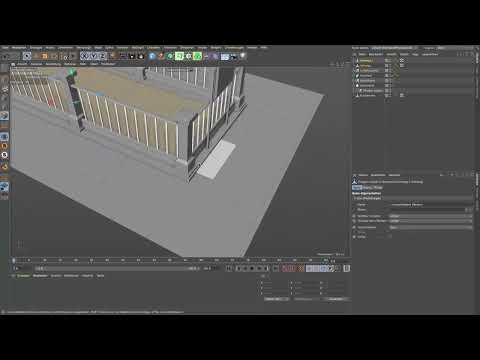
Ein Eingang, der mitten im luftleeren Raum endet, verrät jeden Betrachter sofort als Kulisse. Genau daran setzt dieses Kapitel an. Du baust einen Gehweg, der den Zugang zur U-Bahn rahmt, schneidest daraus die Öffnung für die Treppe nach unten und formst anschließend mit dem Pinsel eine abgenutzte Steinschwelle. Am Ende wirkt die Szene nicht mehr wie ein Modell, sondern wie ein Ort, den täglich Tausende Menschen betreten.
Das Video wird erst beim Abspielen von YouTube geladen – dabei werden Daten (u. a. deine IP-Adresse) an YouTube bzw. Google übertragen. Mehr dazu in der Datenschutzerklärung
Wichtigste Erkenntnisse
- Ein Gehweg lässt sich aus einer einzelnen Ebene erstellen. Wenn du Kopien numerisch positionierst, schließen sie exakt aneinander an.
- Die Öffnung entsteht, indem du im Polygonmodus die passenden Flächen selektierst und löschst.
- Für die Schwelle eignet sich ein fein unterteilter Würfel, den du mit Werkzeugen in Form bringst.
- Der Pinsel ist vielseitiger als das Magnet-Werkzeug, weil du Abnahme und Wirkung (schmieren, ziehen, glätten) gezielt steuern kannst.
- Kleine Unregelmäßigkeiten und Abnutzungen machen ein Modell glaubwürdig.
Schritt 1: Die Ebene in einen Gehweg verwandeln
Beginne mit einer einfachen Ebene. Sie reicht für einen Gehweg, sollte aber etwa einen Meter über die Breite des späteren Eingangs hinausragen. Dieses Maß hat sich im Tutorial als passend erwiesen, du kannst es aber nach deinem Geschmack breiter oder schmaler wählen. Wandle die Ebene anschließend in ein Polygonobjekt um und gib ihm sofort einen eindeutigen Namen wie „Gehweg“. Das erleichtert später die Übersicht im Objekt-Manager erheblich.

Schritt 2: Kopieren und numerisch ausrichten
Ein einzelner Gehweg ist meist zu kurz. Kopiere ihn daher mit Strg+C und Strg+V (am Mac Command+C und Command+V) und gib der Kopie im Attribute-Manager unter der Z-Koordinate den Wert 400 ein. Achte darauf, die Eingabe numerisch vorzunehmen und nicht mit der Maus zu verschieben, dann liegt der zweite Abschnitt exakt am ersten an. Markiere danach beide Objekte und wähle das Verschieben-Werkzeug. Ziehe die Kombination ein Stück in die gewünschte Richtung, bis sie vor und hinter dem Eingang etwa einen Meter Platz lässt. Die Kopie spart dir Arbeit und verhindert Lücken an den Übergängen.

Schritt 3: Die Öffnung für die Treppe herausschneiden
Jetzt kommt der eigentliche Zugang. Wechsle in den Polygonmodus und wähle das Werkzeug „Live-Selection“. Markiere damit alle Flächen, die im Bereich des Eingangs liegen, und erweitere die Auswahl mit gedrückter Shift-Taste, bis auch die letzten Polygone am hinteren Rand erfasst sind. Kontrolliere noch einmal die Rückseite, damit dort keine Auswahl übersehen wird. Eine Lücke an dieser Stelle wäre zwar kaum sichtbar, aber sauberes Arbeiten zahlt sich aus. Lösche die markierten Polygone anschließend. Der Gehweg hat jetzt eine Öffnung, durch die man in den Untergrund hinabsteigen kann.

Schritt 4: Die Idee der ausgetretenen Schwelle
Eine Kante, die so exakt geschnitten ist, sieht unnatürlich aus. Bei vielen U-Bahn-Eingängen findet man an dieser Stelle eine Granit- oder gemauerte Steinschwelle, die in der Mitte durch den ständigen Verkehr abgenutzt ist. Genau diesen Effekt erzeugst du jetzt. Da sich Schwelle und Gehweg in der Realität nicht unabhängig voneinander entwickeln, nutzt du dafür einen eigenen Körper, den du später mit den Gehwegen verbindest.
Schritt 5: Den Würfel zur Schwelle formen
Nimm einen Würfel, schiebe ihn an die Position vor dem Eingang und passe seine Maße an. Die Schwelle soll schmaler sein als der Gehweg, die Höhe deutlich geringer und auch die Tiefe muss angepasst werden. Achte darauf, dass der Körper optisch zum Maßstab der Szene passt. Eine zu dicke Schwelle wirkt schnell wie ein Betonklotz.

Schritt 6: Den Würfel fein unterteilen
Damit du das Objekt später verformen kannst, brauchst du viele Unterteilungen. Erhöhe sie vor allem in X-Richtung, da hier die meiste Verformung stattfindet. In Y-Richtung und Z-Richtung genügen deutlich weniger Segmente. Eine einfache Faustregel hilft dabei: Wenn du den Würfel von oben betrachtest, sollten die Polygone ungefähr quadratisch aussehen. Dann ist die Unterteilung in Längs- und Querrichtung in etwa gleich, und die Oberfläche lässt sich gleichmäßig verformen.

Schritt 7: Magnet oder Pinsel? Die richtige Werkzeugwahl
Du könntest zunächst das Magnet-Werkzeug ausprobieren, das in Cinema 4D unter dem Verschieben-Menü zu finden ist. Es erlaubt zwar verschiedene Arten des Verziehens, bietet aber nur eingeschränkte Möglichkeiten. Das Pinsel-Werkzeug ist deutlich vielseitiger. Mit ihm bestimmst du nicht nur, wie die Verformung abnimmt, sondern auch, was dabei passiert: schmieren, ziehen, abstoßen, drehen und vieles mehr. Für eine organisch wirkende Schwelle ist der Pinsel daher klar im Vorteil. Stelle ihn in den Grundeinstellungen auf die Abnahmeglocke und den Modus „Schmieren“ ein.

Schritt 8: Die Abnutzung in der Mitte erzeugen
Verkleinere den Radius des Pinsels, etwa auf 30 cm, damit du gezielt arbeiten kannst. Drücke anschließend in der Mitte der Schwelle vorsichtig nach unten. Dadurch entsteht eine leichte Mulde, die genau dort liegt, wo am meisten Menschen darübergehen. Arbeite dabei mit kleinen, behutsamen Bewegungen. Die Verformung sollte man auf den ersten Blick erkennen, aber nicht als übertrieben empfinden. Ein leicht schiefer, krummer Eindruck verleiht dem Objekt zusätzlich Charakter.

Schritt 9: Mit dem Glätten-Modus Kanten abrunden
Wechsle in den Modus „Glätten“ und reduziere die Stärke, zum Beispiel auf 15 Prozent. Fahre über die Kanten der Schwelle, die du weicher haben möchtest. Besonders die obere Kante solltest du gründlich abrunden, da hier die Abnutzung am stärksten ist. Die Unterseite kannst du dagegen weniger bearbeiten, da sie im fertigen Bild kaum zu sehen ist. Achte darauf, dass dabei nicht die gesamte Form verschwimmt. Zum Schluss kannst du mit einem kleineren Pinselradius noch einmal leicht ziehen, sodass kleine, gestreckte Flächen entstehen. Diese Details wirken später beim Texturieren besonders realistisch.

Schritt 10: Alles zusammenführen und ordnen
Verbinde die Schwelle mit dem Gehweg, sodass alles als ein zusammenhängendes Element vorliegt. Gruppiere die Objekte anschließend mit Alt+G, damit sie im Objekt-Manager übersichtlich bleiben. Benenne die Gruppe passend, zum Beispiel „Gehweg“ mit Schwelle. Damit ist der Zugang zur U-Bahn-Station modelliert, und die Szene nähert sich deiner Vorstellung deutlich an.

Zusammenfassung – Cinema 4D: Gehweg und ausgetretene Schwelle für den U-Bahn-Eingang modellieren
Du hast in diesem Kapitel einen Gehweg aus einer einzelnen Ebene aufgebaut und ihn numerisch verdoppelt, um einen lückenlosen Verlauf zu erhalten. Die Öffnung für die Treppe entstand durch gezieltes Selektieren und Löschen im Polygonmodus. Für die Schwelle hast du einen unterteilten Würfel mit dem Pinsel-Werkzeug in eine abgenutzte, organisch wirkende Form gebracht. Diese Techniken lassen sich auf viele andere Bauteile übertragen, bei denen Realismus durch kleine Unregelmäßigkeiten entsteht.
FAQ
Wie breit sollte der Gehweg im Verhältnis zum Eingang sein?Ein Überstand von etwa einem Meter auf beiden Seiten hat sich im Tutorial als passend erwiesen. Du kannst die Breite aber nach deinem Motiv anpassen.
Warum sollte ich die Kopie numerisch statt mit der Maus verschieben?Eine numerische Eingabe sorgt dafür, dass die Teile exakt aneinander anschließen. Beim freien Verschieben entstehen leicht Lücken oder Überlappungen.
Kann ich das Magnet-Werkzeug statt des Pinsels verwenden?Ja, das ist möglich. Der Pinsel bietet aber mehr Einstellungsmöglichkeiten, etwa beim Schmieren, Ziehen oder Drehen, und eignet sich daher besser für organische Verformungen.
Warum ist die Unterteilung des Würfels so wichtig?Ohne ausreichend Polygone lässt sich die Form nicht sauber verformen. Eine grobe Oberfläche verhindert zudem, dass sich Kanten weich abrunden lassen.
Was tue ich, wenn die Verformung zu stark wirkt?Reduziere die Stärke des Pinsels und arbeite mit kleineren Bewegungen. Du kannst auch den Radius verkleinern, um feinere Anpassungen vorzunehmen.

