

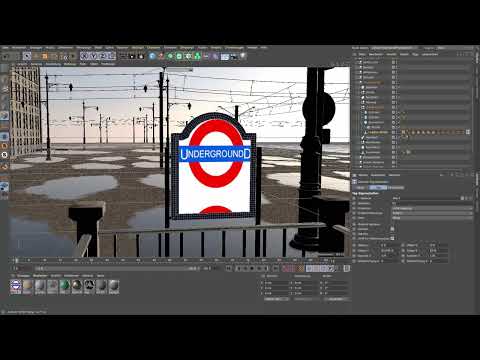
Ein Leuchtschild wirkt erst dann überzeugend, wenn es nicht gleichmäßig strahlt, sondern wie ein echtes Objekt mit Verschmutzungen, ungleicher Helligkeit und Kontrast aussieht. Genau daran arbeitest du in diesem Tutorial. Am Beispiel eines Londoner U-Bahn-Schilds zeige ich dir, wie du ein Leuchtmaterial anlegst, es nur auf die Vorderseite des Objekts bringst, ein Underground-Design einfügst und mit einem Ebene-Shader im Diffusionskanal eine realistische Verschmutzung erzeugst.
Das Video wird erst beim Abspielen von YouTube geladen – dabei werden Daten (u. a. deine IP-Adresse) an YouTube bzw. Google übertragen. Mehr dazu in der Datenschutzerklärung
Die Anleitung eignet sich für alle, die in Cinema 4D bereits mit Materialien gearbeitet haben und ihre Szene glaubwürdiger beleuchten möchten. Du brauchst eine Szene mit einem extrudierten Schild-Objekt und eine Grafikdatei des gewünschten Designs, etwa eine PSD-Datei.
Wichtigste Erkenntnisse
Ein Leuchtmaterial benötigt nur den Leuchtkanal. Reflektivität und Farbe sind für den reinen Leuchteffekt nicht nötig. Damit nur die Vorderseite leuchtet, musst du das Objekt mit der Taste C in ein bearbeitbares Polygonobjekt umwandeln und die passende Deckfläche auswählen. Das Design lädst du als Textur in den Leuchtkanal. Die Verschmutzung baust du im Diffusionskanal mit einem Farbverlauf auf, dessen Kontrast und Helligkeit du über einen Ebene-Shader mit dem Effekt Helligkeit/Kontrast/Gamma feinjustierst. Für den sichtbaren Leuchteffekt muss die Global Illumination aktiviert sein.
Schritt-für-Schritt-Anleitung
Schritt 1: Leuchtmaterial anlegen und den Leuchtkanal aktivieren
Erstelle zunächst ein neues Material und öffne dessen Einstellungen. Aktiviere dort den Kanal Leuchten. Du musst weder die Reflektivität noch die Farbe anpassen, denn der Leuchtkanal allein sorgt dafür, dass das Material Licht abgibt. Lege das Material noch nicht dem Schild zu, sondern prüfe zunächst, dass der Kanal aktiv ist.

Schritt 2: Das Objekt für die Vorderseite vorbereiten
Ziehst du das Material direkt auf das extrudierte Schild, leuchtet das gesamte Objekt, also auch Rand und Rückseite. Das wäre unrealistisch, denn das Schild soll nur an der Vorderseite Licht abgeben. Um das zu ändern, markierst du das Objekt und drückst die Taste C. Cinema 4D wandelt es dadurch in ein bearbeitbares Polygonobjekt um.
Anders als früher erhältst du jetzt keine getrennten Vorder- und Rückseiten mehr als umlaufende Form mit Rundungen, sondern eine Liste von Auswahlen. Sie sind an ihren Namen zu erkennen: C1 und C2 stehen für die Caps, also die Deckflächen. R1 und R2 stehen für die umlaufenden Seitenflächen. Klicke die Auswahlen nacheinander durch, um sie zu identifizieren. Für das Leuchten brauchst du die Caps, also die Deckflächen.

Schritt 3: Die richtige Auswahl dem Material zuweisen
Ziehe das Leuchtmaterial auf die passende Auswahl. Bei dieser Methode ist es normal, dass du beim ersten Versuch die falsche Selektion erwischst. Probiere in Ruhe die Auswahlen durch, bis das Material auf der Deckfläche sitzt. Im Beispiel war die zweite Auswahl falsch, die dritte führte zum Erfolg. Sobald das Material richtig zugewiesen ist, leuchtet nur noch die Vorderseite des Schilds.


Schritt 4: Das Underground-Design in den Leuchtkanal laden
Damit das Schild nicht nur leuchtet, sondern auch wie ein Londoner U-Bahn-Schild aussieht, lädst du dein Design als Textur in den Leuchtkanal. Dort kannst du Bilder und Grafiken hinterlegen. Öffne im Leuchtkanal die Option zum Laden einer Textur und wähle deine Datei aus. Im Beispiel ist es eine Underground-PSD-Datei. Du kannst aber auch ein eigenes Fantasieschild gestalten, falls du keine Vorlage hast.

Nach dem Laden sitzt das Design noch nicht passend auf dem Schild. Das ist normal und lässt sich mit der Kachelung korrigieren.
Schritt 5: Die Kachelung des Designs anpassen
Im Leuchtkanal findest du die Einstellungen für die Kachelung, sowohl für die umlaufende als auch für die vertikale Richtung. Zunächst ist es sinnvoll, das Design deutlich kleiner einzustellen, damit du alles auf einmal siehst. Danach verschiebst du die Werte schrittweise, bis das Logo optisch stimmig auf der Fläche sitzt.
Achte bei den Reglern darauf, dass sie sehr empfindlich reagieren. Wenn du die Alt-Taste gedrückt hältst, werden die Eingaben nur noch etwa um den Faktor zehn verändert. Das hilft beim Feinjustieren. Ideal ist es, wenn die Rundungen des Designs ungefähr parallel zum Kreis und zum oberen Rand des Schilds verlaufen. Gegebenenfalls musst du die Werte für die Kachelung zusätzlich in der Länge anpassen.


Schritt 6: Die Global Illumination aktivieren
Damit das Leuchtmaterial später tatsächlich Licht in die Szene abgibt, brauchst du die Global Illumination. Du findest sie in den Effekten deiner RenderEinstellungen. Füge sie hinzu und aktiviere sie. In diesem Moment ist das noch nicht zwingend notwendig, sonst würde das Schild aber nicht leuchten. Da die Global Illumination ohnehin für die Szene gebraucht wird, sollte das ohne Probleme funktionieren.

Schritt 7: Die Verschmutzung im Diffusionskanal aufbauen
Ein perfekt sauberes Schild wirkt künstlich. Deshalb legst du eine Dreckschicht an, und zwar im Diffusionskanal. Klicke dort auf die Option für eine Textur und wähle einen Farbverlauf. Der Farbverlauf ist hier ein guter Startpunkt, weil du mit ihm sehr flexibel arbeiten kannst. Damit du die Wirkung überhaupt siehst, aktiviere im Materialkanal die Option Leuchten sowie gegebenenfalls Spiegelung.
Zunächst entspricht der Verlauf noch nicht dem gewünschten Ergebnis. Du möchtest einen kreisförmigen Verlauf, der nach außen dunkler wird. Tausche dafür einfach die beiden Farbregler gegeneinander aus. Die Einstellung für den Verlauf kannst du später jederzeit wieder anpassen.

Schritt 8: Turbulenz einsetzen und zurückhaltend dosieren
Der Farbverlauf bietet eine Turbulenz, mit der du organische, unregelmäßige Strukturen erzeugst. Im Beispiel ist der Effekt zunächst zu stark. Du kannst ihn abschwächen, indem du die Mischstärke reduzierst. Auch die Helligkeit der Turbulenz lässt sich anpassen, doch dafür bringt es im Beispiel nichts. Ziehe die Mischstärke herunter, bis die Verschmutzung nur noch dezent wirkt. Die Mischstärke lässt sich stufenlos einstellen, sodass du die Wirkung genau so steuern kannst, wie du sie brauchst.


Schritt 9: Kontrast und Helligkeit mit einem Ebene-Shader steuern
Jetzt kommt der wichtigste Teil, um die Verschmutzung realistisch wirken zu lassen. Der Farbverlauf allein ermöglicht keine präzise Steuerung des Kontrasts. Deshalb ersetzt du den Farbverlauf durch einen Ebene-Shader. Der Verlauf bleibt dabei erhalten, denn er liegt in der Ebene. Die Ebene ist also nur ein Container, der dir zusätzliche Möglichkeiten gibt.
Lege im Ebene-Shader über den Effekt einen Helligkeit/Kontrast/Gamma-Filter an. Erhöhe zunächst den Kontrast, bis die Struktur deutlich sichtbar wird. Danach erhöhst du das Gamma leicht, um die Verschmutzung heller zu machen. Die Helligkeit wirkt sich vor allem auf die dunklen Ecken aus. Im Beispiel wird der Effekt zunächst etwas übertrieben, lässt sich aber mit kleinen Anpassungen auf ein angenehmes Maß bringen. Achte darauf, den Kontrast nicht zu stark zu erhöhen. Ein Wert, der die Struktur sichtbar macht, ohne sie hart wirken zu lassen, ist meist ideal.


Schritt 10: Das Ergebnis kontrollieren
Wenn Kontrast, Helligkeit und Gamma harmonieren, hast du ein leuchtendes Material mit realistischer Verschmutzung erzeugt. Am unteren Rand des Schilds kannst du später den Namen der U-Bahn-Station in leuchtenden Buchstaben ergänzen. Das ist optional, zeigt aber sehr gut, wie flexibel das Material ist. Rendere die Szene anschließend und prüfe, ob die Helligkeit und die Verschmutzung in deiner Gesamtszene stimmig wirken.

Zusammenfassung – Leuchtmaterial in Cinema 4D: U-Bahn-Schild realistisch gestalten
Du hast gelernt, wie du ein Leuchtmaterial im Leuchtkanal aktivierst und nur auf die Vorderseite eines Schilds bringst. Mit der Taste C und der Auswahl der richtigen Deckfläche erreichst du genau diesen Effekt. Das Underground-Design lädst du als Textur in den Leuchtkanal und passt die Kachelung an. Für die Verschmutzung nutzt du im Diffusionskanal einen kreisförmigen Farbverlauf mit dezenter Turbulenz. Über einen Ebene-Shader mit Helligkeit/Kontrast/Gamma steuerst du Kontrast und Helligkeit präzise. Vergiss nicht, die Global Illumination zu aktivieren, damit das Schild tatsächlich Licht in die Szene abgibt.
FAQ
Warum leuchtet bei mir das ganze Objekt und nicht nur die Vorderseite?Das passiert, wenn du das Material direkt auf das gesamte Objekt ziehst. Wandle das Objekt mit der Taste C in ein bearbeitbares Polygonobjekt um und weise das Material nur der passenden Deckfläche (Cap) zu.
Brauche ich Reflektivität oder eine Farbe für das Leuchtmaterial?Nein, für den Leuchteffekt reicht der Leuchtkanal aus. Reflektivität und Farbe sind für diesen Zweck nicht notwendig.
Wie erkenne ich, welche Auswahl die Deckfläche ist?Nach der Umwandlung mit C zeigt Cinema 4D die Auswahlen an. Die Caps tragen die Bezeichnungen C1 und C2, die umlaufenden Flächen R1 und R2. Klicke die Auswahlen nacheinander an, bis du die Deckfläche gefunden hast.
Wie kann ich das Design feiner ausrichten?Verkleinere das Design zunächst, damit du alles siehst. Danach passt du die Kachelung schrittweise an. Mit gedrückter Alt-Taste werden die Regler deutlich feinfühliger.
Warum brauche ich einen Ebene-Shader im Diffusionskanal?Der Farbverlauf allein bietet keine präzise Steuerung von Kontrast und Helligkeit. Der Ebene-Shader legt den Effekt Helligkeit/Kontrast/Gamma über den Verlauf und ermöglicht dadurch eine exakte Feinjustierung.
Warum leuchtet das Schild in der Szene nicht sichtbar?Prüfe, ob die Global Illumination in den Effekten aktiviert ist. Ohne sie gibt das Leuchtmaterial kein Licht an die Umgebung ab.

