

Stell dir vor, du fotografierst eine echte Mauer und verwandelst das Bild in ein Material, das im Render Licht, Schatten und Relief täuschend echt wiedergibt. Genau das zeigt dir dieses Tutorial. Du lernst, wie du mit dem node-basierten Materialsystem von Cinema 4D arbeitest, das seit Version R20 verfügbar ist. Der Weg führt über den Node Editor, in dem du Materialien Schritt für Schritt aus einzelnen Bausteinen zusammensetzt. Am Ende steht ein physikalisch korrektes Material, das du auf eine Fassade anwendest.
Das Video wird erst beim Abspielen von YouTube geladen – dabei werden Daten (u. a. deine IP-Adresse) an YouTube bzw. Google übertragen. Mehr dazu in der Datenschutzerklärung
Die Anleitung ist bewusst als Einstieg gedacht. Sie erklärt das Grundprinzip des Node Editors und zeigt dir einen vollständigen Arbeitsablauf. Ein umfassender Kurs zu allen Funktionen ist das nicht, aber du bekommst ein klares Gefühl dafür, wie die Bausteine zusammenspielen.
Wichtigste Erkenntnisse
Ein Node-Material besteht aus einer Eingabe, einer Ausgabe und dazwischen beliebig vielen Nodes, die du durch Linien miteinander verbindest. Mit dem Node Commander (Taste C) fügst du neue Nodes hinzu, etwa einen Bildgenerator oder eine Relief-Map. Fotos lädst du nicht im Node Editor selbst, sondern im Attribute-Manager. Die Farbinformation gehört an den Farbkanal der BSDF-Ebene, die für ein physikalisch korrektes Material sorgt. Eine Relief-Map liefert eine blaue Grundfärbung, weil sie automatisch in eine Normal Map umgewandelt wird, die du an den Normal-Kanal anschließt. Die Stärke dieses Effekts reduzierst du direkt am Relief-Node. Zum Schluss ordnest du das fertige Material über den Materialmanager dem Objekt zu und passt das Mapping an.
Neues Node-Material anlegen und den Node Editor öffnen
Um loszulegen, erstellst du im Materialmanager ein neues Material und wählst den Typ Node-Material. Es erscheint zunächst als ganz gewöhnliche weiße Vorschau. Ein Doppelklick auf das Material öffnet den Node Editor. Dort findest du zwei grundlegende Bausteine: eine Eingabe, die den Ausgangspunkt bildet, und eine Ausgabe namens Material. Die Ausgabe steht immer am Ende deiner Kette und bestimmt, was später tatsächlich im Render sichtbar ist. Du kannst die Nodes frei auf der Fläche verschieben. Entscheidend ist nur die Verbindung zwischen ihnen, die Position spielt keine Rolle.


Im Node Editor navigieren
Der Node Editor wächst schnell, und deshalb ist die Navigation wichtig. Unten im Editor gibt es eine kleine Suchfunktion, mit der du gezielt nach Nodes suchst. Wenn du dich verirrt hast, kannst du die Ansicht jederzeit zurücksetzen und den Inhalt wieder in die Mitte holen. Du gewöhnst dich schnell daran, und mit etwas Übung findest du jeden Baustein ohne Umwege.

Fotografie als Bildnode einbinden
Jetzt geht es an die eigentliche Textur. Dafür brauchst du einen Node, der ein Bild lädt und an die nächste Stufe weitergibt. Öffne den Node Commander mit der Taste C. Ein Suchbegriff wie „Foto“ liefert in diesem Fall kein passendes Ergebnis, aber „Bild“ findet genau das Gesuchte, nämlich den Bildgenerator. Ziehe ihn in den Editor und verbinde ihn mit dem Eingang. Der Node Commander ist übrigens besonders hilfreich, wenn du die Bezeichnungen der Nodes noch nicht auswendig kennst, denn er durchsucht alle Begriffe rund um Bilder, Farben und Texturen.

Bilddatei im Attribute-Manager laden
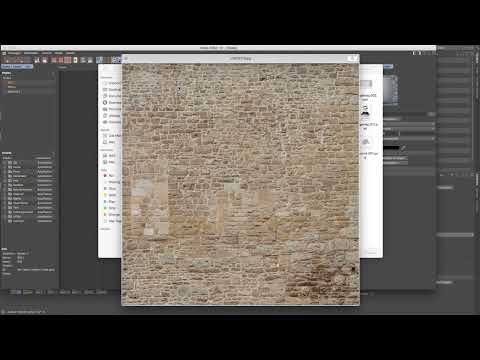
Die Datei selbst lädst du nicht über den Node Editor, sondern im Attribute-Manager. Wähle dort den Bildgenerator aus und klicke bei dem Eintrag Datei auf die drei Punkte. Über den bekannten Dialog wählst du deine Mauerfotografie aus. Im Beispiel handelt es sich um eine Aufnahme einer alten Burg in Frankreich, die sich ideal für diesen Zweck eignet. Nach dem Laden zeigt der Bildgenerator das Foto an, und du kannst mit dem Ergebnis weiterarbeiten.

Bild an den Farbkanal anschließen
Nun verbindest du den Ausgang des Bildgenerators mit dem Eingang der Farbe. Dabei landet das Ergebnis auf einer sogenannten BSDF-Ebene. Diese Ebene steuert, wie Licht auf der Oberfläche reflektiert und gestreut wird. Dadurch entsteht ein physikalisch korrektes Material, das sich in der Szene glaubwürdig verhält. Mit dem Ergebnis aus dem Foto siehst du bereits eine realistische Grundtextur.
Relief-Map für Tiefe hinzufügen
Eine Mauer wirkt erst dann echt, wenn sie Tiefe zeigt. Dafür brauchst du einen Relief-Kanal. Im Materialkanal selbst gibt es dafür keine direkte Verbindungsmöglichkeit, aber du kannst den Node Commander erneut mit der Taste C öffnen und nach „Relief“ suchen. Dort findest du die Relief-Map. Ziehe sie in den Editor und verbinde sie mit dem Ergebnis deines Bildes. Die Relief-Map benötigt also das Bild als Eingangssignal, weil sie daraus die Höhenunterschiede ableitet.

Relief-Map in eine Normal Map umwandeln
Wenn du die Relief-Map anschaust, fällt auf, dass sie fast vollständig blau ist. Das ist kein Fehler, sondern genau so vorgesehen. Die Farbigkeit ist typisch für Normal-Informationen. Der Editor wandelt die Relief-Map automatisch über einen internen Normalizer in eine Normal Map um. Wenn du dir den Ausgang genauer ansiehst, erkennst du auch Grün- und Rottöne, die zusammen mit dem Blau die Richtung der Oberflächennormalen beschreiben. Diese Normal Map verbindest du anschließend mit dem Normal-Kanal deines Materials. Das ist der Moment, in dem die Mauer plastisch wirkt.

Stärke des Relief-Effekts anpassen
Der erste Eindruck ist oft zu stark, und die Mauer wirkt übertrieben. Die Intensität steuerst du im Relief-Node selbst. Klicke dort auf den Node und reduziere die Stärke. Ein Wert um die 25 Prozent kann für den Anfang schon zu viel sein. Probiere es aus und schaue dir das Ergebnis in der Vorschau an, bis die Struktur natürlich aussieht.

Material fertigstellen und dem Objekt zuweisen
Hast du das Material fertig aufgebaut, schließt du den Node Editor. Das Material liegt weiterhin im Materialmanager und kann dort wie jedes andere Material bearbeitet werden. Der Unterschied besteht darin, dass du im Node Editor deutlich mehr Möglichkeiten hast, weil du jeden Schritt einzeln steuern kannst. Ziehe das Material anschließend auf das Objekt, in diesem Beispiel auf das Fassadensegment. Achte darauf, dass Renderinstanzen des Segments das Material übernehmen. Wenn dir das stört, kannst du die Renderinstanzen mit der Taste C in normale Nullobjekte umwandeln und ein eigenes Material darauf legen.

Mapping anpassen und Bögen gesondert behandeln
Beim ersten Testrender sieht die Fassade noch nicht richtig aus. Das liegt am Mapping. Für rechtwinklige Gebäude eignet sich in der Regel das Quader-Mapping. Die runden Bögen folgen dieser Projektion jedoch nicht sauber. Eine einfache Lösung besteht darin, die Bögen als eigenes Objekt mit einem separaten Material zu versehen, das die UVW-Koordinaten passend zur Rundung berechnet. Außerdem kannst du die Textur strecken, indem du den Kachelwert unter eins setzt. Diese Änderung wendest du sowohl horizontal als auch vertikal an, damit die Struktur nicht verzerrt wirkt. Da die Ausgangstextur relativ groß ist, passt sie danach gut auf die Fläche.

Testrender prüfen und Relief-Stärke nachjustieren
Für einen Test rendere einen Ausschnitt mit Lichtern und Schatten. In diesem Beispiel funktionierte das Material bereits gut, doch der Relief-Effekt war noch zu stark und wirkte überschärft sowie etwas schmutzig. Also öffnest du den Relief-Node erneut und setzt die Stärke von 25 Prozent auf 5 Prozent herunter. Mit diesem Wert wirkt die Mauer deutlich ausgewogener. Probiere ruhig weitere Zwischenstufen aus, bis dir das Ergebnis gefällt.

Zusammenfassung – Cinema 4D Node-Material erstellen: Schritt-für-Schritt-Anleitung mit eigenen Fotos
Du hast gesehen, wie ein Node-Material in Cinema 4D aufgebaut wird. Du beginnst mit einem neuen Material, öffnest den Node Editor und verbindest einen Bildgenerator mit der BSDF-Ebene. Das Foto lädst du im Attribute-Manager. Für die Tiefe nutzt du eine Relief-Map, die über die automatische Umwandlung zur Normal Map wird. Die Intensität passt du am Relief-Node an, und das fertige Material ordnest du über den Materialmanager zu. Mit dem Mapping sorgst du dafür, dass die Textur auf der Fassade sauber sitzt. Wenn du dich ein wenig mit dem Node Editor vertraut machst, eröffnen sich dir viele Möglichkeiten für eigene Materialien.
FAQ
Brauche ich Vorkenntnisse im Node Editor?Grundlegendes Verständnis hilft, aber das Tutorial erklärt die wichtigsten Schritte so, dass du dich schnell zurechtfindest.
Womit füge ich neue Nodes hinzu?Mit der Taste C öffnest du den Node Commander, in dem du nach dem gewünschten Baustein suchst.
Warum ist die Relief-Map blau?Die blaue Grundfärbung ist typisch für Normal-Informationen. Der Editor wandelt die Relief-Map automatisch in eine Normal Map um.
Wo lade ich eine Bilddatei für das Material?Die Datei lädst du im Attribute-Manager über den Eintrag Datei beim Bildgenerator, nicht direkt im Node Editor.
Was bewirkt die BSDF-Ebene?Sie steuert, wie Licht auf der Oberfläche reflektiert und gestreut wird. Dadurch entsteht ein physikalisch korrektes Material.
Wie reduziere ich einen zu starken Relief-Effekt?Du klickst auf den Relief-Node im Editor und setzt die Stärke herunter, im Beispiel von 25 auf 5 Prozent.
Was tue ich bei Renderinstanzen, die das Material nicht übernehmen sollen?Du wandelst die Renderinstanzen mit der Taste C in normale Nullobjekte um und legst ein eigenes Material darauf.
Wann eignet sich das Quader-Mapping?Es eignet sich für rechtwinklige Gebäude. Gebogene Elemente wie Bögen solltest du mit einem eigenen Material und passendem Mapping versehen.

