

Ein Ornament aus Polygonen wirkt im Modell oft wie Papier, das man auf eine Oberfläche geklebt hat. Mit der Kombination aus Volumenerzeuger und Volumenmesher machst du aus einer flachen Form einen durchgehend verschmolzenen Körper, bei dem alle Teile organisch ineinander übergehen. In dieser Anleitung baust du ein solches Ornament Schritt für Schritt auf, passt Voxelgröße, Glättung und Polygonzahl an und setzt es schließlich als Verzierung an eine historische Straßenlaterne.
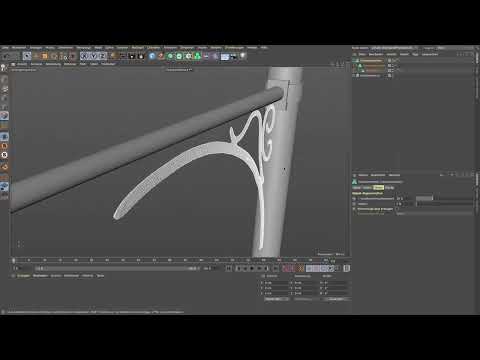
Das Video wird erst beim Abspielen von YouTube geladen – dabei werden Daten (u. a. deine IP-Adresse) an YouTube bzw. Google übertragen. Mehr dazu in der Datenschutzerklärung
Wichtigste Erkenntnisse
- Der Volumenerzeuger wandelt dein Flachornament zunächst in ein Voxelobjekt um. Voxel sind kleine volumetrische Bausteine, die noch kein sichtbares Drahtgittermodell besitzen.
- Erst der Volumenmesher berechnet daraus ein echtes Polygonobjekt. Beide Werkzeuge gehören zusammen, wenn du einen Volumenkörper bauen willst.
- Die Voxelgröße bestimmt Detailtreue und Datenmenge. Je kleiner die Voxel, desto feiner das Ergebnis, aber desto mehr Polygone entstehen.
- Aufblasen, Erodieren und Glätten geben dem Ornament Dicke und Form. Diese Werte stehen in direkter Wechselwirkung mit der Voxelgröße.
- Ein dünnes Ornament lässt sich zusätzlich über eine Extrusion mit Deckfläche verdicken. Ohne Deckfläche entsteht kein geschlossenes Volumen.
- Mit dem adaptiven Wert reduzierst du die Polygonanzahl gezielt, ohne die Kurven zu zerstören.
- Eine Renderinstanz erlaubt es dir, das fertige Ornament mehrfach zu nutzen und präzise an der Laterne auszurichten.
Schritt-für-Schritt-Anleitung
Schritt 1: Ornament vorbereiten und benennen
Beginne mit deinem Polygonornament. Benenne das Objekt sinnvoll, zum Beispiel mit dem Wort „Ornament“. Das ist hilfreich, weil du dieses Element später an mehreren Stellen in der Szene benötigst und es so in der Objektliste schnell wiederfindest.

Schritt 2: Ornament in den Volumenerzeuger legen
Nimm den Volumenerzeuger aus dem Menü und ziehe dein Ornament als Kind unter dieses Objekt. Sofort erscheint eine Voxeldarstellung. Die Voxel sind als Flächen mit unterschiedlichen Grauwerten dargestellt, die immer zur Kamera ausgerichtet sind. Diese Vorschau wirkt noch grob, sie zeigt dir aber bereits die Grundform.

Schritt 3: Voxelgröße anpassen
Die Voxelgröße ist im Volumenerzeuger zunächst viel zu groß eingestellt. Der Begriff setzt sich aus „Volumen“ und „Pixel“ zusammen, und genau so funktioniert es: Viele kleine Pixel ergeben zusammen ein Volumen. Reduziere den Wert auf etwa 0,7 cm. Dann erkennst du deutlich besser, dass das Ornament wie ein richtiger Körper aussieht.

Schritt 4: Volumenmesher einsetzen
Der Volumenerzeuger allein liefert noch kein Mesh. Ziehe deshalb zusätzlich den Volumenmesher über das Voxelobjekt in die Hierarchie. Er berechnet daraus ein Polygonmodell, das du bearbeiten, rendern und weiterverwenden kannst. Das Ergebnis sieht zunächst organisch aus, wirkt aber noch sehr flach und papierdünn.

Schritt 5: Volumen mit Aufblasen und Erodieren verstärken
Um mehr Dicke zu erreichen, öffnest du die Operationen des Volumenerzeugers. Dazu hältst du die Schaltfläche etwas länger gedrückt, bis das Menü erscheint. Dort findest du die Optionen Aufblasen und Erodieren. Setze den Offset zunächst relativ hoch, etwa bei 5 cm. Das Ornament wird dadurch deutlich dicker, wirkt aber schnell wie eine aufgeblasene Wurst. Diese Übertreibung ist normal und zeigt dir, dass du auf dem richtigen Weg bist.

Schritt 6: Offset feinjustieren
Reduziere den Offset schrittweise. Bei größeren Werten verschmelzen die Teile zu stark, sodass die Kontur verschwimmt und das Ornament wie zusammengebacken wirkt. Bei etwa 0,5 bis 0,4 cm erreichst du eine gute Balance. Die Form bleibt erkennbar, und das Ornament hat trotzdem genug Volumen.

Schritt 7: Glätten einsetzen
Das Ornament wirkt noch etwas kantig. Wähle deshalb die Glättungsoperation aus. Bei einer Stärke von 100 % verschwindet das Ornament fast vollständig, denn das Werkzeug glättet die Form bis zur Unkenntlichkeit. Reduziere die Stärke Schritt für Schritt. Bei etwa 20 % wird die Form wieder sichtbar, allerdings ist sie noch nicht spürbar glatter. Das ist ein Zeichen, dass du die Voxel vorher noch verkleinern solltest.

Schritt 8: Voxelgröße verringern
Kehre zum Volumenerzeuger zurück und verringere die Voxelgröße weiter. Gehe dabei vorsichtig vor, am besten mit den Pfeiltasten, damit du die Werte fein steuern kannst. Beachte, dass sich die Polygonanzahl dadurch stark erhöht. Bei kleineren Voxeln wird das Ergebnis jedoch deutlich feiner, und die Glättung wirkt nun spürbar besser. Wähle die Größe so, dass Detail und Rechenaufwand zu deinem Projekt passen.

Schritt 9: Glättung und Voxeldistanz abstimmen
Probiere die Glättung nun erneut mit höheren Werten aus. Mit der neuen Voxelgröße kannst du das Ornament sanfter gestalten. Außerdem lohnt sich ein Blick auf die Voxeldistanz. Sie darf noch etwas kleiner werden, sollte aber nicht zu stark reduziert werden, weil sonst die Datenmenge explodiert. Du wirst feststellen, dass Voxelgröße, Glättung, Aufblasen und Erodieren zusammenhängen. Eine Änderung an einem Wert wirkt sich immer auf die anderen aus.
Schritt 10: Schwellwert am Volumenmesher prüfen
Am Volumenmesher findest du den Volumenbereich beziehungsweise den Schwellwert. Wenn du ihn veränderst, wird das Modell ebenfalls etwas dicker oder dünner. Die Drahtgitterdarstellung im Viewport kann dabei hinderlich sein, du kannst sie jedoch einfach ausgeblendet lassen, während du mit den Werten experimentierst.

Schritt 11: Ornament mit Extrusion verdicken
Falls das Ergebnis immer noch zu schmal ist, gibt es eine zweite Möglichkeit. Blende das Voxelobjekt und den Volumenmesher aus und wähle dein ursprüngliches Ornament aus. Über das Mesh-Menü rufst du das Werkzeug Extrudieren auf. Wichtig ist, dass du die Deckfläche aktivierst. Ohne sie entsteht kein geschlossenes Volumen. Ziehe die Extrusion in eine Richtung, die dir passend erscheint. Wenn du danach alles wieder einblendest, verschmilzt das Ornament deutlich stärker mit der Umgebung.

Schritt 12: Fehlende Details ergänzen
Im Ergebnis fehlt möglicherweise noch ein kleiner Zierpunkt an der Spitze des Arms. Dieses Detail kannst du nachträglich ergänzen. Wechsle dazu in den Polygon-Bearbeitungsmodus, wähle das passende Polygon aus und nutze die Extrusion, um das Element oben anzusetzen. Nach dem Einblenden zeigt sich, dass sich auch dieses Detail organisch in die Form einfügt.

Schritt 13: Polygonanzahl mit dem adaptiven Wert reduzieren
Mit rund 28.000 Polygonen ist das Ornament für so ein kleines Objekt zu detailliert. Am Volumenmesher kannst du daher den adaptiven Wert erhöhen. Dadurch entfernt das Programm Polygone an Stellen mit geringem Winkel zueinander, während Kurven erhalten bleiben. Erhöhe den Wert langsam und achte darauf, wann das Ergebnis noch gut aussieht. Bei etwa 10 bis 12 % ist das Ergebnis in diesem Beispiel noch befriedigend. Kontrolliere danach die Anzahl der Polygone in der Objektinformation. Sie sinkt je nach Einstellung deutlich ab.

Schritt 14: Renderinstanz erstellen und an der Laterne ausrichten
Damit du das fertige Ornament nicht mehrfach aufwendig berechnen musst, erstelle eine Renderinstanz. Nutze dafür im Menü die Option für Instanzen und wähle dort die Renderinstanz, nicht eine einfache Kopie. Bewege die Instanz danach an die gewünschte Stelle der Laterne. Drehe sie um 180 Grad, damit sie zur gegenüberliegenden Seite passt. Achte beim Verschieben auf die Achsen. Entlang der Z-Achse kannst du das Ornament näher an den Mast schieben, anschließend entlang der X-Achse feinjustieren. Schalte die Instanz zwischendurch ein und aus, um die Wirkung zu kontrollieren. So erhält deine Laterne Verzierungen, die einem historischen Vorbild deutlich näherkommen.

Zusammenfassung – Voxel-Ornamente für eine Straßenlaterne in Cinema 4D
Du hast ein flaches Polygonornament in ein Voxelobjekt umgewandelt, mit dem Volumenmesher in ein Mesh überführt und anschließend Dicke, Glättung und Polygonanzahl ausbalanciert. Die Verdickung über Extrusion und die Renderinstanz helfen dir dabei, das Ergebnis zu vervollständigen und flexibel einzusetzen. Entscheidend ist das Zusammenspiel aller Parameter: Voxelgröße, Offset, Glättung und adaptiver Wert beeinflussen sich gegenseitig. Nimm dir deshalb Zeit für kleine Änderungen und kontrolliere jeden Schritt im Viewport.
FAQ
Warum sieht mein Ornament nach dem Volumenerzeuger noch wie Papier aus?Der Volumenerzeuger erstellt nur ein Voxelobjekt. Erst mit Aufblasen, Erodieren und dem Volumenmesher entsteht echte Dicke und ein Polygonmodell.
Welche Rolle spielt die Voxelgröße?Kleinere Voxel liefern feinere Details und eine bessere Glättung, erhöhen aber die Polygonanzahl erheblich. Wähle deshalb einen Wert, der Qualität und Rechenaufwand ausbalanciert.
Was passiert, wenn ich beim Extrudieren die Deckfläche nicht aktiviere?Ohne Deckfläche entsteht kein geschlossenes Volumen. Das Objekt bleibt dann eine offene Fläche, die sich nicht sauber verdicken lässt.
Wie reduziere ich die Polygonanzahl, ohne die Form zu verlieren?Erhöhe am Volumenmesher den adaptiven Wert schrittweise. Kontrolliere das Ergebnis nach jeder Änderung und prüfe die Polygonzahl in der Objektinformation.

