

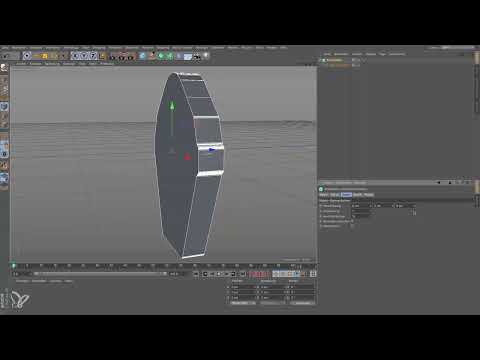
Der Kamerakörper besteht aus zwei Hälften, einer Vorder- und einer Rückseite. Damit daraus ein massiver, dreidimensionaler Körper wird, musst du die Hälften zunächst zu einem geschlossenen Spline zusammenführen. Anschließend legst du mit dem Extrudieren-Werkzeug die Gehäusedicke fest. In dieser Anleitung führe ich dich durch den kompletten Ablauf: vom Verbinden der Splines über das Schließen der Lücken bis zu Deckflächen und feinen Rundungen an den Kanten.
Das Video wird erst beim Abspielen von YouTube geladen – dabei werden Daten (u. a. deine IP-Adresse) an YouTube bzw. Google übertragen. Mehr dazu in der Datenschutzerklärung
Wichtigste Erkenntnisse
- Das Extrudieren-Werkzeug benötigt einen einzigen, geschlossenen Spline. Zwei getrennte Hälften müssen vorher verbunden werden.
- Überflüssige Punkte entfernst du, damit das Mesh sauber bleibt. Für gerade Strecken werden keine Zwischenpunkte benötigt.
- Die Gehäusedicke stellst du direkt im Extrudieren-Objekt ein. Der Standardwert von 20 cm muss auf rund 1,8 cm angepasst werden.
- Deckflächen sind notwendig, damit das Gehäuse nicht hohl wirkt. Rundungen an den Kanten sorgen für einen realistischen Look.
- Die Startstufe bestimmt die Unterteilung der Rundung. Mit fünf Segmenten und einem Radius von etwa 0,15 cm erhältst du eine saubere Kante.
Schritt-für-Schritt-Anleitung
Schritt 1: Die beiden Splines zu einem Objekt verbinden
Für die Rückwand arbeitest du mit dem Original-Spline und dem gespiegelten Spline. Zunächst musst du sie zu einem einzigen Objekt machen. Markiere im Objektmanager beide Splines und wähle anschließend den Befehl „Objekte verbinden und löschen“. Danach befindet sich nur noch ein Spline-Objekt in deiner Szene. Die Lücken zwischen den beiden Hälften sind zu diesem Zeitpunkt noch offen, deshalb schließt du sie im nächsten Schritt.

Schritt 2: Die Lücken an den Endpunkten schließen
Wechsle nun in den Punktemodus und betrachte den Spline aus der Nähe. Du wirst feststellen, dass an manchen Stellen viele Punkte dicht beieinander liegen. Das ist unkritisch, denn daraus entstehen besonders feine Rundungen. Die beiden Punkte an den Lücken verbindest du, indem du sie mit der Live-Selektion markierst. Eventuell stellst du fest, dass es sich dabei um Kurvenpunkte handelt. Auch das ist in Ordnung, denn du kannst sie trotzdem verbinden. Den Befehl dafür findest du im Menü unter Spline-Funktionen als „Segmente verbinden“. Klicke die gewünschte Option an, und die Lücke ist geschlossen.

Dieselbe Vorgehensweise kannst du auch auf der anderen Seite anwenden. Die Verbindung an der Stelle, an der du beginnst, ist jedoch oft einfacher. Wenn du dort den Spline anklickst und anschließend „Spline schließen“ wählst, wird er vollständig geschlossen.

Schritt 3: Den Spline schließen und unnötige Punkte entfernen
Nachdem der Spline geschlossen ist, befinden sich an der Startstelle eventuell zwei zusätzliche Punkte, die für den Anfang des Splines gebraucht wurden. Diese Punkte kannst du nun markieren und löschen. Achte aber darauf, dass du nur die Punkte an gerade verlaufenden Stellen entfernst. Die Zwischenpunkte in den Kurven solltest du behalten, denn sie definieren die Form der Rundungen. An der Vorderseite und an den geraden Kanten darfst du dagegen aufräumen. Am Ende sollte der Spline sauber aussehen, ohne unnötige Knotenpunkte.

Schritt 4: Den Spline in das Extrudieren-Objekt einfügen
Jetzt geht es an das eigentliche Extrudieren. Du benötigst dafür das Werkzeug „Extrudieren“, das du über das Erstellen-Menü aufrufst. Lege den fertigen Spline als Unterobjekt in das Extrudieren-Objekt, indem du ihn im Objektmanager per Drag-and-drop darunter ziehst. Der Spline muss dabei direkt unter dem Extrudieren-Objekt stehen. Wenn das Werkzeug mehrere Objekte enthält, kannst du sie in der Liste nacheinander anklicken, um die Einstellungen zu prüfen.

Schritt 5: Die Gehäusedicke einstellen
Standardmäßig extrudiert das Werkzeug 20 cm. Für den Kamerakörper ist das deutlich zu viel. Öffne deshalb die Objekteigenschaften des Extrudieren-Objekts und wechsle zum Reiter „Objekt“. Dort findest du den Wert für die Bewegung in Richtung der Extrusion. Setze ihn auf 2 cm und miss anschließend genau nach. Die tatsächliche Dicke der Vorder- und Rückteile liegt bei etwa 18 mm. Daher trägst du hier 1,8 cm ein. Die übrigen Koordinaten, etwa die Position, bleiben auf null, damit sich nichts verschiebt.

Schritt 6: Deckflächen aktivieren
Ohne Deckflächen wirkt das Objekt von außen so, als könntest du hindurchsehen. Aktiviere deshalb im Extrudieren-Objekt die Option „Deckflächen“. Damit werden sowohl die Vorder- als auch die Rückseite geschlossen. Außerdem werden die Deckflächen nun mit einer eigenen Kante versehen, die du im nächsten Schritt rundest.

Schritt 7: Die Kanten abrunden und die Startstufe anpassen
Um die scharfen Kanten zu entschärfen, aktivierst du die Option „Rundung“ im Bereich der Deckflächen. Zunächst stellst du einen Radius von 1 cm ein. Dieser Wert ist bewusst groß gewählt, damit du den Effekt gut erkennst. Wenn du die Rundung betrachtest, wirkt sie noch nicht ganz gleichmäßig, weil die Rückseite noch nicht fein genug unterteilt ist. Das lässt sich über die Startstufe lösen. Setze die Startstufe auf 5. Dadurch entsteht eine wirklich feine und saubere Rundung, und das Mesh bleibt gleichmäßig.

Schritt 8: Den Radius für eine technische Rundung verfeinern
Ein Radius von 1 cm ist für einen Kamerakörper meist zu rund. Setze den Wert deshalb auf etwa 0,15 cm. Die Kante wirkt dadurch nicht mehr zu weich, bleibt aber trotzdem sichtbar gerundet. Damit entsteht eine technische Rundung, wie man sie bei realen Gehäusen findet. Schau dir die Kanten aus verschiedenen Blickwinkeln an, um das Ergebnis zu prüfen.

Schritt 9: Die Vorderseite genauso gestalten
Die Vorderseite benötigt dieselben Einstellungen. Auch hier brauchst du Deckflächen und Rundungen. Setze die Anzahl der Segmente auf fünf, damit beide Seiten gleich unterteilt sind. Den Radius trägst du von Hand mit 0,15 cm ein. Danach sehen Vorder- und Rückseite identisch aus.

Schritt 10: Das Ergebnis kontrollieren
Betrachte das Objekt zum Schluss aus mehreren Perspektiven. An manchen Stellen fallen die weißen Unterteilungslinien weg. Das ist kein Fehler: Das Programm fasst dort ein Polygon zusammen, das intern in viele kleinere Polygone unterteilt wird. Für die weitere Bearbeitung ist das unproblematisch. Damit ist die Rückwand im Wesentlichen fertig, und du kannst mit den weiteren Details des Kamerakörpers fortfahren.

Zusammenfassung – Cinema 4D Extrudieren: Kamerakörper aus Spline erstellen
Du hast gelernt, zwei Spline-Hälften zu einem geschlossenen Objekt zu verbinden und die überflüssigen Punkte zu entfernen. Anschließend hast du den Spline im Extrudieren-Werkzeug auf die realistische Gehäusedicke von 1,8 cm gebracht. Mit Deckflächen, einer Startstufe von 5 und einem Radius von etwa 0,15 cm erhältst du saubere, technisch wirkende Kanten. Die Vorderseite lässt sich mit denselben Einstellungen erstellen, sodass beide Seiten identisch aussehen.
FAQ
Warum muss ich die beiden Splines vor dem Extrudieren verbinden?Das Extrudieren-Werkzeug benötigt einen einzigen Spline. Zwei getrennte Hälften würden zu zwei getrennten Körpern führen, die nicht richtig zusammenpassen.
Welche Dicke sollte das Gehäuse haben?Für den beschriebenen Kamerakörper liegt die Dicke der Vorder- und Rückteile bei etwa 18 mm. Du trägst daher 1,8 cm im Extrudieren-Objekt ein.
Warum sind Deckflächen wichtig?Ohne Deckflächen ist das Objekt an den Enden offen, und man kann hindurchsehen. Mit Deckflächen wirkt das Gehäuse geschlossen und massiv.
Was bewirkt die Startstufe bei der Rundung?Die Startstufe bestimmt, wie fein die Rundung unterteilt wird. Mit einer Startstufe von 5 entsteht eine gleichmäßige und sehr saubere Rundung.
Warum sollte der Radius der Rundung nicht zu groß sein?Ein großer Radius wirkt weich und unrealistisch. Ein Wert um 0,15 cm erzeugt eine technische Rundung, die zu einem Kameragehäuse passt.

