

Bisher wirken alle Modelle, die du in Cinema 4D erstellt hast, vermutlich ziemlich kantig. Genau daran wirst du in diesem Tutorial etwas ändern. Du lernst, wie du mit einfachen Extrusionen eine Grundform aufbaust und sie mit dem Subdivision Surface Objekt, kurz SDS, in eine weiche, organische Form verwandelst. Als Beispiel dient ein Kaktus, der aus einem Würfel entsteht. Die Anleitung richtet sich an Einsteiger, die die Grundlagen von Polygonmodellierung kennen oder gerade erst kennenlernen.
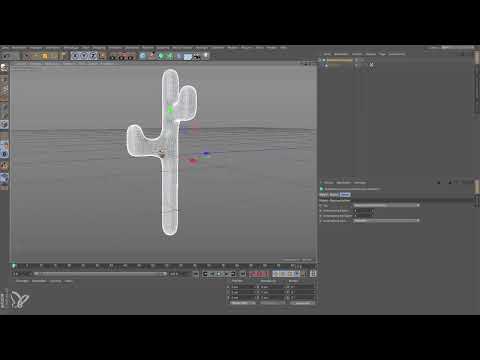
Das Video wird erst beim Abspielen von YouTube geladen – dabei werden Daten (u. a. deine IP-Adresse) an YouTube bzw. Google übertragen. Mehr dazu in der Datenschutzerklärung
Wichtigste Erkenntnisse
Das SDS rundet alle untergeordneten Objekte. Eckpunkte werden dabei wie Eckpunkte eines Splines in Kurvenpunkte umgewandelt, wodurch die gesamte Form gleichmäßig weich wird.
Die Live-Selektion ist sicherer als das Selektionswerkzeug. Mit ihr verschiebst du Polygone zuverlässig in die richtige Richtung, ohne sie versehentlich falsch auszurichten.
Die Abstände der Kanten bestimmen die Härte der Rundung. Liegen Kanten eng beieinander, bleibt die Kante hart. Je weiter sie auseinanderliegen, desto weicher wird die Rundung.
Editor- und Renderer-Unterteilung sind getrennte Einstellungen. Im Editor genügt meist eine niedrige Stufe, damit deine Grafikkarte entlastet wird. Für das finale Rendering erhöhst du die Renderer-Unterteilung.
Das untergeordnete Objekt bleibt bearbeitbar. Du kannst Polygone auch nach dem Runden weiter verschieben, extrudieren oder ergänzen.
Schritt 1: Den Ausgangswürfel vorbereiten
Erstelle zunächst einen Würfel und gib ihm eine Größe von etwa 20 cm. Im nächsten Schritt legst du die Unterteilung in der Y-Richtung fest. Zehn Unterteilungen reichen aus, damit du später genug Polygone für die Extrusionen hast. Das Ergebnis ist eine Säule aus zehn Segmenten, die oben und unten jeweils eine Fläche besitzt.

Schritt 2: Polygone mit der Live-Selektion extrudieren
Wandle den Würfel in ein Polygonobjekt um. Wechsle anschließend in den Polygonmodus und wähle mit der Live-Selektion ein einzelnes Polygon aus. Ziehe es anschließend mit dem Extrude-Werkzeug nach außen. Wiederhole das Ganze einmal mit einem weiteren kleinen Stück. So entstehen erste Vorsprünge, die später den Kaktus formen.

Schritt 3: Warum die Live-Selektion sicherer ist
Du könntest Polygone auch direkt mit dem normalen Selektionswerkzeug auswählen und extrudieren. Das geht schneller, birgt aber ein Risiko: Du verschiebst Polygone leicht in die falsche Richtung, ohne es sofort zu bemerken. Nutze deshalb lieber die Live-Selektion, auch wenn es ein paar Klicks mehr sind. Die Extrusion löst du anschließend mit dem Tastenkürzel D aus.

Schritt 4: Weitere Extrusionen nach oben setzen
Möchtest du auch den oberen Teil des Kaktus mit Armen versehen, klickst du erneut mit der Live-Selektion auf die gewünschte Fläche. Danach extrudierst du sie nach oben. Mit jeder weiteren Extrusion wächst die Form, und du erhältst eine Grundstruktur, die noch sehr eckig wirkt.
Schritt 5: Das SDS als Rundungsobjekt verstehen
Das SDS ist ein eigenes Objekt, dem du die Polygonobjekte unterordnest. Du kannst es dir so vorstellen, dass alle Eckpunkte deines Modells in Kurvenpunkte umgewandelt werden. Die Form wird dadurch rund, ähnlich wie bei einem Pfad im Raum, der geglättet wird. Ein Spline kennst du sicher bereits: Ein Eckpunkt erzeugt eine scharfe Ecke, ein Kurvenpunkt eine weiche Rundung. Das SDS überträgt dieses Prinzip auf komplette Körper.

Schritt 6: Das SDS einrichten
Damit dein Modell gerundet wird, musst du das SDS dem Polygonobjekt unterordnen. Halte dazu im Objektmanager die Alt-Taste gedrückt und klicke anschließend auf das grüne SDS-Symbol. Das Polygonobjekt landet nun unterhalb des SDS. Der Kaktus wirkt sofort weich und organisch. Genau dieser Effekt ist das Ziel, wenn du etwa Pflanzen, Figuren oder Gegenstände modellierst, die nicht eckig aussehen sollen.

Schritt 7: Typische Anwendungen im Blick behalten
Denke an technische Geräte, besonders an Kameras. Ältere Modelle waren oft eckig, moderne Designs sind dagegen häufig sehr rund. Hersteller wie Canon nutzen ähnliche mathematische Modelle, um ihre Gehäuse zu gestalten. Das SDS hilft dir, solche Formen digital nachzubilden.

Schritt 8: Den Subdivision-Typ auswählen
Im SDS-Objekt findest du verschiedene Typen zur Auswahl. Belasse die Einstellung für die meisten Projekte bei Catmull-Clark. Dieses Modell unterstützt auch N-Gons, also Polygone mit mehr als vier Ecken, und eignet sich deshalb für die meisten Modellierungsaufgaben. Andere Typen brauchst du nur in Spezialfällen, etwa wenn die Anordnung der Polygone für das Texturieren angepasst werden muss.

Schritt 9: Editor- und Renderer-Unterteilung einstellen
Das SDS besitzt zwei Unterteilungswerte: eine für den Editor und eine für den Renderer. Im Editor sollte der Wert niedrig bleiben, denn jede zusätzliche Stufe vervielfacht die Anzahl der Punkte, die deine Grafikkarte berechnen muss. Schon bei einer Stufe 0 wird eine Dreierunterteilung dargestellt. Für eine Szene mit vielen Kakteen ist das schnell zu viel. Eine Editor-Unterteilung von 2 reicht meist aus. Steht das Objekt weit hinten in der Szene, genügen auch 1 oder sogar 0. Die Renderer-Unterteilung hingegen erhöhst du für das endgültige Bild, damit die Rundungen fein und glatt aussehen.

Schritt 10: Die Bearbeitbarkeit beibehalten
Ein großer Vorteil des SDS ist, dass du das untergeordnete Objekt weiterhin bearbeiten kannst. Klicke dazu den Würfel beziehungsweise Kaktus wieder an und wähle beispielsweise das zuvor selektierte Polygon aus. Du kannst es verschieben, und die Form bleibt weich und gummiartig. Auch zusätzliche Abzweigungen an der Unterseite lassen sich einbauen. Das SDS wertet dein Objekt also immer mit, während du daran arbeitest.

Schritt 11: Das SDS bei Bedarf ausschalten
Stört dich die Rundung beim Arbeiten, schaltest du das SDS einfach aus. Dann arbeitest du wieder mit dem gewohnten eckigen Würfel. Extrudiere wie gewohnt, schalte das SDS danach wieder ein und vergleiche das Ergebnis. Auf diese Weise erkennst du schnell, wie sich die Form verändert.

Schritt 12: Die Kantenabstände gezielt nutzen
Die Rundung hängt eng mit dem Abstand der Kanten zusammen. Liegen zwei Kanten dicht beieinander, fällt die Rundung zwischen ihnen nur gering aus, und die Kante bleibt hart. Vergrößerst du den Abstand, wird die Rundung weicher. Du kannst dieses Wissen gezielt beim Modellieren einsetzen. Wenn du etwa beim Kaktus eine Innenextrusion anlegst, diese verkleinerst und nach außen oder innen verschiebst, wirst du sehen, dass die Kante zunächst hart bleibt und erst mit größerem Abstand weicher wird.


Zusammenfassung – Cinema 4D SDS: Vom eckigen Würfel zum runden Kaktus
Du hast gesehen, wie du mit einem Würfel, der in zehn Segmente unterteilt ist, eine Grundform aufbaust und sie mit Extrusionen erweiterst. Die Live-Selektion schützt dich vor Fehlern beim Verschieben von Polygonen. Mit dem SDS als übergeordnetem Objekt wird dein Modell weich und organisch, ohne dass du die Bearbeitbarkeit verlierst. Achte beim Einstellen der Unterteilungen darauf, im Editor niedrig und für das Rendering höher zu wählen. Der Abstand zwischen den Kanten entscheidet schließlich über die Härte der Rundung. Mit diesem Wissen kannst du im nächsten Schritt komplexere Formen modellieren und das SDS gezielt für deine Projekte einsetzen.
FAQ
Was genau macht das SDS in Cinema 4D?Das SDS rundet alle untergeordneten Polygonobjekte, indem es deren Eckpunkte in Kurvenpunkte umwandelt. Dadurch wirkt die Form weich und organisch.
Wie ordne ich ein Objekt dem SDS unter?Halte im Objektmanager die Alt-Taste gedrückt und klicke anschließend auf das grüne SDS-Symbol. Dein Polygonobjekt wird dann automatisch darunter gruppiert.
Warum sollte ich die Live-Selektion statt des Selektionswerkzeugs nutzen?Mit der Live-Selektion ist die Gefahr geringer, Polygone versehentlich in die falsche Richtung zu verschieben. Das Selektionswerkzeug geht zwar schneller, bleibt dafür aber anfälliger für Fehler.
Was ist der Unterschied zwischen Editor- und Renderer-Unterteilung?Die Editor-Unterteilung bestimmt die Darstellung im Arbeitsbereich und sollte niedrig bleiben, um die Grafikkarte zu schonen. Die Renderer-Unterteilung legt die Qualität des finalen Bildes fest und darf höher eingestellt werden.
Kann ich ein Objekt nach dem Runden noch bearbeiten?Ja, das untergeordnete Objekt bleibt bearbeitbar. Du kannst Polygone auch nach dem Hinzufügen des SDS verschieben oder extrudieren.
Was passiert, wenn ich das SDS ausschalte?Das Modell wird wieder eckig dargestellt, und du arbeitest mit der ursprünglichen Geometrie. Das ist hilfreich, wenn du präzise Extrusionen vornehmen möchtest.
Welchen Subdivision-Typ sollte ich wählen?Für die meisten Projekte ist Catmull-Clark die richtige Wahl, da dieser Typ auch N-Gons unterstützt. Andere Typen brauchst du vor allem für spezielle Anforderungen beim Texturieren.
Wovon hängt die Härte einer gerundeten Kante ab?Sie hängt vom Abstand der benachbarten Kanten ab. Liegen die Kanten eng beieinander, bleibt die Kante hart. Je größer der Abstand, desto weicher wird die Rundung.

