

Stell dir vor, du hast eine Studioszene mit einer 180 cm großen Figur aufgebaut, und das Licht soll nicht nur die Figur treffen, sondern auch als sichtbarer Strahl durch einen rauchigen Raum fallen. Genau hier stößt du bei Flächenlichtquellen und physikalischen Lichtquellen schnell an Grenzen, denn keine von beiden besitzt eine Sichtbarkeit. Der Zielspot schließt diese Lücke. Er richtet sich automatisch auf ein Nullobjekt aus, sodass du ihn mühelos auf bestimmte Objekte lenken kannst. In dieser Anleitung lernst du, wie du den Zielspot anlegst, ausrichtest, mit Sichtbarkeit und Turbulenz gestaltest und einzelne Objekte gezielt vom Licht ausschließt.
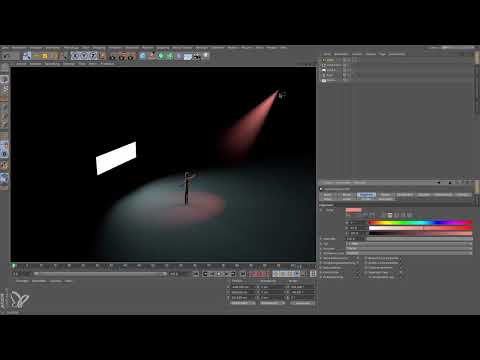
Das Video wird erst beim Abspielen von YouTube geladen – dabei werden Daten (u. a. deine IP-Adresse) an YouTube bzw. Google übertragen. Mehr dazu in der Datenschutzerklärung
Wichtigste Erkenntnisse
- Flächenlichtquellen und physikalische Lichtquellen unterstützen keine Sichtbarkeit. Dafür eignet sich der Zielspot.
- Der Zielspot ist über eine Ausrichten-Expression automatisch mit einem Nullobjekt (Lichtziel) verbunden. Verschiebst du das Nullobjekt, folgt die Lichtrichtung.
- Die Sichtbarkeit simuliert Rauch oder Nebel. Du stellst sie in den Lichteinstellungen unter Allgemein ein.
- Eine wellenförmige Turbulenz in den Sichtbarkeitseinstellungen bricht die gleichmäßige Helligkeit auf und wirkt deutlich realistischer.
- Über den Projekt-Bereich kannst du per Ausschließen oder Einschließen festlegen, welche Objekte das Licht treffen.
Schritt-für-Schritt-Anleitung
Schritt 1: Die passende Lichtquelle wählen
Beginne mit einer sauberen Ausgangslage. Lösche das Flächenlicht, mit dem du zuvor gearbeitet hast, und greife stattdessen auf das physikalische Licht zu. Falls du eine ältere Version von Cinema 4D nutzt, findest du es womöglich nicht direkt. Dann kannst du es aus einer Flächenlichtquelle nachbauen, auch wenn das umständlich ist. Für Punktlichter gilt übrigens: Ein punktförmiges Licht gibt es physikalisch nicht. Eine kleine Flächenlichtquelle verhält sich deshalb korrekter und liefert dir insgesamt mehr Gestaltungsspielraum.
Im Menü siehst du neben dem physikalischen Licht drei weitere Varianten mit ähnlichen Symbolen: die Spotlichtquelle, das IES-Licht und die Zielspotlichtquelle. Das IES-Licht lohnt sich nur, wenn du echte Herstellerdaten von Leuchten importieren möchtest. Für diese Anleitung ist es daher nicht geeignet. Die Zielspotlichtquelle ist der Spot mit der besseren Steuerung, denn sie funktioniert wie der normale Spot, lässt sich aber einfacher ausrichten.

Schritt 2: Den Zielspot anlegen und automatisch ausrichten
Lege den Zielspot an und beobachte, wie er direkt auf die Figur zeigt. Du fragst dich vielleicht, woher die Lichtquelle weiß, wo sich die Figur befindet. Die Antwort ist einfach: Sie weiß es gar nicht selbst. Verantwortlich ist das blaue Kreissymbol, das für Target steht. Dahinter verbirgt sich eine sogenannte Ausrichten-Expression, die dem Spot ein Nullobjekt zuordnet. Dieses Nullobjekt heißt in diesem Beispiel Lichtziel 1 und findest du im Objekt-Manager.
Solange du nichts am Lichtziel veränderst, bleibt der Spot auf sein Ziel gerichtet. Das ist der große Vorteil dieser Methode.


Schritt 3: Position und Blickrichtung anpassen
Verschiebst du das Lichtziel, änderst du damit die Richtung, in die der Spot zeigt. Das funktioniert in alle Richtungen, du kannst also frei entscheiden, wohin das Licht fällt. Üblicherweise bleibt das Lichtziel dort, wo es ist, während du die Lichtquelle selbst verschiebst. Der Spot zeigt dann weiterhin auf die Figur.
Für eine dramatischere Wirkung kannst du die Lichtquelle weiter entfernen, den Lichtkegel enger stellen und den Spot leicht von oben ausrichten. So wirkt die Beleuchtung tatsächlich wie ein Bühnenspot.

Schritt 4: Schatten, Farbe und Abnahme einstellen
Im Bereich Allgemein kannst du dem Spot wie gewohnt einen Flächenschatten zuweisen. Ein Rendern zeigt dir später, ob die Kanten weicher wirken sollen, damit die Beleuchtung physikalisch korrekt erscheint. Außerdem darf ein Spot durchaus farbig sein. Eine eigene Farbe hilft dir, mehrere Lichter im Szenenaufbau leichter voneinander zu unterscheiden.
Für das physikalisch korrekte Verhalten aktivierst du zusätzlich die inverse quadratische Abnahme. Diese Option kanntest du bereits von der Flächenlichtquelle.

Schritt 5: Die Sichtbarkeit aktivieren
Jetzt kommt die Funktion, die dem Zielspot seinen besonderen Reiz verleiht. Die Sichtbarkeit liegt ebenfalls im Bereich Allgemein. Du kannst sie auf sichtbar stellen, was schnell zu einem Ergebnis führt. Alternativ steht dir die Option volumetrisch zur Verfügung. Sie liefert feinere Resultate, benötigt aber deutlich mehr Rechenzeit, weil zusätzlich Schattenwürfel in den Lichtkegel eingerechnet werden. Für den Einstieg reicht die einfache Variante völlig aus.
Beim Rendern fällt dir allerdings auf, dass die Lichtquelle selbst sichtbar wird. Das ist physikalisch nicht korrekt, denn du hast weder die Dichte noch die Feuchtigkeit des Raumes definiert. Eigentlich müsste man die Atmosphäre genau beschreiben, bevor man sie berechnet. Dieser Schritt ist für eine erste Stimmung aber trotzdem sinnvoll.


Schritt 6: Die Sichtbarkeit feinjustieren
Öffne die Sichtbarkeitseinstellungen, um den Effekt zu verfeinern. Dort kannst du die äußere Distanz verschieben, also bestimmen, wie weit der Lichtkegel in den Raum reicht. Die Helligkeit war im Beispiel zu stark, weshalb sie um einiges reduziert wurde. Nach dem Rendern wirkt die Szene bereits deutlich realistischer. Achte darauf, dass du die Helligkeit nicht zu hoch ansetzt. Ein Wert um die 50 Prozent ist ein guter Ausgangspunkt.
Schritt 7: Homogenität mit Turbulenz aufbrechen
Das Ergebnis wirkt allerdings noch zu gleichmäßig. Diesen Eindruck kannst du beheben, indem du der Sichtbarkeit eine wellenförmige Turbulenz zuweist. Dafür gehst du auf die passende Stelle in den Sichtbarkeitseinstellungen und fügst eine entsprechende Option hinzu. Sofort entsteht eine rauchartige Struktur in der Luft, die den Lichtkegel lebendig macht. Du kannst die Größe der Turbulenz in den Einstellungen verändern. Größere Werte lassen die Marmorierung verschwimmen und erzeugen den Eindruck, dass sich der Raum schon eine Weile mit Rauch gefüllt hat.


Schritt 8: Objekte gezielt vom Licht ausschließen oder einschließen
Manchmal soll das Licht nicht überall hinfallen. Im Beispiel entsteht auf dem Boden ein störender Lichtkreis, der nicht zur Szene passt. Dann kannst du die Lichtquelle anklicken und im Bereich Projekt den Modus Ausschließen wählen. Ziehe danach einfach den Boden in das Feld. Nach dem Rendern ist dort kein Licht mehr zu sehen, während der sichtbare Lichtkegel erhalten bleibt.
Das Gegenteil funktioniert genauso. Wechselst du vom Modus Ausschließen zu Einschließen, wird nur das gewählte Objekt beleuchtet. Das ist nützlich, wenn du in einer Studioszene einem dunklen Objekt gezielt mehr Licht geben möchtest, ohne dass die gesamte Umgebung hell wird.


Zusammenfassung – Cinema 4D Zielspot: Lichtkegel im Nebel mit Sichtbarkeit gestalten
Der Zielspot ist das richtige Werkzeug, wenn du einen sichtbaren Lichtkegel in Cinema 4D erzeugen möchtest. Seine automatische Ausrichtung auf ein Nullobjekt macht die Steuerung angenehm einfach. Mit der Sichtbarkeit, ihrer Feinjustierung über Distanz und Helligkeit sowie einer wellenförmigen Turbulenz erreichst du eine glaubwürdige Rauchatmosphäre. Über die Ausschließen- und Einschließen-Funktion behältst du zudem die volle Kontrolle darüber, welche Objekte im Licht stehen.
FAQ
Warum kann ich einer Flächenlichtquelle keine Sichtbarkeit zuordnen?Die Sichtbarkeit ist beim Zielspot vorgesehen. Flächenlichtquellen und physikalische Lichtquellen unterstützen diese Funktion nicht, weshalb du für den Lichtkegel im Nebel auf den Zielspot zurückgreifen solltest.
Wie richtet sich der Zielspot automatisch aus?Über eine Ausrichten-Expression ist er mit einem Nullobjekt verbunden, dem sogenannten Lichtziel. Wenn du das Lichtziel verschiebst, zeigt der Spot automatisch in die neue Richtung.
Was ist der Unterschied zwischen sichtbar und volumetrisch?Die Einstellung sichtbar ist schneller und reicht für einen ersten Eindruck aus. Volumetrisch liefert genauere Ergebnisse, benötigt aber deutlich mehr Berechnungszeit.
Warum wirkt der Lichtkegel zu gleichmäßig?Ohne Struktur wirkt der Rauch homogen. Eine wellenförmige Turbulenz in den Sichtbarkeitseinstellungen bringt Bewegung und Marmorierung in den Lichtkegel.
Wie verhindere ich, dass ein Objekt Licht bekommt?Wähle die Lichtquelle aus, öffne den Bereich Projekt, stelle den Modus auf Ausschließen und ziehe das Objekt hinein. Das Objekt wird danach nicht mehr beleuchtet.
Wie beleuchte ich nur ein bestimmtes Objekt?Verwende im Projekt-Bereich den Modus Einschließen und füge nur das gewünschte Objekt hinzu. Nur dieses Objekt erhält dann Licht.

